مانیتور هوشمند کیفیت هوا و نشتیاب گاز با رزبریپای پیکو
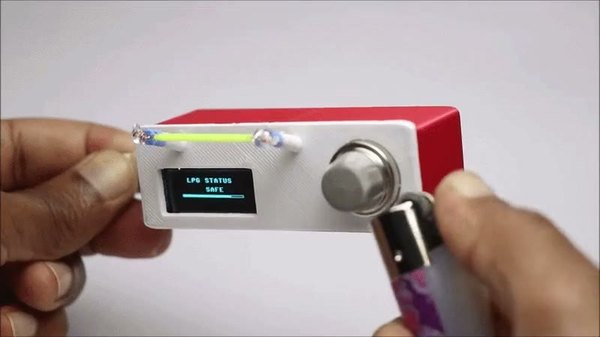
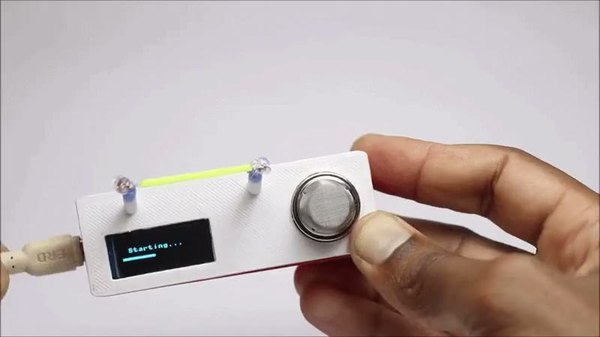




توی دنیای شلوغ امروز، کیفیت هوایی که نفس میکشیم و ایمنی خونههامون از همیشه مهمتر شده. نشت گاز شهری یا بالا رفتن سطح آلایندهها تو هوای خونه، میتونه خطرات خیلی جدی و جبرانناپذیری به همراه داشته باشه. اما چی میشد اگه یه گجت کوچیک و هوشمند داشتیم که هم هوای اتاق رو پایش میکرد و هم در صورت نشت گاز، با یه آلارم نوری جذاب بهمون هشدار میداد؟
تیم آیسیمدار تو این آموزش قراره دقیقا همین گجت کاربردی رو بسازه. ما یک سنسور کیفیت هوا و تشخیص گاز (MQ135) رو به همراه یه نمایشگر مینیاتوری OLED و یه رشته لامپ الایدی ادیسونی جذاب، روی برد رزبریپای پیکو (Raspberry Pi Pico) پیادهسازی میکنیم. این دستگاه به صورت لحظهای (Real-Time) اطلاعات رو پردازش میکنه و روی صفحه نمایشگر نشون میده.
برای اینکه پروژه ظاهری شیک و دکوری داشته باشه، تمام قطعات داخل یه قاب پرینت سهبعدی قرار میگیرن که خودمون طراحیش کردیم. با این کار، یه دستگاه ایمنی میسازیم که میتونی بذاریش روی میز کارت یا تو آشپزخونه. پس قطعات رو آماده کن تا بریم سراغ ساخت این مانیتور هوشمند کیفیت هوا!
قطعات موردنیاز
- برد توسعه رزبریپای پیکو (Raspberry Pi Pico)
- ماژول سنسور کیفیت هوا و تشخیص گاز MQ135
- ماژول نمایشگر OLED سایز 128 در 32 پیکسل
- رشته لامپ الایدی ادیسونی (فیلامنتی)
- سیم مسی روکشدار (عایقدار)
- سیمهای جامپر نری و مادگی
- نرمافزار برنامهنویسی Thonny IDE
- کابل دیتای USB برای برنامهنویسی
- هویه و ابزار لحیمکاری
- چسب حرارتی تفنگی
- دستگاه پرینتر سهبعدی
- فیلامنت چاپ سهبعدی (PLA)
- نرمافزار اسلایسر Cura
طراحی و پرینت سهبعدی قاب پروژه
برای اینکه همه قطعات خیلی تمیز و مرتب کنار هم قرار بگیرن، یه محفظه اختصاصی تو نرمافزار Tinkercad طراحی کردم. بعد از چند بار آزمون و خطا، به این طرح نهایی رسیدم که هم خیلی جمعوجوره و هم ظاهر مدرن و دکوری به پروژه میده.
این محفظه کلا دو تا قطعه اصلی داره: اول یه پایه (Base) که برد کنترلی رو تو خودش جا میده، و دوم یه درپوش (Lid) که سنسور، نمایشگر OLED و لامپ هشداردهنده روی اون سوار میشن. روی درپوش یه سوراخ خیلی ریز هم در نظر گرفته شده تا سیمهای مربوط به لامپ فیلامنتی ادیسونی از طریق اون به برد پایینی متصل بشن.
ابعاد این قاب دقیقا بر اساس اندازه استاندارد برد پیکو و ماژولها طراحی شده تا همهچیز بدون لقی سر جاش بشینه. تو میتونی فایلهای STL رو دانلود کنی و دقیقا همین طرح رو پرینت بگیری، یا اینکه ببری تو نرمافزار و بر اساس سلیقه خودت شخصیسازیش کنی. اگه تو پرینت گرفتن قطعات به مشکلی خوردی، حتما تو نظرات بپرس تا راهنماییت کنم.
فایلها رو وارد نرمافزار اسلایسر (من از Ultimaker Cura استفاده میکنم) کن. خوبی این طراحی اینه که موقع چاپ به هیچ ساپورت (Support) یا کفی (Raft) نیاز نداره. من پایه رو با فیلامنت قرمز و درپوش رو با فیلامنت سفید چاپ کردم، چون ترکیب رنگ جذابی برای این گجت میسازه.
چون قطعات کوچیک هستن، پرینتشون زمان زیادی نمیبره و بعد از تموم شدن کار هم نیازی به سمبادهزنی یا پرداخت ندارن. تو مرحله بعدی میریم سراغ مغز متفکر پروژه یعنی برنامهنویسی.
سیمکشی مدار و آپلود کدهای پایتون
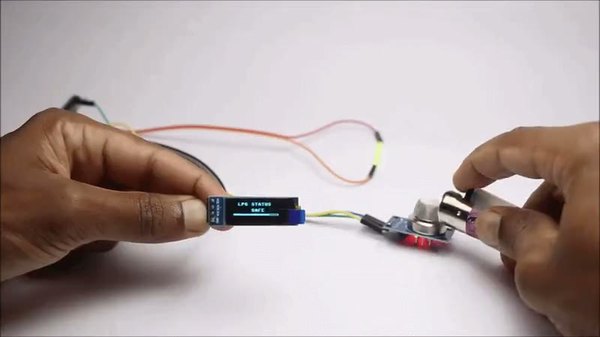
تو این مدار، برد رزبریپای پیکو وظیفه داره اطلاعات رو از سنسور MQ135 بخونه، روی نمایشگر OLED نشون بده و لامپ هشدار رو کنترل کنه. سیمکشیها رو به سه بخش تقسیم کردم تا راحتتر پیش بری. اتصالات سنسور گاز MQ135: این سنسور 4 تا پین داره ولی ما فقط با 3 تاش کار داریم. پایههای مثبت (VCC) و منفی (GND) سنسور رو به پایههای VBUS و GND برد پیکو وصل کن.
پین خروجی آنالوگ سنسور (A0) رو هم به پایه GP26 برد پیکو بزن. اتصالات لامپ فیلامنتی ادیسونی: این لامپ دو تا پایه داره. اون پایهای که روش یه سوراخ خیلی ریز داره قطب مثبته؛ این رو به پین GP16 برد پیکو وصل کن. پایه دیگه (منفی) رو هم به یکی از پایههای GND پیکو متصل کن. اتصالات نمایشگر OLED: این ماژول 4 تا پین داره.
پایههای VCC و GND نمایشگر رو به پایههای VBUS و GND برد وصل کن. پینهای دیتای SCL و SDA رو هم به ترتیب به پایههای GP5 و GP4 پیکو بزن. حالا که سیمکشی تموم شد، نرمافزار Thonny IDE رو باز کن تا کدها رو آپلود کنیم. کدهایی که برات آماده کردم رو کپی کن و داخل نرمافزار Thonny قرار بده.
حالا دکمه BOOTSEL روی برد پیکو رو نگه دار و همزمان کابل USB رو به کامپیوتر وصل کن. یه درایو جدید رو سیستم باز میشه که نشون میده برد پیکو آماده برنامهریزیه.
تو نرمافزار Thonny، از منوی Tools برو به Options و تب Interpreter. از اینجا MicroPython و پورت مربوط به برد پیکو رو انتخاب کن تا مفسر نصب بشه. حالا کدهایی که نوشتی رو از منوی File > Save As مستقیما روی برد پیکو ذخیره کن و اسم فایل رو دقیقا main.py بذار.
با این کار، برنامه پایتون تو حافظه برد ذخیره میشه و به محض وصل شدن برق، خودکار اجرا میشه. مدار رو یه تست کوچیک بکن تا مطمئن بشی همهچیز درست کار میکنه.
اگه دوست داشتی پروژه رو حرفهایتر جمع کنی، میتونی برای این مدار یه برد چاپی اختصاصی طراحی کنی تا از شر سیمهای جامپر شلوغ راحت بشی. حالا که از کارکرد مدار و کدها مطمئن شدی، وقتشه بریم سراغ سرهم کردن قطعات داخل قاب پرینتشده.
مونتاژ قطعات الکترونیکی داخل قاب
تو این مرحله باید سختافزار الکترونیکی و قاب پرینتشده رو با هم ترکیب کنیم تا گجت ما شکل واقعی و کاربردی به خودش بگیره. اول از همه، یه مقدار چسب حرارتی کف پایه پرینتشده (بخش پایینی قاب) بریز. من ضخامت دیوارههای این قاب رو زیاد در نظر گرفتم تا چسب داغ باعث دفرمه شدن پلاستیک نشه.
حالا برد پیکو رو سریع روی چسبها قرار بده و یه فشار ملایم بیار تا محکم بشه. حواست باشه پورت USB برد دقیقا روبهروی شیار روی بدنه قرار بگیره. یه بار دیگه اتصالات سیمها رو چک کن و اگه خواستی با کابل روشنش کن تا خیالت راحت بشه. حالا بریم سراغ بخش درپوش (Lid).
روی درپوش شیارهای مشخصی برای سنسور و نمایشگر طراحی شده. لامپ رو تو مرحله بعد نصب میکنیم، فعلا فقط روی OLED و سنسور گاز تمرکز کن.
نمایشگر OLED رو تو جایگاه خودش بذار و با چند قطره چسب حرارتی فیکسش کن. بعدش سنسور MQ135 رو هم سر جاش محکم کن. اجازه بده چسبها کاملا خشک بشن. سیمها رو طوری مرتب کن که وقتی میخوای درپوش رو ببندی، لای درزها گیر نکنن.
فضای بین پایه و درپوش رو طوری طراحی کردم که سیمهای جامپر خیلی راحت جا بشن. کارمون تا اینجا عالی پیش رفته، حالا بریم سراغ نصب لامپ آلارم جذابمون.
نصب لامپ هشداردهنده ادیسونی
این بخش یکی از مهمترین قسمتهای پروژهست، چون لامپ ادیسونی قراره با نور خیرهکنندهش نشت گاز رو بهمون خبر بده. روی درپوش قاب، شیار مخصوص این لامپ رو پیدا کن. کافیه سیم مسی روکشدار رو از سوراخها رد کنی و به پایههای فیلامنت متصل کنی.
همونطور که قبلا گفتم، پایهای که سوراخ ریز داره مثبته. من برای اتصال سیم مسی به فیلامنت از لحیم استفاده نکردم؛ فقط روکش نوک سیم مسی رو تراشیدم و خیلی محکم دور پایه لامپ پیچیدمش. سر دیگه سیم مسی رو هم به سیمهای جامپر وصل کردم تا بره تو دل مدار.
حتما محل اتصال سیمها رو با چسب حرارتی یا وارنیش (شیرینك تیوب) عایق کن تا اتصالی نکنه. حالا این سیمها رو به پینهای مشخصشده روی برد پیکو متصل کن.
قبل از بستن قاب، یه بار دیگه کابل رو وصل کن و مطمئن شو همهچیز کار میکنه. درپوش رو روی پایه قرار بده و با چند قطره چسب قطرهای (Super Glue) لبهها رو به هم بچسبون تا قاب کاملا کیپ بشه. گجت خفن ما آمادهست! بریم تو مرحله بعد تستش کنیم.
نحوه استفاده و تست عملکرد دستگاه
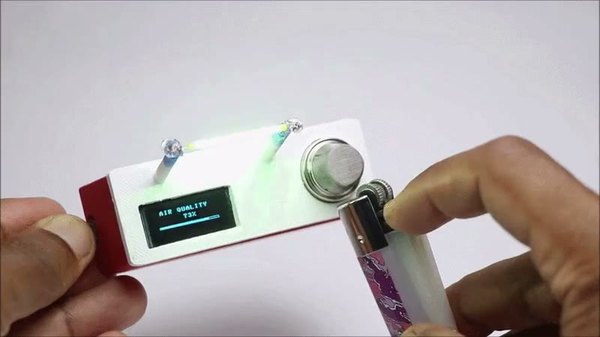
رسیدیم به شیرینترین بخش کار! دستگاه رو با کابل USB به یه شارژر موبایل یا پاوربانک وصل کن. بلافاصله یه انیمیشن کوچیک و رابط کاربری جذاب رو روی صفحه OLED میبینی که بهت خوشآمد میگه.
بعد از روشن شدن، دستگاه چند ثانیه بهت پیام میده که سنسور در حال گرم شدنه. سنسورهای گازی برای اینکه دقیق کار کنن نیاز به این پیشگرمایش دارن. بعد از اون، دستگاه رسما شروع به کار میکنه.
من برنامه رو طوری نوشتم که هر 2 ثانیه یکبار، صفحه نمایش بین اطلاعات "کیفیت هوا" و "وضعیت نشت گاز" سوییچ میکنه. دستگاه من کیفیت هوای اتاقم رو در حد متوسط (Average) نشون داد که با آمارهای آنلاین منطقهمون همخوانی داشت.
برای اینکه سیستم هشدار رو تست کنم، مقداری گاز فندک آشپزخونه رو نزدیک سنسور رها کردم. همونطور که انتظار میرفت، دستگاه سریعا نشت گاز رو تشخیص داد و لامپ هشدار شروع به چشمک زدن کرد! تا وقتی که سطح گاز پایین باشه، چراغ خاموش میمونه، اما به محض رسیدن به سطح خطرناک، این آلارم نوری فعال میشه. این گجت هم برای خونه و هم برای محیطهای کارگاهی فوقالعاده کاربردیه.
امیدواریم که از ساخت این پروژه ایمنی و کاربردی لذت برده باشی. اگه تو هم این گجت رو ساختی یا سوالی درباره کدها داری، حتما تو بخش نظرات برامون بنویس. مرسی که تا آخر این آموزش با ما همراه بودی!
فایلهای پیوست
تو میتونی اولین سازنده باشی!
اگه پروژه رو ساختی به اشتراک بزار و اعتبار هدیه بگیر
این آموزش با استانداردهای اختصاصی آیسیمدار بازنویسی و بهینهسازی شده و تمامی حقوق انتشار آن متعلق به این مجموعه است و در صورت کپی یا بازنشر پیگرد قانونی خواهد داشت.
آموزشهای مشابه









































گفتگوهای کاربران
هنوز نظری ثبت نشده؛ تو شروع کن!
هنوز نظری ثبت نشده؛ تو شروع کن!