تعویض صفحه نمایش دوربین پاناسونیک لومیکس TZ71




دوربینهای کامپکت پاناسونیک مثل لومیکس TZ71 همسفرهای خیلی خوبی برای عکاسی هستن، اما یه ضربه کوچیک یا افتادن از دستت میتونه صفحه نمایش اونا رو بشکنه یا تاریک کنه. اگه السیدی دوربینت آسیب دیده، اصلاً نگران نباش چون با کمی دقت میتونی خودت تو خونه درستش کنی.
قبل از اینکه دست به پیچگوشتی بشی، حتماً باتری دوربین رو دربیار تا موقع کار روی بردهای داخلی هیچ اتصالی پیش نیاد و قطعات حساس دیگه آسیب نبینن. تو این آموزش قراره قدمبهقدم با هم پیش بریم و یه نمایشگر جدید و سالم رو جایگزین قبلی کنیم.
ما تو تیم آیسیمدار این راهنما رو طوری برات آماده کردیم که بدون نیاز به تجربه پیچیده، بتونی دوربینت رو مثل روز اولش کنی. پس ابزارت رو روی میز بچین تا بریم سراغ تعمیر!
ابزارهای موردنیاز
پیچگوشتی چهارسو نمره 00 (Phillips #00) صفحه نمایش (السیدی) پاناسونیک TZ71
باز کردن پیچهای قاب
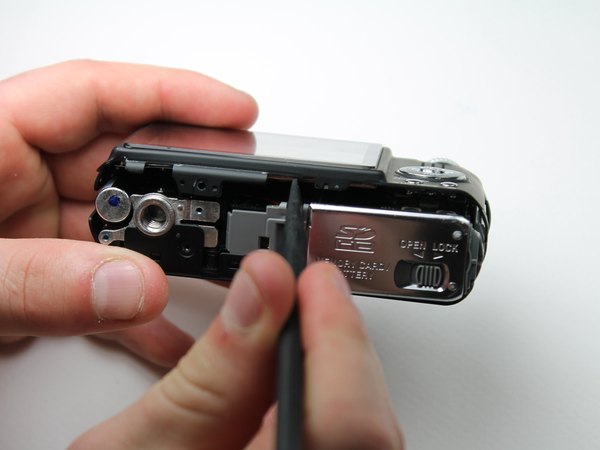
اول از همه باید قاب پشت دوربین رو باز کنیم. با یه پیچگوشتی چهارسوی مناسب، هر 7 تا پیچی که روی بدنه میبینی رو باز کن. حواست باشه پیچها رو تو یه ظرف کوچیک یا روی پد مغناطیسی بذاری که گم نشن، چون سایزشون خیلی کوچیکه و برای بستن دوباره دوربین بهشون نیاز داری.
جدا کردن قاب پشتی
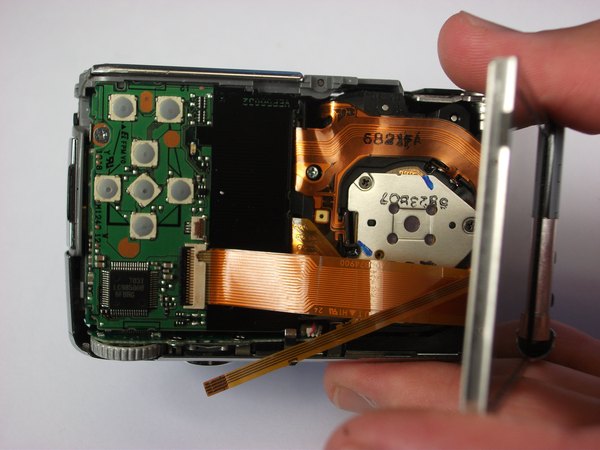
حالا قاب پشتی دوربین کاملا آزاد شده. خیلی آروم و بااحتیاط قاب رو به سمت بالا بکش و جدا کن. بعد از برداشتن قاب، میتونی بردهای مربوط به دکمههای کنترلی و البته خود صفحه نمایش رو ببینی که منتظرن تا بازشون کنی.
برداشتن برد و السیدی قدیمی
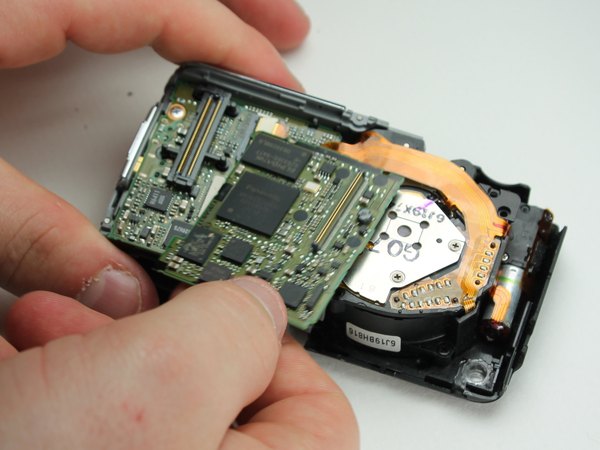
تو این مرحله اول باید برد سبزرنگی که دکمههای کنترلی روش قرار دارن رو برداری. با دستت خیلی ملایم لبههای برد رو بگیر و آزادش کن.
اصلا نیازی به زور زدن نیست و این قطعه باید خیلی راحت جدا بشه. فقط حسابی مراقب باش که فلتها و کابلهای متصل بهش زیاد خم نشن یا کش نیان که دردسرساز نشه.
حالا فلت یا همون کابلی که به برد کنترلی وصل شده رو با دقت جدا کن تا برد کاملا آزاد بشه و بتونی اون رو یه گوشه امن بذاری.
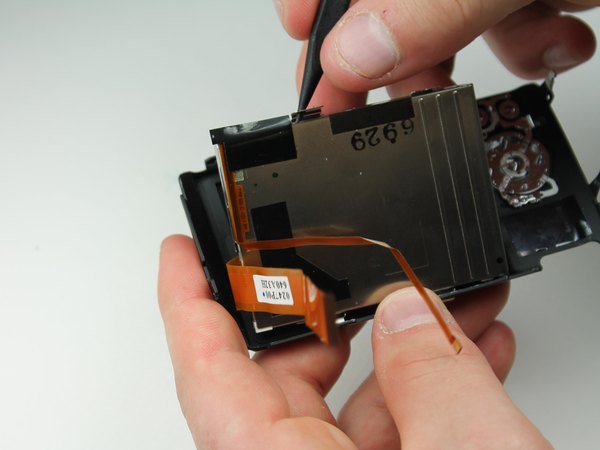
بعد از باز کردن برد، نوبت به خود صفحه نمایش میرسه. السیدی رو خیلی آروم به سمت بالا بلند کن، اما بازم حواست به کابل زیرش باشه که یه وقت تا نخوره.
برای آزاد کردن کامل نمایشگر، قفل کانکتور روی برد اصلی رو با ملایمت باز کن. بهتره از یه اسپاجر پلاستیکی استفاده کنی تا نوک فلزی ابزار روی برد خط و خش نندازه. بههیچوجه فشار اضافی وارد نکن.
خب، صفحه نمایش قدیمی با موفقیت جدا شد! حالا فقط کافیه السیدی جدید رو سر جاش بذاری و مراحلی که تا اینجا اومدیم رو برعکس انجام بدی تا دوربینت بسته بشه.
پایان کار
کار تمومه! تونستی با موفقیت صفحه نمایش دوربینت رو عوض کنی و حالا آمادهست تا دوباره لحظههای قشنگت رو با کیفیت عالی ثبت کنه. اگه این آموزش برات مفید بود و دوست داشتی ترفندهای بیشتری برای تعمیر گجتهات یاد بگیری، حتما اپلیکیشن آیسیمدار رو نصب کن تا همیشه به بهترین و جدیدترین راهنماهای فنی دسترسی داشته باشی.
این آموزش با استانداردهای اختصاصی آیسیمدار بازنویسی و بهینهسازی شده و تمامی حقوق انتشار آن متعلق به این مجموعه است و در صورت کپی یا بازنشر پیگرد قانونی خواهد داشت.
آموزشهای مشابه
فقط برای ویژهها
با اشتراک ویژه، نامحدود و بدون هزینه اضافی، هر تعداد فایل که نیاز داری رو دانلود کن!
فعالسازی اشتراک قطعه شناسی
  ویدئو آموزشی
  پادکست
  جایگزینیاب
  تبدیلات خازن
  قانون اهم
  مشخصات زنر
  کد مقاومت
  ترک PCB
  مبدل واحدها
  عمر باتری
  تایمر NE555
  مقاومت LED
  محاسبه سلف
  کد SMD
  مبدل سیم
  ترانسفورماتور
  افت ولتاژ
  ولتاژ LM317
  کد سلف
  تقسیم ولتاژ
  فیلتر فرکانسی
  کاراکتری
  رنگ مقاومت
  سری و موازی
  محاسبه توان
  ستاره مثلث
  پل وتستون
  پولاپ پولدان
  شارژ خازن
  تبدیل سهفاز
  محاسبه زنر
  فیوز مناسب
  راندمان
  قانون ژول
  طول آنتن
  توان مقاومت
  هیتسینک
  مبدل ADC/DAC
  رزونانس
گفتگوهای کاربران
هنوز نظری ثبت نشده؛ تو شروع کن!
هنوز نظری ثبت نشده؛ تو شروع کن!