تعویض باتری ماوس لاجیتک G PRO Wireless




ماوس گیمینگ لاجیتک G PRO Wireless یکی از محبوبترین ماوسها بین گیمرهاست، اما مثل هر دستگاه بیسیم دیگهای، باتریش بعد از چند سال استفاده مداوم ضعیف میشه و زودبهزود شارژ خالی میکنه. اگه حس میکنی ماوست دیگه مثل روزای اول شارژ نگه نمیداره، وقتشه که یه باتری تازه براش تهیه کنی و جون دوبارهای بهش بدی.
قبل از اینکه دست به آچار بشی، حتما یادت باشه که ماوس رو کاملا خاموش کنی و هیچ کابلی بهش وصل نباشه تا موقع کار روی بردهای داخلی، اتصالی پیش نیاد. ما تو تیم آیسیمدار این راهنمای قدمبهقدم رو طوری طراحی کردیم که خودت بتونی تو خونه و با ابزارهای ساده، این تعمیر رو با ایمنی کامل انجام بدی.
یه محیط تمیز و خلوت برای کار پیدا کن، ابزارهایی که تو لیست گفتیم رو کنار دستت بذار و بیا تا با هم باتری این ماوس جذاب رو عوض کنیم. بریم سراغ کار!
ابزارهای موردنیاز
آیاوپنر (iOpener) (اختیاری) اسپاجر پیچگوشتی چهارسو (Phillips #00) پنس الکل ایزوپروپیل (اختیاری) پارچه میکروفایبر (اختیاری) باتری اصلی لاجیتک مدل 533-000211 چسب دوطرفه (اختیاری)
خاموش کردن ماوس
دکمه پاور زیر ماوس رو پیدا کن و اونو به سمت پایین بکش تا ماوس کاملا خاموش بشه (این در صورتیه که نوشته PRO Wireless رو درست و مستقیم روبروت گرفته باشی).
وقتی ماوس رو خاموش میکنی، پسزمینه دکمه باید قرمز بشه که نشون میده جریان برق دستگاه کاملا قطع شده.
گرم کردن اسکیت (پایه) بالایی ماوس
اگه میخوای بعد از تعویض باتری دوباره از همین اسکیتهای زیر ماوس استفاده کنی، باید بهشون گرما بدی تا چسبشون نرم بشه و موقع کندن خم یا خراب نشن.
یه iOpener رو گرم کن و حدود یه دقیقه روی اسکیت بالایی ماوس قرار بده تا حرارت به چسب زیرش نفوذ کنه.
اگه iOpener نداری میتونی از سشوار استفاده کنی، اما خیلی مراقب باش! باتری داخلی ماوس به گرمای زیاد بینهایت حساسه. سشوار رو حتما روی کمترین درجه تنظیم کن و فقط 10 ثانیه روش بگیر.
قرار دادن اسپاجر زیر اسکیت بالایی
حالا سر تخت اسپاجر رو خیلی آروم ببر زیر لبه اسکیت بالایی ماوس.
زیر هر کدوم از این اسکیتها یه شکاف کوچیک روی بدنه طراحی شده که راحت بتونی اسپاجر رو از همونجا وارد کنی.
یادت باشه این پایهها دو لایه هستن. حتما اسپاجر رو ببر زیر لایه پایینی تا کل اسکیت یکپارچه جدا بشه و لایههاش از هم وا نره.
جدا کردن کامل اسکیت بالایی
اسپاجر رو در امتداد طول اسکیت حرکت بده تا چسب زیرش بریده بشه و اسکیت کاملا از بدنه ماوس جدا بشه.
این کار رو خیلی باحوصله و ملایم انجام بده تا پلاستیک اسکیت خم نشه. اگه دیدی چسبش سفته و راحت کنده نمیشه، به جای زور زدن، اسپاجر رو دربیار و دوباره یه کم بهش گرما بده.
گرم کردن اسکیتهای پایینی
حالا نوبت اسکیتهای پایینیه. iOpener رو حدود یه دقیقه روی اونا قرار بده تا چسبشون ول کنه.
اینجا هم مثل مرحله قبل میتونی از سشوار با حرارت ملایم به مدت ده ثانیه استفاده کنی.
جدا کردن اسکیتهای پایینی
دوباره از قسمت تخت اسپاجر استفاده کن و اونو خیلی نرم ببر زیر اسکیت سمت چپ و پایین ماوس.
مرحله
اسپاجر رو زیر این اسکیت بکش تا چسبش جدا بشه و کامل از روی بدنه دربیاد.
مرحله
همین کار رو برای دو تا اسکیت باقیمونده هم تکرار کن تا تمام پایههای زیر ماوس آزاد بشن.
پاکسازی چسبهای باقیمونده
اگه میخوای اسکیتهای جدید بندازی یا چسب تازه بزنی، اول با همون لبه تخت اسپاجر تمام بقایای چسبهای قبلی رو از تو شیارهای زیر ماوس بتراش.
اگه بازم ردی از چسب موند، یه کم الکل ایزوپروپیل بزن به یه پارچه میکروفایبر و اونجا رو حسابی تمیز کن. بعد صبر کن تا کاملا خشک بشه.
موقع بستن ماوس، اگه از چسبهای دوطرفه آماده و برشخورده استفاده میکنی، دقت کن که اونا رو دقیقا سر جای خودشون بچسبونی تا اسکیتها صاف بمونن و موقع کار کردن گیر نکنن.
باز کردن پیچهای قاب پایینی
← بریم سراغ باز کردن بدنه! با یه پیچگوشتی چهارسو (Phillips #00) هر هفت تا پیچ 4.4 میلیمتری که قاب پایینی رو نگه داشتن باز کن و یه جای امن بذارشون.
بلند کردن لبه قاب پایینی
یهو قاب رو با زور نکشی! قاب بالایی و پایینی هنوز با کابلهای باتری و فلت اصلی به هم وصلن و ممکنه پاره بشن.
خیلی آروم قسمت پایینی قاب رو بلند کن تا حدود یک سانتیمتر از قاب بالایی فاصله بگیره.
آزاد کردن قاب پایینی
لبه بالایی قاب پایینی با چند تا گیره پلاستیکی به قاب بالایی چفت شده که باید آزادشون کنیم.
قاب پایینی رو حدود نیم سانتیمتر به سمت پایین (عقب ماوس) بکش تا این گیرهها رها بشن و دو تا قاب از هم جدا بشن.
کنار زدن قاب پایینی
کابلهای باتری و کابل فلت، به سمت راست و پایین قاب متصل هستن (وقتی لوگوی PRO Wireless روبروت باشه).
قاب پایینی رو مثل باز کردن در یه کتاب، از سمت چپ به راست باز کن تا کنار قاب بالایی قرار بگیره.
قرار دادن ماوس روی میز
قاب پایینی رو کاملا روی میز کارت بخوابون. برای اینکه به کابلها فشاری نیاد و کشیده نشن، قاب بالایی رو به یه چیز محکم (مثل یه جعبه کوچیک) تکیه بده.
جدا کردن کانکتور باتری
موقع انجام این مرحله خیلی دقت کن. سوکت باتری روی برد بینهایت ظریفه؛ اصلا بهش فشار نیار یا زور نزن.
پنس رو بردار و دو طرف کانکتور پلاستیکی رو خیلی محکم بگیر. بعد کانکتور رو مستقیم به سمت بیرون بکش. حتما پنس رو نزدیک به خود کانکتور بگیری تا لیز نخوره.
اگه دیدی کانکتور گیر کرده و سفته، خیلی ملایم به چپ و راست تکونش بده تا شل بشه.
موقع بستن ماوس یادت باشه که کانکتور باتری رو درست جا بزنی. سیم قرمز باید سمتی باشه که روی برد با علامت مثبت (+) مشخص شده.
جدا کردن کابل فلت
با نوک اسپاجر یا حتی ناخنت، اون ضامن قفلکننده کوچیک که روی سوکت کابل فلت (ZIF) قرار داره رو به سمت بالا بزن تا باز بشه.
مرحله
حالا با پنس، کابل فلت رو بگیر و خیلی نرم از داخل سوکت بیرون بکش.
روی این کابل فلت یه خط سفید هست که مرز اتصال رو مشخص میکنه. موقع بستن، کابل رو تا همین خط سفید داخل سوکت ببر و بعد ضامن رو ببند. اگه دیدی کابل راحت جا نمیره، احتمالا کج گذاشتیش؛ درش بیار و دوباره دقیق تنظیمش کن.
جدا کردن کامل دو قاب
حالا که کابلها آزاد شدن، میتونی قاب بالایی رو کلا از قاب پایینی جدا کنی و کنار بذاری.
باز کردن پیچ صفحه نگهدارنده باتری
خیلی مراقب باش ابزارت باتری رو سوراخ یا خم نکنه. باتریهای لیتیومی اگه آسیب ببینن ممکنه مواد شیمیایی نشت کنن یا حتی آتیش بگیرن.
← با پیچگوشتی چهارسو، اون پیچ 3.5 میلیمتری که صفحه پلاستیکی نگهدارنده باتری رو محکم کرده باز کن.
آزاد کردن صفحه باتری
این صفحه پلاستیکی با یه چسب خیلی ضعیف به خود باتری چسبیده.
لبه تخت اسپاجر رو ببر زیر اون سمتی از صفحه که پیچ داشت و یکم اهرم کن تا صفحه از باتری جدا بشه.
برداشتن صفحه نگهدارنده
حالا میتونی این صفحه پلاستیکی رو کلا از روی باتری برداری و بذاری کنار.
خارج کردن باتری قدیمی
باتری هم با یه چسب سبک به قاب بالایی متصل شده.
لبه تخت اسپاجر رو از سمت راست باتری، ببر زیر شکافی که وجود داره. اسپاجر رو آروم بالا بکش تا اون سمت باتری از قاب جدا بشه.
مرحله
همین کار رو دقیقا برای سمت چپ باتری هم انجام بده تا چسب اون طرف هم ول کنه.
مرحله
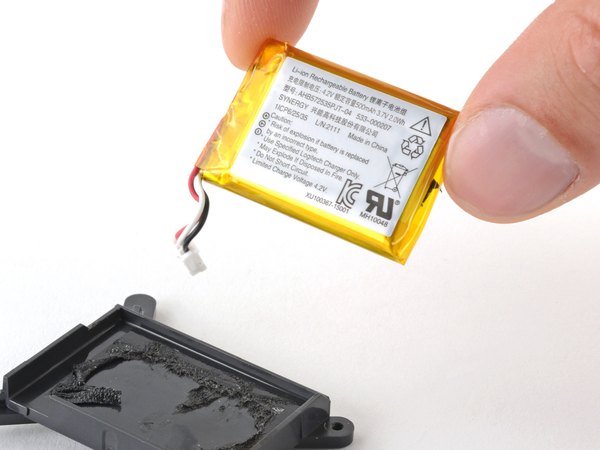
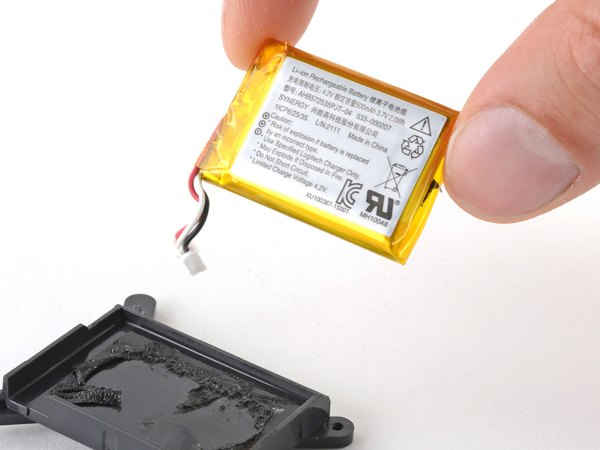
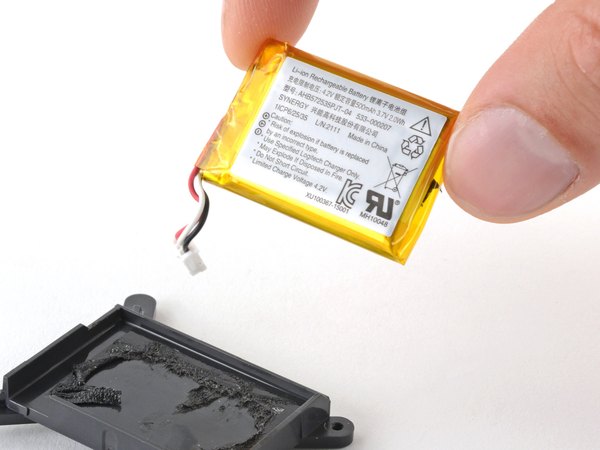
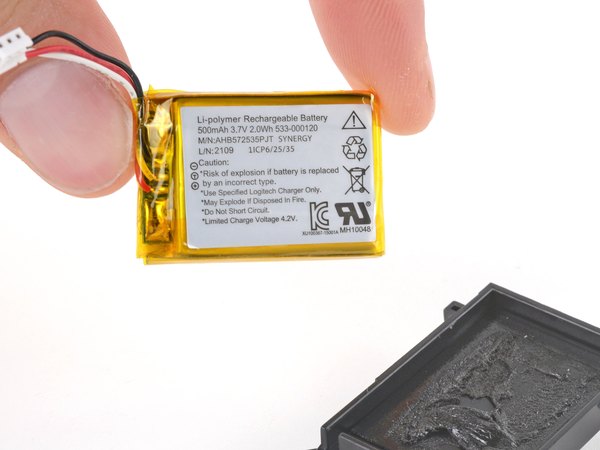
حالا باتری رو به طور کامل از داخل قاب بالایی دربیار.
هیچوقت از باتریای که یه بار کنده شده و ممکنه خم شده باشه دوباره استفاده نکن، چون خطرناکه. همیشه باتری جدید بنداز.
اگه باتری جدیدت چسب آماده نداره، یه تیکه چسب دوطرفه مربعی (تقریبا یک در یک سانتیمتر) ببر و به زیر باتری بچسبون تا موقع کار تکون نخوره.
پایان کار
قطعه جدید رو با قبلی مقایسه کن و اگه لازمه چسب یا پلاستیک اضافهای رو ازش بکنی، حتما این کار رو بکن. برای بستن ماوس هم کافیه همین مراحل رو به ترتیب از آخر به اول انجام بدی.
تبریک میگم! باتری ماوس گیمینگت با موفقیت عوض شد و حالا میتونی دوباره با خیال راحت ساعتها بازی کنی. اگه این آموزش برات کاربردی بود، حتما لینکشو برای دوستات هم بفرست تا اونا هم با آیسیمدار آشنا بشن و خودشون بتونن تعمیرات ساده رو انجام بدن. موفق باشی!
این آموزش با استانداردهای اختصاصی آیسیمدار بازنویسی و بهینهسازی شده و تمامی حقوق انتشار آن متعلق به این مجموعه است و در صورت کپی یا بازنشر پیگرد قانونی خواهد داشت.
آموزشهای مشابه
فقط برای ویژهها
با اشتراک ویژه، نامحدود و بدون هزینه اضافی، هر تعداد فایل که نیاز داری رو دانلود کن!
فعالسازی اشتراک قطعه شناسی
  ویدئو آموزشی
  پادکست
  جایگزینیاب
  تبدیلات خازن
  قانون اهم
  مشخصات زنر
  کد مقاومت
  ترک PCB
  مبدل واحدها
  عمر باتری
  تایمر NE555
  مقاومت LED
  محاسبه سلف
  کد SMD
  مبدل سیم
  ترانسفورماتور
  افت ولتاژ
  ولتاژ LM317
  کد سلف
  تقسیم ولتاژ
  فیلتر فرکانسی
  کاراکتری
  رنگ مقاومت
  سری و موازی
  محاسبه توان
  ستاره مثلث
  پل وتستون
  پولاپ پولدان
  شارژ خازن
  تبدیل سهفاز
  محاسبه زنر
  فیوز مناسب
  راندمان
  قانون ژول
  طول آنتن
  توان مقاومت
  هیتسینک
  مبدل ADC/DAC
  رزونانس
گفتگوهای کاربران
هنوز نظری ثبت نشده؛ تو شروع کن!
هنوز نظری ثبت نشده؛ تو شروع کن!