تعویض باتری آیفون 3G




گوشی آیفون 3G یکی از اون مدلهای کلاسیک و خاطرهانگیزه. اما باتریهای لیتیوم یونی بعد از گذشت چند سال بالاخره عمرشون تموم میشه، زود شارژ خالی میکنن یا حتی ممکنه باد کنن و به صفحه نمایش فشار بیارن. اگه گوشی تو هم این مشکلات رو داره، وقتشه یه باتری تازه براش بندازی.
قبل از اینکه دست به ابزار بشی، حتما شارژ باتری گوشیت رو به زیر 25 درصد برسون. این کار باعث میشه اگه موقع باز کردن گوشی به باتری فشاری اومد یا ضربهای خورد، خطر آتشسوزی یا انفجار به حداقل برسه.
تو این آموزش اختصاصی از تیم آیسیمدار، میخوایم قدمبهقدم گوشی رو باز کنیم، مادربرد رو دربیاریم و باتری قدیمی رو با یه باتری نو جایگزین کنیم. این کار نیاز به کمی دقت و حوصله داره، پس ابزارت رو آماده کن تا بریم سراغ تعمیر این گوشی دوستداشتنی!
ابزارهای موردنیاز
سوزن سیمکارت پیچگوشتی چهارسو #00 ساکشن کاپ (مکش) اسپاجر باتری آیفون 3G
مرحله
اگه شیشه صفحه نمایش گوشیت شکسته یا ترک خورده، قبل از هر کاری روی کل صفحه رو با چسب نواری پهن بپوشون. این کار هم جلوی آسیب رسیدن به دستت رو میگیره و هم مانع از خردتر شدن شیشه میشه. نوار چسبها رو طوری لایهلایه روی هم بچسبون که کل سطح صفحه نمایش رو کاور کنه و هیچ ترکی بیرون نمونه.
این کار باعث میشه خردهشیشهها سر جای خودشون بمونن و موقع اهرم کردن و بالا کشیدن صفحه، پنل یکپارچگی خودش رو حفظ کنه و راحتتر جدا بشه.
حتما از عینک ایمنی استفاده کن تا اگه موقع تعمیر یه تیکه شیشه کوچیک پرید، چشمات آسیبی نبینن.
باز کردن پیچهای پایینی
← دو تا پیچ چهارسو #00 به طول 3.7 میلیمتر که دو طرف سوکت شارژ آیفون قرار دارن رو باز کن و کنار بذار.
آزاد کردن صفحه نمایش
اگه ساکشن کاپت دسته فلزی داره، بهتره اون رو دربیاری. گرفتن خود پایه پلاستیکی مکنده هم راحتتره و هم امنیت بیشتری موقع کشیدن صفحه داره.
موقع باز کردن آیفون خیلی دقت کن. کابلهای ظریفی زیر صفحه نمایش هستن که اگه گوشی رو یهو بکشی و باز کنی، ممکنه پاره بشن.
بین قاب نقرهای جلویی و مجموعه صفحه نمایش مشکی، یه واشر لاستیکی وجود داره. به همین خاطر برای جدا کردنشون باید یه مقدار نیرو وارد کنی. میتونی ساکشن کاپ رو آروم به سمت عقب و جلو تکون بدی تا صفحه کمکم شل بشه.
ساکشن کاپ رو نزدیک دکمه هوم (Home) بچسبون و با احتیاط قسمت پایینی صفحه نمایش رو به سمت بالا بکش.
اگه صفحه نمایش اونقدر خرد شده که ساکشن کاپ بهش نمیچسبه، میتونی از یه چسب قوی مثل چسب برزنتی یا چسب پهن بستهبندی استفاده کنی و باهاش یه دستگیره محکم برای کشیدن بسازی.
بلند کردن صفحه نمایش
صفحه نمایش هنوز با چند تا کابل فلت به مادربرد وصله، پس اصلا سعی نکن اون رو کامل از بدنه گوشی جدا کنی.
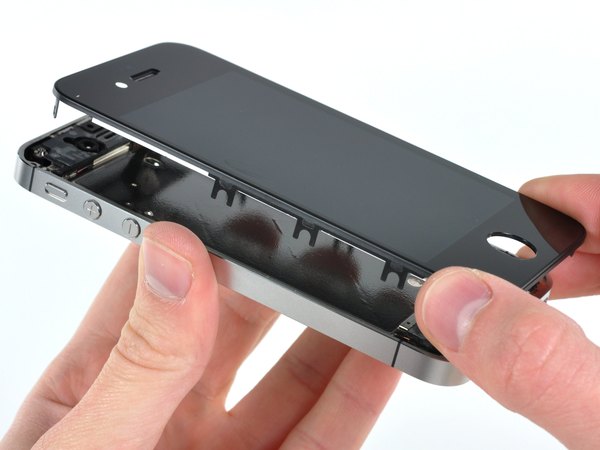
صفحه نمایش رو از قسمت پایین بلند کن و مثل یه کتاب بازش کن تا به زاویه حدود 45 درجه برسه.
جدا کردن فلت شماره ۱
با یه دستت صفحه نمایش رو تو همون زاویه نگه دار و با دست دیگهت از یه اسپاجر استفاده کن تا کابل فلت مشکی شماره 1 رو جدا کنی (این فلت مربوط به تصویر السیدی هست).
خیلی دقت کن که اسپاجر رو دقیقا مثل عکس از سمت چپ (زیر خود فلت) وارد کنی. اگه بخوای از سمت راست اهرم کنی، ممکنه سوکت روی برد رو خراب کنی و مجبور بشی کل صفحه رو عوض کنی!
یادت باشه که همه کانکتورهای این گوشی (به جز فلت شماره 3 که تو مرحله 7 میبینیم) به سمت بالا و با یه فشار کوچیک آزاد میشن.
جدا کردن فلت شماره ۲
حالا صفحه نمایش رو بیشتر بیار بالا تا تقریبا عمود بشه. این کار باعث میشه راحتتر بتونی بقیه کابلها رو ببینی و جداشون کنی.
← با نوک اسپاجر، کابل فلت مشکی شماره 2 رو هم از روی برد جدا کن (این فلت وظیفه کار کردن تاچ گوشی رو بر عهده داره).
جدا کردن فلت شماره ۳
یه نکته مهم: تو بعضی از نسخههای 3G که سفارش کشورهای غیرآمریکایی (مثل چین یا اروپا) هستن، ممکنه اون ضامن پلاستیکی قفلشونده وجود نداشته باشه. اگه مال تو هم اینجوری بود، فقط کافیه فلت رو به سمت صفحه نمایش بکشی تا دربیاد. موقع بستن هم فقط باید فلت رو با کمی فشار داخل سوکتش هل بدی.
تو بعضی آیفونها ممکنه رنگ ضامن و سوکت برعکس باشه (یعنی ضامن مشکی و سوکت سفید باشه). حتما دقت کن که کدوم قسمت رو باید به سمت بالا باز کنی تا کانکتور آسیب نبینه.
← از اسپاجر استفاده کن و ضامن پلاستیکی سفیدرنگی که فلت شماره 3 رو نگه داشته به سمت بالا بده. این ضامن باید 90 درجه بچرخه تا کابل فلت رو کاملا آزاد کنه.
حالا خیلی راحت فلت مشکی رو از داخل سوکتش بیرون بکش و کل مجموعه صفحه نمایش رو از بدنه آیفون جدا کن و کنار بذار.
خارج کردن خشاب سیمکارت
یه سوزن سیمکارت یا گیره کاغذ رو تو سوراخ کوچیک کنار جک هدفون فرو کن. ابزار رو یه مقدار به سمت پایین فشار بده تا خشاب سیمکارت بیرون بپره. حالا خشاب رو با انگشتات بگیر و کامل از آیفون خارجش کن.
جدا کردن فلت شماره ۴
← اسپاجر رو بردار و کابل فلت شماره 4 رو به آرومی از روی مادربرد جدا کن.
جدا کردن فلت شماره ۵
← با همون اسپاجر، کابل فلت شماره 5 رو هم از سوکتش آزاد کن.
جدا کردن فلتهای ۶ و ۷
← از اسپاجر کمک بگیر و کابل فلت شماره 6 رو قطع کن.
اگه گوشیت آیفون 3GS هست، به عکس دوم نگاه کن و با اسپاجر فلت شماره 7 رو هم جدا کن.
موقع بستن گوشی خیلی دقت کن که کانکتورهای این فلتها دقیقا روی سوکتهای مادربرد تراز شده باشن و بعد فشارشون بدی. برای این کار شاید یه ذرهبین خیلی کمکت کنه تا پایهها کج نشن.
باز کردن پیچهای مادربرد
تو این مرحله باید 8 تا پیچ رو باز کنی:
← پنج تا پیچ چهارسو #00 به طول 2.3 میلیمتر که رزوههای نصفه دارن و مادربرد رو به قاب پشتی محکم کردن.
← دو تا پیچ چهارسو #00 به طول 2.3 میلیمتر با رزوههای کامل که دوربین و مادربرد رو نگه داشتن.
← یه پیچ چهارسو #00 به طول 2.9 میلیمتر که زیر برچسب "Do not remove" (جدا نکنید) مخفی شده.
نکته مهم برای موقع بستن گوشی:
پیچی که کنار دوربین قرار میگیره (پیچ نارنجی سمت راست پایین)، یه نوار فلزی هم داره که دوربین رو سر جاش محکم نگه میداره.
یادت نره موقع بستن، اول این نوار فلزی رو سر جاش بذاری و بعد اون پیچ 2.3 میلیمتری با رزوه کامل رو کنار دوربین ببندی.
آزاد کردن دوربین
با اسپاجر خیلی آروم دوربین رو از جاش تو قاب پشتی اهرم کن و بیار بالا.
هنوز نمیتونی دوربین رو کامل جدا کنی، چون فلتش از زیر به مادربرد وصله. پس فقط از جایش بلندش کن.
خارج کردن مادربرد
اسپاجر رو بذار زیر لبه پایینی مادربرد (همون سمتی که به سوکت شارژ نزدیکه) و خیلی ملایم برد رو به سمت بالا اهرم کن.
یه پین اتصال زمین (گراند) طلایی رنگ کوچیک کنار اون برچسب "جدا نکنید" روی مادربرد هست. به شدت مراقب باش که موقع بالا آوردن برد، این پین به لبه قاب گیر نکنه چون خیلی زود میشکنه. اگه بعد از تعمیر مشکل آنتندهی پیدا کردی، احتمالا این پین آسیب دیده.
اگه دیدی مادربرد راحت بلند نمیشه، اصلا زور نزن. یه بار دیگه چک کن ببین همه پیچهایی که برد رو نگه داشتن باز کردی یا نه.
مرحله
مادربرد رو به سمت سوکت شارژ بکش و کامل از بدنه آیفون خارجش کن.
برای بستن گوشی بعد از نصب باتری جدید، اول دوربین رو به مادربرد وصل کن و بعد برد رو بذار تو قاب. یادت باشه اول قسمت بالای برد (جایی که خشاب سیمکارت هست) رو سر جاش تنظیم کنی و بعد بقیه برد رو بخوابونی. این کار خیلی مهمه، وگرنه ممکنه خشاب سیمکارت درست جا نره. وقتی قسمت بالا جا رفت، میتونی پایین برد رو هم با کمی مانور سر جاش بشونی. وقتی برد درست نصب بشه که جای سیمکارت با شکاف روی قاب تراز باشه و ماژول دوربین هم دقیقا تو جای خودش بشینه.
آزاد کردن باتری
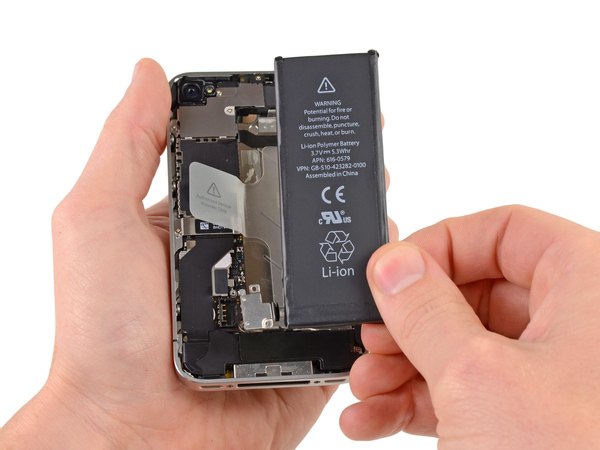
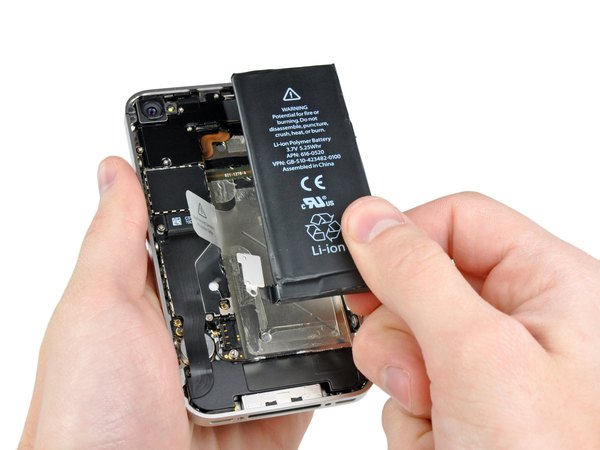
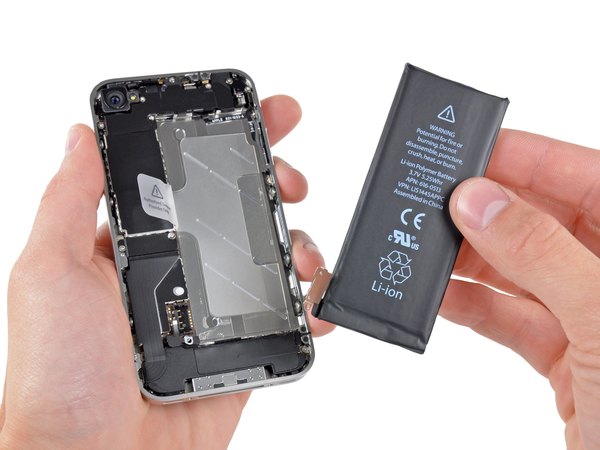
با استفاده از اسپاجر، باتری رو از روی قاب پشتی اهرم کن. باتری با یه نوار چسب دور تا دورش به قاب چسبیده.
برای اینکه باتری موقع درآوردن خم نشه و آسیب نبینه، پیشنهاد میکنیم فقط به کشیدن اون نوار پلاستیکی اکتفا نکنی و حتما با اسپاجر هم کمک بگیری.
البته درآوردن باتری برای تعویض آنتن GPS الزامی نیست و فقط یکم فضای بیشتری برای باز کردن مجموعه جک هدفون بهت میده.
باتری آیفون با یه چسب ملایم به قاب پشتی چسبیده. معمولا این چسب موقع درآوردن همراه باتری کنده میشه. اگه باتری جدیدت چسب داره که هیچی، اما اگه چسب نداشت، باید چسب باتری قدیمی رو بکنی و روی باتری جدید بچسبونی تا تو قاب لق نزنه.
اگه باتری خیلی سفت چسبیده بود و کنده نمیشد، چند قطره الکل ایزوپروپیل (بالای 90 درصد) زیر لبههای باتری بریز. حدود یه دقیقه صبر کن تا الکل چسب رو ضعیف کنه، بعد با قسمت تخت اسپاجر باتری رو بالا بیار. حتما صبر کن تا الکل کاملا تبخیر بشه و بعد باتری جدید رو نصب کن.
هیچوقت سعی نکن باتری رو با زور اهرم کنی. اگه لازم بود بازم الکل بریز. مراقب باش ابزارت رو جوری فشار ندی که باتری سوراخ بشه یا تغییر شکل بده.
میتونی از سشوار یا سشوار صنعتی روی کمترین درجه حرارت استفاده کنی و پشت قاب رو یکم گرم کنی. این کار باعث میشه چسب زودتر شل بشه و بعد با اسپاجر راحتتر بتونی باتری رو دربیاری.
هشدار: زیاد داغ کردن گوشی ممکنه باعث آتش گرفتن باتری بشه، پس خیلی احتیاط کن و حرارت رو ملایم بده.
نتیجهگیری
خسته نباشی! کار بیرون آوردن باتری قدیمی تموم شد و حالا آمادهای که باتری نو رو بندازی روی گوشیت. برای بستن گوشی فقط کافیه همه این مراحلی که با هم رفتیم رو از آخر به اول تکرار کنی.
امیدوارم این آموزش از تیم آیسیمدار برات کار راهانداز بوده باشه و گوشیت دوباره مثل روز اول شارژ نگه داره. یادت نره اپلیکیشن آیسیمدار رو به دوستات هم معرفی کنی تا اونا هم به دنیایی از آموزشها و ترفندهای تعمیراتی دسترسی داشته باشن!
این آموزش با استانداردهای اختصاصی آیسیمدار بازنویسی و بهینهسازی شده و تمامی حقوق انتشار آن متعلق به این مجموعه است و در صورت کپی یا بازنشر پیگرد قانونی خواهد داشت.
آموزشهای مشابه
فقط برای ویژهها
با اشتراک ویژه، نامحدود و بدون هزینه اضافی، هر تعداد فایل که نیاز داری رو دانلود کن!
فعالسازی اشتراک قطعه شناسی
  ویدئو آموزشی
  پادکست
  جایگزینیاب
  تبدیلات خازن
  قانون اهم
  مشخصات زنر
  کد مقاومت
  ترک PCB
  مبدل واحدها
  عمر باتری
  تایمر NE555
  مقاومت LED
  محاسبه سلف
  کد SMD
  مبدل سیم
  ترانسفورماتور
  افت ولتاژ
  ولتاژ LM317
  کد سلف
  تقسیم ولتاژ
  فیلتر فرکانسی
  کاراکتری
  رنگ مقاومت
  سری و موازی
  محاسبه توان
  ستاره مثلث
  پل وتستون
  پولاپ پولدان
  شارژ خازن
  تبدیل سهفاز
  محاسبه زنر
  فیوز مناسب
  راندمان
  قانون ژول
  طول آنتن
  توان مقاومت
  هیتسینک
  مبدل ADC/DAC
  رزونانس
گفتگوهای کاربران
هنوز نظری ثبت نشده؛ تو شروع کن!
هنوز نظری ثبت نشده؛ تو شروع کن!