آموزش ارتقا و تعویض رم مکبوک Core Duo




لپتاپهای مکبوک Core Duo با وجود اینکه کمی قدیمی شدن، اما با یه ارتقای ساده میتونن جون دوبارهای بگیرن. اگه موقع اجرای برنامهها حس میکنی سرعت سیستم پایین اومده یا مکبوکت مدام هنگ میکنه، بهترین و کمهزینهترین راه، تعویض یا اضافه کردن ماژولهای رم جدید به دستگاهه.
مثل همیشه، قبل از شروع هر تعمیری باید ایمنی رو در اولویت قرار بدی. تو این مدل، رمها دقیقا پشت محفظه باتری قرار دارن؛ پس به محض شروع کار باید باتری رو خارج کنیم تا هم فضای کار باز بشه و هم هیچ جریان برقی تو مدار نباشه و جلوی اتصالیهای احتمالی گرفته بشه.
تیم آیسیمدار این راهنمای قدمبهقدم رو طراحی کرده تا بتونی تو چند دقیقه و با کمترین دردسر، رم دستگاهت رو خودت تو خونه عوض کنی. فقط به یه سکه و یه پیچگوشتی نیاز داری، پس ابزارت رو آماده کن تا بریم سراغ کار!
ابزارهای موردنیاز
سکه پیچگوشتی چهارسو #00 کیت ارتقای رم مکبوک 13 اینچ Core Duo ماژول رم PC2-5300 1 GB ماژول رم PC2-5300 512 MB
مرحله
اول از همه باید قفل باتری رو باز کنی. یه سکه یا حتی یه اسپاجر بردار و پیچ قفلکننده باتری رو دقیقا 90 درجه در جهت عقربههای ساعت بچرخون تا قفل آزاد بشه.
مرحله
حالا که قفل باز شده، لبه باتری رو با دست بگیر و اون رو به آرومی از داخل محفظهاش بیرون بکش تا کامل از لپتاپ جدا بشه.
مرحله
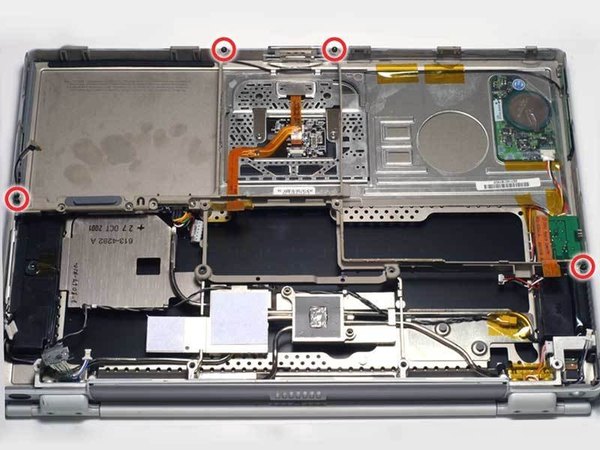
← نگاهی به دیواره پشتی محفظه باتری بنداز. سه تا پیچ چهارسو با فاصلههای مساوی از هم قرار دارن؛ با پیچگوشتی مناسب این سه تا رو باز کن.
یادت باشه که این پیچها از نوع اسیر (Captive) هستن؛ یعنی روی همون درپوش فلزی رم میمونن و کاملا ازش جدا نمیشن، پس نیازی نیست با زور بیرون بکشیشون.
موقع بستن دوباره درپوش رم، حواست باشه که یه فوم ضربهگیر پشت اون دیواره قرار داره. با کمک اسپاجر این فوم رو درست سر جاش تنظیم کن تا فاصله باتری و قطعات به هم نخوره و باتری راحت جا بره.
مرحله
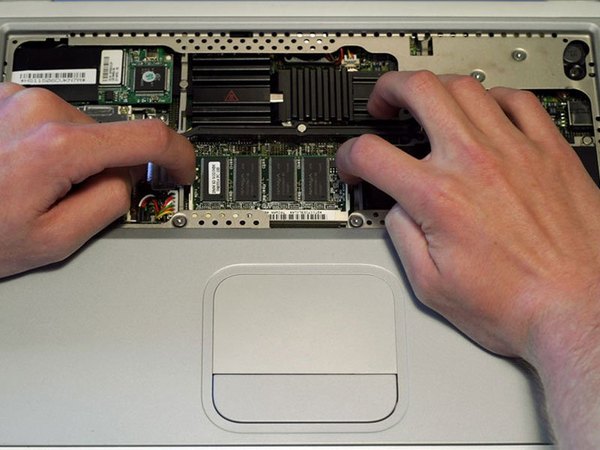
درپوش فلزی و L شکل محافظ رم رو کمی به سمت بالا بیار. حالا اون رو به سمت راست هل بده و کامل از روی لپتاپ برش دار تا به اسلاتهای رم دسترسی پیدا کنی.
مرحله
اهرمهای کوچیکی که کنار رم قرار دارن رو پیدا کن. با یه حرکت سریع اما کنترلشده، اهرمها رو به سمت چپ هل بده تا ماژول رم آزاد بشه و بتونی اون رو از داخل محفظهاش بیرون بکشی.
جالبه بدونی که برخلاف سری قدیمیتر iBook، این مدل مکبوک دو تا اسلات رم داره. این یعنی دستت بازه تا با نصب دو تا ماژول رم، حافظه کل دستگاهت رو تا حداکثر 2 گیگابایت ارتقا بدی.
نتیجهگیری
به همین راحتی تونستی رم دستگاهت رو ارتقا بدی! برای بستن مکبوک، کافیه تمام این مراحل رو از آخر به اول طی کنی و در نهایت قفل باتری رو ببندی. خوشحال میشیم نظرت رو درباره این راهنما برامون بنویسی؛ بازخوردهای تو به ما تو تیم آیسیمدار کمک میکنه تا آموزشهای جذابتر و کاملتری برات آماده کنیم.
این آموزش با استانداردهای اختصاصی آیسیمدار بازنویسی و بهینهسازی شده و تمامی حقوق انتشار آن متعلق به این مجموعه است و در صورت کپی یا بازنشر پیگرد قانونی خواهد داشت.
آموزشهای مشابه
فقط برای ویژهها
با اشتراک ویژه، نامحدود و بدون هزینه اضافی، هر تعداد فایل که نیاز داری رو دانلود کن!
فعالسازی اشتراک قطعه شناسی
  ویدئو آموزشی
  پادکست
  جایگزینیاب
  تبدیلات خازن
  قانون اهم
  مشخصات زنر
  کد مقاومت
  ترک PCB
  مبدل واحدها
  عمر باتری
  تایمر NE555
  مقاومت LED
  محاسبه سلف
  کد SMD
  مبدل سیم
  ترانسفورماتور
  افت ولتاژ
  ولتاژ LM317
  کد سلف
  تقسیم ولتاژ
  فیلتر فرکانسی
  کاراکتری
  رنگ مقاومت
  سری و موازی
  محاسبه توان
  ستاره مثلث
  پل وتستون
  پولاپ پولدان
  شارژ خازن
  تبدیل سهفاز
  محاسبه زنر
  فیوز مناسب
  راندمان
  قانون ژول
  طول آنتن
  توان مقاومت
  هیتسینک
  مبدل ADC/DAC
  رزونانس
گفتگوهای کاربران
هنوز نظری ثبت نشده؛ تو شروع کن!
هنوز نظری ثبت نشده؛ تو شروع کن!