آموزش تعویض مادربرد کوبو کلارا کالر مدل N367




کتابخوان کوبو کلارا کالر (Kobo Clara Colour) با صفحهنمایش رنگی جذابش، یه گجت عالی برای مطالعه است، اما گاهی به خاطر آبخوردگی یا خرابی قطعات داخلی، مادربردش از کار میافته و نیاز به تعویض داره. تو این مقاله از آیسیمدار میخوایم قدمبهقدم بهت یاد بدیم چطوری مادربرد این مدل (N367) رو باز کنی و با یه برد سالم جایگزینش کنی.
قبل از اینکه دستبهکار بشی، یه نکته ایمنی خیلی مهم رو یادت باشه؛ حتما شارژ باتری رو تا جای ممکن خالی کن تا به صفر برسه. چون قراره با ابزارهای مختلف نزدیک باتری کار کنیم، اگه باتری پر باشه و اشتباها با ابزار فلزی سوراخ بشه، خطر آتشسوزی و اتصالی خیلی بالاست. برای تسریع تخلیه باتری میتونی از تو تنظیمات، خاموش شدن خودکار صفحه رو غیرفعال کنی تا دستگاه روشن بمونه و شارژش تموم بشه.
حالا که خیالت از بابت ایمنی راحت شد و ابزارهات رو روی میز چیدی، تمام کابلها رو جدا کن و مطمئن شو دستگاهت کاملا خاموشه. بریم سراغ باز کردن دستگاه؛ حواست باشه که این کار نیاز به دقت و حوصله داره، پس قدمبهقدم با ما پیش بیا!
ابزارهای موردنیاز
پیک بازکننده (1 عدد) اسپاجر پد حرارتی (iOpener) پنس پیچگوشتی چهارسو #00 پنس سرپهن ضد الکتریسیته ساکن سشوار صنعتی (اختیاری) سشوار خانگی (اختیاری) پد مغناطیسی (اختیاری) مادربرد اورجینال کوبو کلارا کالر مدل N367
اقدامات ایمنی قبل از شروع کار
حتما قبل از شروع تعمیر، شارژ باتری کتابخوان رو تا جای ممکن خالی کن. بهترین حالت اینه که باتری کاملا تخلیه شده باشه تا خطر اتصالی موقع کار به حداقل برسه.
برای اینکه باتری زودتر خالی بشه، میتونی بری تو تنظیمات (Settings)، بخش Energy saving and privacy، و گزینههای به خواب رفتن و خاموش شدن خودکار (Automatically go to sleep/power off) رو روی حالت هرگز (Never) بذاری تا صفحه روشن بمونه.
یه هشدار خیلی جدی! وقتی داری نزدیک باتری کار میکنی، بههیچوجه از ابزارهای فلزی و تیز استفاده نکن. یه خراش کوچیک میتونه باعث سوراخ شدن باتری و اتصالی خطرناک بشه.
تمام کابلهای متصل به دستگاه رو جدا کن و کتابخوان رو بهطور کامل خاموش کن.
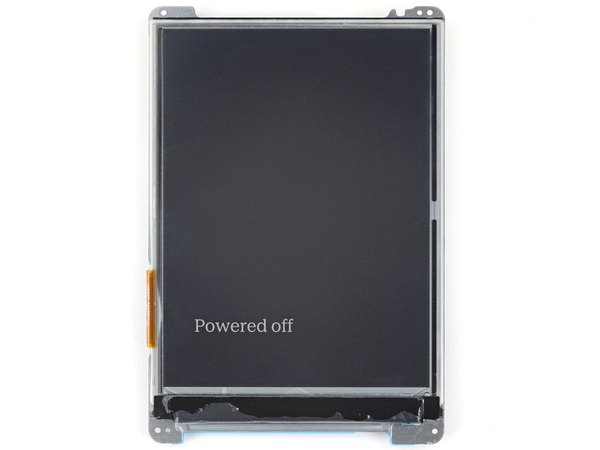
برای اطمینان از خاموش بودن، صفحه باید کاملا سیاه بشه و پیام Powered off روش نوشته شده باشه.
وارد کردن پیک بازکننده
اول دستگاه رو جوری روی میز بخوابون که قاب پشتی به سمت بالا و روبهروت باشه. حالا لبه تخت یه پیک پلاستیکی رو بردار و دقیقا تو درز بین فریم اصلی و گوشه پایین سمت چپ قاب پشتی قرار بده. پیک رو با یه زاویه ملایم به سمت پایین فشار بده تا کاملا بره زیر لبه قاب پشتی و راه رو برای باز کردن باز کنه.
آزاد کردن خارهای لبه پایینی
وقتی پیک رو زیر گوشه سمت چپ جا زدی، آروم اون رو در امتداد لبه به سمت گوشه پایین سمت راست بکش. این کار باعث میشه خارهای پلاستیکی که لبه پایینی رو نگه داشتن، یکییکی آزاد بشن.
مرحله
حالا پیک رو از سمت راست دربیار و دوباره ببرش زیر همون گوشه پایین سمت چپ که اول باز کرده بودی. پیک رو کاملا تخت زیر قاب قرار بده و دور گوشه سمت چپ بچرخون تا خارهای این قسمت هم بهطور کامل رها بشن.
اگه دیدی خارها کمی سرسختن و راحت باز نمیشن، میتونی پیک رو یه مقدار خیلی کم به طرفین بچرخونی تا خارها از تو شیارشون بیرون بپرن. فقط مراقب باش فشار بیش از حد نیاری.
باز کردن خارهای سمت چپ
بریم سراغ لبه چپ دستگاه. پیک رو از همون گوشه پایین، آروم به سمت گوشه بالا سمت چپ سر بده تا تمام خارهای این لبه هم از جاشون دربیان و قاب از این سمت کاملا آزاد بشه.
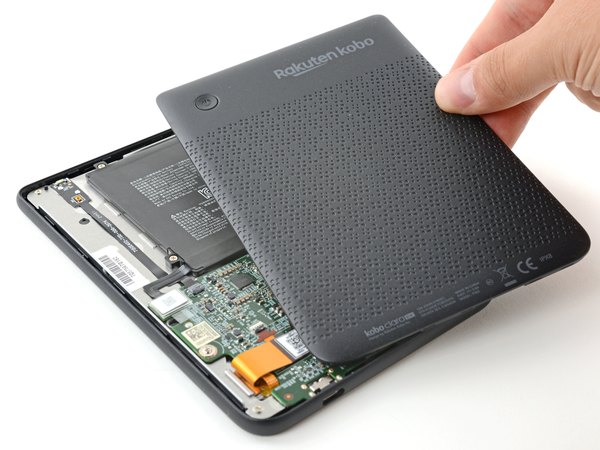
برداشتن قاب پشتی
تو این مرحله احتمالا قاب بهقدری آزاد شده که بتونی با دستت بگیریش و بقیه خارها رو راحت باز کنی. اما اگه دیدی هنوز سفته، دوباره پیک رو دورتادور قاب بکش تا بتونی لبهاش رو محکم بگیری.
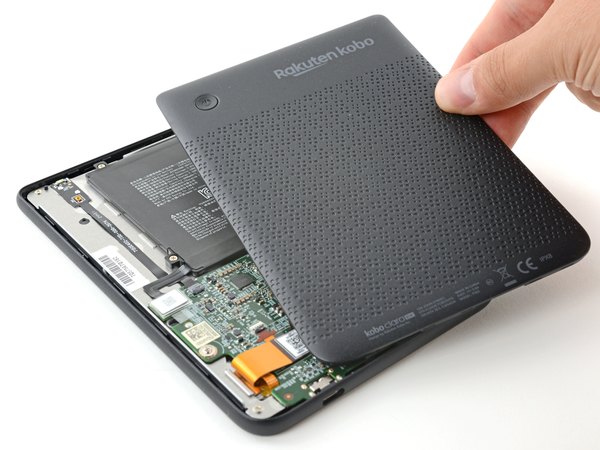
لبه سمت چپ قاب پشتی رو با دستت بگیر و خیلی ملایم اون رو از روی کتابخوان بلند کن تا آخرین خارهایی که درگیر موندن هم رها بشن. به همین سادگی، قاب پشتی بهطور کامل از دستگاه جدا میشه.
موقع بستن دستگاه، قاب جدید رو دقیق روی فریم تنظیم کن و لبهها رو دورتادور فشار بده تا صدای جا افتادن تکتک خارها رو بشنوی.
نکاتی درباره پوشش ضدآب داخلی
باید بدونی که تمام سطح قطعات داخلی این کتابخوان با یه لایه نازک و پلاستیکی پوشونده شده که خاصیت ضدآب داره. موقع ادامه کار حتما نکات زیر رو در نظر بگیر:
کندن این پوشش هیچ آسیبی به عملکرد خود دستگاه نمیزنه، اما باعث میشه که خاصیت ضدآب بودنش از بین بره و در برابر رطوبت آسیبپذیر بشه.
این لایه پوششی خیلی شکنندهست و موقع جدا کردن ممکنه تیکهتیکه بشه و بریزه. گرم کردنش خیلی کمک میکنه، اما باز هم برداشتنش نیاز به صبر و حوصله داره.
← ضامن کانکتورهای ZIF هم با یه ماده ژلمانند پوشیده شدن که ممکنه جلوی باز شدن کامل ضامن رو بگیره. قبل از اینکه کابل رو بیرون بکشی، حتما مطمئن شو که ضامن کاملا رو به بالا و باز شده باشه تا کابل پاره نشه.
برای ادامه تعمیرات، ممکنه لازم باشه این پوشش رو از روی کانکتورهای ZIF و کابلهای متصل بهشون پاک کنی تا بتونی قطعه رو جدا کنی.
نرم کردن پوشش کانکتور باتری
← یه پد حرارتی (iOpener) رو گرم کن و حدود 90 ثانیه روی کانکتور باتری قرار بده تا لایه محافظ روی اون نرم و آماده جدا شدن بشه.
اگه پد حرارتی نداری، میتونی از سشوار خونگی یا سشوار صنعتی استفاده کنی، فقط حواست باشه حرارت رو خیلی بالا نبری.
پاک کردن لایه محافظ کانکتور باتری
با نوک یه اسپاجر پلاستیکی، لایه پوششی روی قسمت سفید کانکتور باتری رو بتراش. این کار رو تا جایی ادامه بده که بتونی تیکههای جداشده رو با یه پنس نوکتیز بگیری.
مرحله
حالا با استفاده از یه پنس نوکتیز، تمام لایه محافظی که دور سوکت و سر کانکتور باتری چسبیده رو بکن و تمیز کن.
اگه دیدی این لایه خیلی خشک و شکننده شده و کنده نمیشه، دوباره کمی بهش حرارت بده و بعد تلاش کن.
این کار نیاز به ظرافت داره! اگه پوشش رو به اندازه کافی پاک نکنی، ممکنه موقع بیرون کشیدن کابل، سوکت پلاستیکیش بشکنه. پس اصلا عجله نکن!
جدا کردن کانکتور باتری
نوک اسپاجر رو ببر زیر لبه کانکتور باتری، دقیقا تو سمت مخالف کابلها.
یه قطعه ریز روی برد (SMD) خیلی نزدیک به این کانکتور قرار داره. خیلی مراقب باش که نوک اسپاجر بهش برخورد نکنه و از جاش کنده نشه.
با اسپاجر کانکتور رو به سمت بالا اهرم کن تا بقیه لایههای چسبنده هم جدا بشن و ارتباط باتری با برد قطع بشه.
موقع بستن مجدد دستگاه:
سر کانکتور و سوکت رو خوب بررسی کن تا هیچ اثری از اون پوشش پلاستیکی نمونده باشه؛ چون میتونه جلوی اتصال درست جریان رو بگیره. اگه چیزی باقی مونده بود، با پنس تمیزش کن و اگه خشک بود دوباره کمی بهش گرما بده.
اصلا مهم نیست که ظاهرش بعد از تمیز کردن قشنگ باشه یا نه! هدف فقط اینه که سوکت بتونه کاملا سر جاش بشینه و اتصالی بینقص داشته باشه.
باز کردن ضامن کانکتور دکمه پاور
کنار کانکتور ZIF دکمه پاور هم قطعات ظریفی روی برد لحیم شدن. این مراحل رو با دقت انجام بده تا اشتباها قطعهای رو از روی برد نکنی.
نوک یه اسپاجر پلاستیکی رو ببر زیر سمت راست ضامن مشکی رنگ کانکتور ZIF. حالا اسپاجر رو بالا بده تا ضامن باز بشه.
وقتی ضامن باز میشه، باید تقریبا عمودی بایسته. اگه اینطور نشد، با ملایمت ضامن رو به سمت جلو هل بده تا ژل محافظش فشرده بشه و کاملا باز بشه.
نرم کردن پوشش کانکتور دکمه پاور
یه پد حرارتی گرم شده رو حدود 90 ثانیه روی کانکتور ZIF دکمه پاور بذار تا پوشش ضدآبش نرم بشه.
مثل مرحله قبل، استفاده از سشوار خونگی یا صنعتی با حرارت ملایم هم جوابه.
جدا کردن کابل دکمه پاور
به خاطر زاویه بدی که این کابل داره، تو این دو مرحله باید حسابی صبور باشی تا کابل پاره نشه. آروم کار کن و هرجا لازم شد دوباره بهش حرارت بده.
با یه پنس سرپهن، کابل دکمه پاور رو از نزدیکی سر کانکتورش بگیر. پنس رو کمی به سمت بالای دستگاه بچرخون تا پوشش محافظ کنده بشه و کابل بتونه بالاتر از باتری زاویه بگیره.
حواست باشه موقع چرخاندن پنس، فضای کافی داشته باشی تا نوک پنس اشتباها تو باتری فرو نره.
اگه پنس رو از نزدیکتر به نوکش بگیری، تسلطت بیشتر میشه و میتونی کابل رو محکمتر نگه داری.
مرحله
کابل دکمه پاور رو از نزدیک سرش بگیر و با یه حرکت آروم و پیوسته به سمت بیرون بکش تا لایه محافظش کاملا جدا بشه.
اگه حس کردی کابل گیر کرده و پوشش خیلی سفته، دوباره یکم حرارت بده و مجدد امتحان کن.
به کشیدن کابل ادامه بده تا کاملا از داخل سوکت ZIF بیرون بیاد.
موقع بستن مجدد دستگاه:
سر کابل و داخل کانکتور ZIF رو چک کن که تیکههای لایه محافظ توش نمونده باشه. هر اضافاتی که دیدی رو با پنس جدا کن و اگه خشک بود از کمی حرارت کمک بگیر.
باز هم میگم، تمیزی ظاهرش اصلا مهم نیست؛ فقط باید کابل راحت و کامل داخل کانکتور جا بره و اتصال برقرار بشه.
باز کردن ضامن کانکتور تاچ (دیجیتایزر)
← با استفاده از سر تخت یه اسپاجر، ضامن کانکتور ZIF مربوط به کابل تاچ رو به سمت بالا بزن تا باز بشه.
یادت باشه که ضامن باید تو حالت باز، کاملا عمودی و رو به بالا باشه. اگه ژل محافظ مانعشه، آروم ضامن رو به جلو هل بده تا کامل باز بشه.
نرم کردن پوشش کابل تاچ
پد حرارتی گرم شده رو برای 90 ثانیه روی کانکتور ZIF کابل تاچ قرار بده تا لایه محافظش حسابی نرم بشه.
اینجا هم میتونی از سشوار با حرارت کنترلشده استفاده کنی.
جدا کردن کابل تاچ
با یه پنس سرپهن، کابل تاچ رو از نزدیکی سرش بگیر و خیلی آروم و پیوسته به سمت بیرون بکش تا از لایه محافظش رها بشه.
اگه کابل مقاومت کرد، اصلا زور نزن؛ یه کم دیگه بهش حرارت بده و دوباره بکش.
کابل رو تا جایی بکش که کاملا از تو سوکتش بیرون بیاد.
موقع بستن مجدد دستگاه:
سر کابل و داخل سوکت رو کاملا بررسی کن تا اثری از پوشش پلاستیکی نباشه. باقیماندهها رو با پنس بکن و در صورت نیاز از گرما کمک بگیر.
فقط کافیه مسیر اتصال کابل به سوکت تمیز باشه، ظاهرش رو بیخیال شو.
باز کردن ضامن کانکتور صفحهنمایش
کنار کانکتور ZIF صفحهنمایش هم قطعات خیلی ریزی روی برد هستن. حتما موقع باز کردن ضامن دقت کن که این قطعات آسیب نبینن.
سر تخت اسپاجر رو ببر زیر سمت راست ضامن مشکی رنگ کانکتور ZIF. اسپاجر رو بالا بده تا ضامن از حالت قفل خارج بشه.
ضامن باید کامل عمودی بایسته. اگه اینطور نیست، آروم هلش بده تا ژل محافظ فشرده بشه و مانع کار نباشه.
نرم کردن پوشش کانکتور صفحهنمایش
یه پد حرارتی داغ رو به مدت 90 ثانیه روی کانکتور صفحهنمایش بذار تا لایه محافظش شل و نرم بشه.
سشوار خونگی یا صنعتی هم برای این کار کاملا مناسبه، فقط حواست به میزان حرارت باشه.
جدا کردن کابل صفحهنمایش
با استفاده از پنس سرپهن، گوشه کابل صفحهنمایش که به پورت شارژ نزدیکتره رو بگیر. حالا کابل رو خیلی آروم و پیوسته، در یه زاویه همسطح از کانکتور ZIF دور کن تا پوشش محافظ این گوشه جدا بشه.
اگه کابل سفت بود، میتونی موقع کشیدن، یه کم اون رو به چپ و راست تکون بدی تا راحتتر آزاد بشه.
گرفتن پنس از نزدیکی نوکش، باعث میشه تسلط بیشتری روی کشیدن کابل داشته باشی.
مرحله
همین کار رو برای گوشه دیگه کابل هم تکرار کن تا وقتی که کابل کاملا از داخل سوکت بیرون بیاد.
مرحله
حالا کابل صفحهنمایش رو بلند کن و هرچی از اون پوشش پلاستیکی که باعث چسبیدنش به مادربرد شده رو با دست یا پنس جدا کن.
موقع بستن مجدد دستگاه:
مثل همیشه، سر کابل و کانکتور رو بررسی کن که هیچ آشغالی از لایه محافظ توش نمونده باشه. تیکههای باقیمونده رو پاک کن و اگه نیاز بود یکم گرما بده.
هدف فقط اینه که کابل بتونه به درستی داخل سوکت بشینه و پینها ارتباط برقرار کنن.
باز کردن ضامن کانکتور نور پسزمینه (بکلایت)
کابل صفحهنمایش رو بلند کن و کنار بزن تا به کابل نور پسزمینه که زیرش قرار داره دسترسی پیدا کنی. با نوک یه اسپاجر، ضامن آبی رنگ کانکتور ZIF بکلایت رو به سمت بالا باز کن.
ضامن رو چک کن که کامل و عمودی باز شده باشه؛ اگه نبود، آروم هلش بده تا ژل زیرش فشرده بشه.
نرم کردن پوشش کانکتور نور پسزمینه
پد حرارتی رو برای 90 ثانیه روی کانکتور نور پسزمینه بذار تا لایه محافظش نرم بشه.
به جای پد حرارتی، استفاده از سشوار هم اوکیه.
جدا کردن کابل نور پسزمینه
با پنس سرپهن کابل بکلایت رو از نزدیکی سرش بگیر و آروم و یکنواخت به سمت بیرون بکش تا پوشش پلاستیکیش کنده بشه.
اگه حس کردی کابل گیر کرده، زور نزن؛ دوباره بهش حرارت بده و امتحان کن.
کابل رو تا جایی بکش که کاملا از داخل سوکت ZIF آزاد بشه.
موقع بستن مجدد دستگاه:
داخل سوکت و سر کابل رو چک کن تا اثری از لایه محافظ نمونده باشه. هرچیزی که مانع اتصال میشه رو با پنس تمیز کن.
اینجا هم ظاهر تمیز مهم نیست، فقط اتصال صحیح پینها اهمیت داره.
باز کردن پیچهای مادربرد
← با یه پیچگوشتی چهارسو، هر چهار تا پیچ 2.4 میلیمتری که مادربرد رو به شاسی متصل کردن، باز کن.
خارج کردن مادربرد
یه پیک بازکننده رو ببر زیر گوشه بالا سمت چپ مادربرد و اونو قدری بالا بیار که بتونی با انگشتات بگیریش.
مرحله
لبه بالایی مادربرد رو بگیر و اون رو به سمت بالای کتابخوان بکش تا کاملا از جاش دربیاد.
موقع بستن مجدد دستگاه، حواست به این موارد باشه:
قبل از اینکه مادربرد رو کامل روی فریم بخوابونی، اول پورت شارژ رو با یه زاویه ملایم رو به پایین، داخل شیار مخصوصش روی بدنه جا بزن و بعد برد رو تخت کن.
بعد از نصب مادربرد جدید، باید با استفاده از نرمافزارهای مربوطه، شماره VCOM کتابخوانت رو آپدیت کنی تا با صفحهنمایش مچ بشه. (این یه تنظیم نرمافزاریه که تصویر رو بهینهتر میکنه).
نتیجهگیری
کار تعویض مادربرد کوبو کلارا کالر با موفقیت تموم شد! فقط یادت باشه که با این کار، دستگاهت دیگه مثل روز اول ضدآب (IPX8) نیست، پس بیشتر مراقبش باش. قبل از اینکه قاب پشتی رو کامل ببندی، حتما یه تست کوچیک انجام بده و ببین تاچ، وایفای و نور پسزمینه درست کار میکنن یا نه. امیدوارم از این تعمیر ظریف و جذاب لذت برده باشی و این آموزش برات مفید بوده باشه.
حتما اپلیکیشن آیسیمدار رو به دوستات و همکارهات معرفی کن تا اونها هم بتونن از این آموزشهای فنی استفاده کنن. موفق باشی!
این آموزش با استانداردهای اختصاصی آیسیمدار بازنویسی و بهینهسازی شده و تمامی حقوق انتشار آن متعلق به این مجموعه است و در صورت کپی یا بازنشر پیگرد قانونی خواهد داشت.
آموزشهای مشابه
فقط برای ویژهها
با اشتراک ویژه، نامحدود و بدون هزینه اضافی، هر تعداد فایل که نیاز داری رو دانلود کن!
فعالسازی اشتراک قطعه شناسی
  ویدئو آموزشی
  پادکست
  جایگزینیاب
  تبدیلات خازن
  قانون اهم
  مشخصات زنر
  کد مقاومت
  ترک PCB
  مبدل واحدها
  عمر باتری
  تایمر NE555
  مقاومت LED
  محاسبه سلف
  کد SMD
  مبدل سیم
  ترانسفورماتور
  افت ولتاژ
  ولتاژ LM317
  کد سلف
  تقسیم ولتاژ
  فیلتر فرکانسی
  کاراکتری
  رنگ مقاومت
  سری و موازی
  محاسبه توان
  ستاره مثلث
  پل وتستون
  پولاپ پولدان
  شارژ خازن
  تبدیل سهفاز
  محاسبه زنر
  فیوز مناسب
  راندمان
  قانون ژول
  طول آنتن
  توان مقاومت
  هیتسینک
  مبدل ADC/DAC
  رزونانس
گفتگوهای کاربران
هنوز نظری ثبت نشده؛ تو شروع کن!
هنوز نظری ثبت نشده؛ تو شروع کن!