تعویض صفحه نمایش کوبو کلارا کالر (Kobo Clara Colour)




کتابخوان کوبو کلارا کالر (Kobo Clara Colour) با اون صفحه نمایش رنگی و جذابش یه رفیق عالی برای مطالعهست، اما متأسفانه صفحهنمایشها همیشه در معرض خطر ضربه، فشار یا افتادن هستن. اگه صفحه دستگاهت شکسته، ترک خورده یا دیگه تصویر درستی نشون نمیده، اصلا نیازی نیست با دستگاهت خداحافظی کنی؛ با کمی حوصله میتونی خودت صفحهاش رو عوض کنی.
قبل از اینکه پیچگوشتی رو دستت بگیری، دو تا نکته ایمنی و فنی خیلی مهم وجود داره. اول اینکه حتما شارژ باتری رو کامل خالی کن تا موقع باز کردن دستگاه خطر اتصالی یا حرارت دادن به صفر برسه. دوم اینکه قطعات داخلی این دستگاه با یه لایه ظریف ضدآب پوشیده شدن؛ برای جدا کردن کابلها و قطعات باید این پوشش رو با احتیاط پاک کنی که البته باعث میشه دستگاهت دیگه مثل روز اول ضدآب نباشه.
تو این راهنمای کامل از تیم آیسیمدار، میخوام قدمبهقدم کنارت باشم تا با ایمنترین روش ممکن، تمام قطعات رو از روی شاسی و صفحه قدیمی باز کنی و روی یه صفحه نمایش کاملا نو سوار کنی. پس میز کارت رو خلوت کن و ابزارها رو بچین تا کار رو شروع کنیم!
ابزارهای موردنیاز
پیک بازکننده پلاستیکی اسپاجر کیسه آبگرم مخصوص تعمیر (iOpener) پنس پنس سرپهن ضد الکتریسیته ساکن پیچگوشتی چهارسو #00 (Phillips) الکل ایزوپروپیل (90 درصد یا بیشتر) فیلتر قهوه یا پارچه بدون پرز کارت پلاستیکی نازک سشوار خانگی (اختیاری) هیتر یا سشوار صنعتی (اختیاری) پد نسوز و مغناطیسی تعمیرات (اختیاری) مجموعه صفحه نمایش اصلی کوبو کلارا کالر N367 چسب دوطرفه مخصوص (اختیاری) چسب کششی باتری
اقدامات قبل از شروع کار
قبل از شروع تعمیر، حتما شارژ باتری کتابخوانت رو تا جای ممکن خالی کن. ایدهآلترین حالت اینه که دستگاه کاملا شارژ خالی کرده باشه تا خطر آتشسوزی یا اتصالی به صفر برسه.
یه ترفند خوب برای اینکه باتری زودتر خالی بشه اینه که بری تو تنظیمات، بخش ذخیره انرژی و حریم خصوصی، و زمان خاموش شدن یا به خواب رفتن خودکار رو روی حالت "هرگز" تنظیم کنی و بذاری صفحه روشن بمونه.
یادت نره وقتی داری نزدیک باتری کار میکنی، به هیچوجه از ابزارهای فلزی و نوکتیز استفاده نکنی تا یه وقت باتری سوراخ نشه.
اول از همه، تمام کابلهای متصل رو جدا کن و دستگاه رو بهطور کامل خاموش کن تا خیالت از بابت ایمنی راحت باشه.
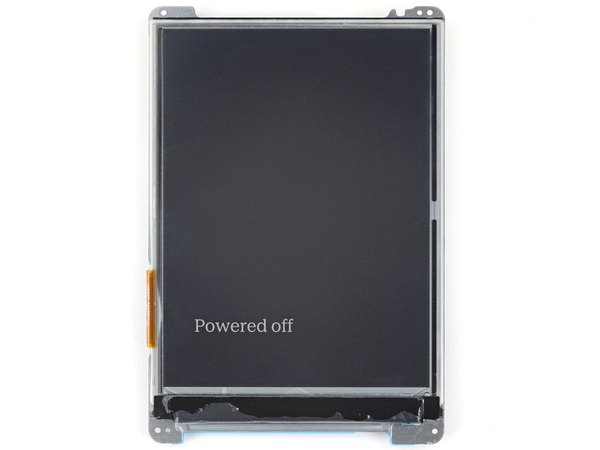
صفحهنمایش باید کاملا سیاه بشه و عبارت خاموش (Powered off) روش مشخص باشه.
وارد کردن پیک پلاستیکی
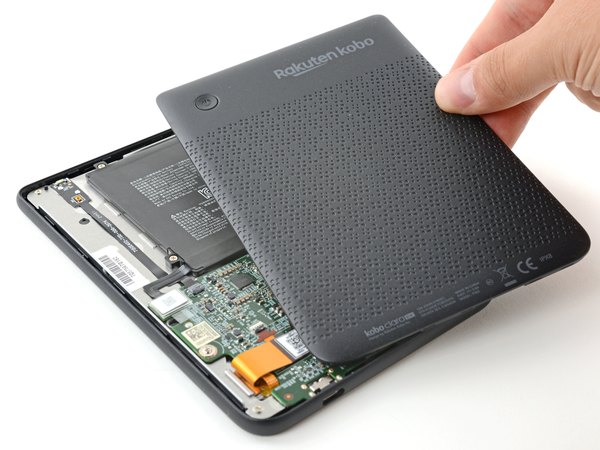
کتابخوان رو طوری روی میز بذار که قاب پشتی به سمت خودت (رو به بالا) باشه. حالا لبه تخت یه پیک بازکننده پلاستیکی رو بردار و دقیقا بین فریم اصلی و گوشه پایین سمت چپ قاب پشتی قرار بده. پیک رو با یه زاویه ملایم به سمت پایین فشار بده تا خیلی نرم و راحت بره زیر قاب پشتی و راه رو باز کنه.
باز کردن گیرههای پایینی
پیک پلاستیکی رو که زیر قاب جا دادی، آروم به سمت گوشه پایین سمت راست بکش. با این کار تمام گیرههایی که لبه پایینی قاب رو نگه داشتن، یکییکی باز میشن.
مرحله
پیک رو از زیر دستگاه در بیار و دوباره ببر سراغ همون گوشه پایین سمت چپ و زیر قاب قرارش بده. زاویه پیک رو طوری تنظیم کن که کاملا مماس و تخت با قاب پشتی باشه و بعد دور گوشه پایین سمت چپ بچرخونش تا گیرههای این قسمت هم آزاد بشن.
اگه احساس کردی گیرهها یکم سفتن، سعی کن پیک رو کمی به سمت بالا و پایین بپیچونی تا گیرهها از شیارهاشون خارج بشن.
آزاد کردن گیرههای سمت چپ
حالا پیک رو تو امتداد لبه سمت چپ دستگاه به سمت گوشه بالا سمت چپ بکش تا همه گیرههای این سمت هم با صدای تقتق آرومی رها بشن.
برداشتن قاب پشتی
تو این مرحله احتمالا میتونی قاب پشتی رو با دستت بگیری و بقیه گیرهها رو باز کنی. اما اگه هنوز محکم بود، پیک رو دور تا دور لبههای قاب بکش تا بتونی به راحتی یه طرفش رو با انگشت بگیری.
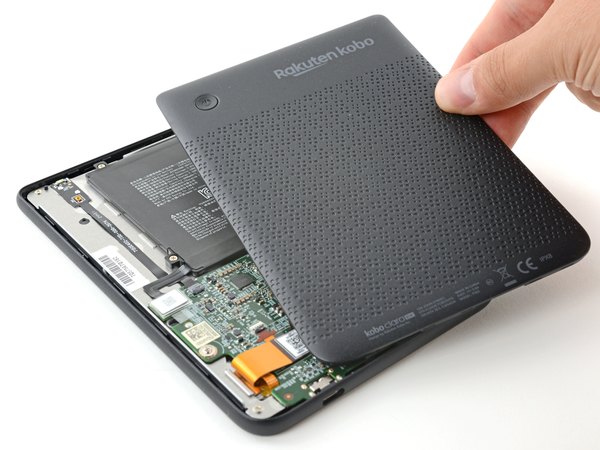
لبه سمت چپ قاب پشتی رو با دست بگیر و اون رو به سمت بالا و دور از دستگاه بکش تا گیرههای باقیمونده هم کاملا آزاد بشن. حالا خیلی راحت قاب پشتی رو کامل بردار و کنار بذار.
موقع بستن دستگاه، قاب پشتی رو دقیقا روی کتابخوان تراز کن و دور تا دور لبهها رو با دست فشار بده تا همه گیرهها دوباره سر جای خودشون چفت بشن.
نکته مهم درباره پوشش ضدآب داخلی
تمام سطح قطعات داخلی این دستگاه با یه لایه نازک و پلاستیکی ضدآب پوشونده شده. موقعی که داری دستگاه رو باز میکنی، این چند تا نکته رو حتما یادت باشه:
کندن این لایه به قطعات دستگاهت آسیبی نمیزنه، اما مقاومت دستگاه رو در برابر نفوذ آب از بین میبره یا خیلی کم میکنه.
این پوشش خیلی شکنندهست و ممکنه موقع کار به تیکههای ریزی خرد بشه. یکم گرم کردنش کمک میکنه، ولی در کل کندنش کار زمانبر و نیازمند حوصلهست.
← زبانههای قفلکننده روی کانکتورهای ZIF با یه ژل مخصوص پوشیده شدن که میتونه باعث بشه لولا گیر کنه و زبانه کامل باز نشه. قبل از جدا کردن هر کابلی، حتما مطمئن شو که زبانهها کاملا به سمت بالا (حالت باز) قرار دارن.
برای اینکه صفحه نمایش رو عوض کنی، مجبوری این پوشش رو از روی کانکتورهای ZIF و کابلهاشون با دقت پاک کنی.
نرم کردن پوشش روی کانکتور باتری
← یه کیسه آبگرم مخصوص تعمیر رو گرم کن و حدود 90 ثانیه دقیقا روی کانکتور باتری قرار بده تا حرارتش اون پوشش ضدآب رو حسابی نرم کنه.
اگه کیسه آبگرم نداری، میتونی از سشوار خانگی یا سشوار صنعتی هم با احتیاط استفاده کنی.
پاک کردن پوشش روی کانکتور
با نوک یه اسپاجر، خیلی آروم روی پوشش امتداد سر سفیدرنگ کانکتور باتری بکش تا کنده بشه. انقدری این کار رو بکن تا بتونی تیکههای جداشده رو با یه پنس سرتیز بگیری.
مرحله
حالا با همون پنس سرتیز، تمام پوششهای اطراف سر کانکتور باتری و سوکتش رو با ظرافت کامل جدا کن.
اگه دیدی پوشش خیلی خشک شده و کندنش سخته، دوباره به کانکتور یکم حرارت بده و بعد تلاشت رو از سر بگیر.
این کار نیاز به دقت زیادی داره! اگه پوشش رو به اندازه کافی پاک نکنی، ممکنه موقع جدا کردن کابل، پلاستیک سر کانکتور بشکنه، پس اصلا عجله نکن.
جدا کردن کابل باتری
نوک اسپاجر رو ببر زیر لبه سر کانکتور باتری، دقیقا تو سمتی که کابل بهش وصل نیست، و آماده باش تا جداش کنی.
حواست باشه که خیلی نزدیک به کانکتور، یه قطعه ریز روی برد لحیم شده. حسابی مراقب باش نوک اسپاجر بهش برخورد نکنه.
با کمک اسپاجر، کانکتور رو به سمت بالا اهرم کن تا بقیه پوششها هم جدا بشن و اتصال باتری قطع بشه.
موقع بستن و سرهم کردن دستگاه:
سر کانکتور و سوکتش رو خوب نگاه کن تا هیچ اثری از پوشش ضدآب باقی نمونده باشه که مانع اتصال برق بشه. هر چی پوشش اضافه مونده رو بکن و اگه خیلی سفت بود بازم یکم بهش حرارت بده.
نیازی نیست کار خیلی تمیز دربیاد! فقط کافیه انقدری پوشش رو برداری که سر کانکتور بتونه کامل تو سوکت خودش بشینه.
نکته درباره چسب باتری
باز هم تأکید میکنم، وقتی داری دور و بر باتری کار میکنی، ابزارهای فلزی و تیز رو کنار بذار تا باتری سوراخ نشه! باتری سوراخشده میتونه مواد شیمیایی خطرناکی نشت بده یا آتیش بگیره.
← اگه باتری دستگاهت با چسبهای کششی مخصوص محکم شده، دو مرحله بعدی رو برای باز کردنشون با دقت دنبال کن.
اما اگه باتریت با چسبهای معمولی چسبیده، از دو مرحله بعدی رد شو و برو سراغ مرحلهای که روش استفاده از الکل رو توضیح داده.
بیرون کشیدن چسبهای کششی
این مرحله و مرحله بعدی بهت یاد میدن چطور باتریای که با چسبهای کششی چسبیده رو با خیال راحت جدا کنی.
از یه پنس استفاده کن تا زبانه نوار چسب باتری رو یکم بیرون بکشی تا جایی که بتونی با انگشتات محکم بگیریش. در حالی که باتری رو با دستت سر جاش نگه داشتی، نوار چسب رو خیلی آروم، پیوسته و با زاویه کم به سمت بیرون بکش. به چسب زمان بده تا کامل کش بیاد و از زیر باتری رها بشه.
یه ترفند خوب اینه که نوار چسب رو دور یه اسپاجر بپیچی و آروم "رول" کنی؛ اینجوری کشش یکنواختتری ایجاد میشه.
اگه نوار چسب وسط کار پاره شد، سعی کن با انگشتات یا پنس دوباره پیداش کنی و به کشیدنش ادامه بدی. اما تحت هیچ شرایطی برای درآوردنش ابزار رو زیر باتری اهرم نکن.
اگه نتونستی چسب پارهشده رو بیرون بکشی، جای نگرانی نیست! تا جای ممکن چسبها رو دربیار و برای جدا کردن بقیهاش، دو مرحله برو پایینتر تا از روش جایگزین (استفاده از الکل) استفاده کنیم.
برداشتن باتری
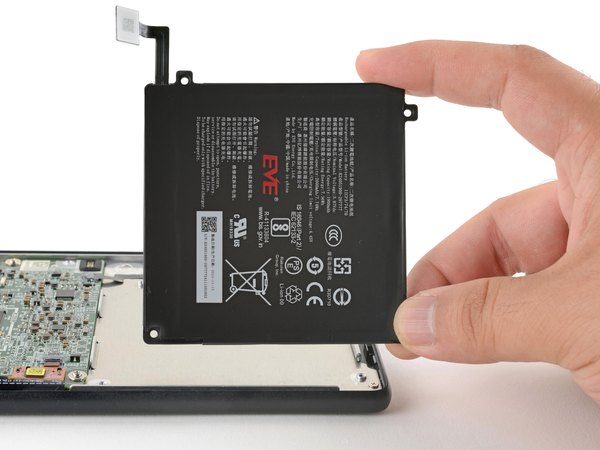
حالا که چسبها آزاد شدن، باتری رو از روی فریم بلند کن و کامل درش بیار. چون قراره باتری رو به صفحه نمایش جدید منتقل کنی، حتما با دقت چکش کن که خط و خش یا فرورفتگی نداشته باشه.
هیچوقت از باتری آسیبدیده دوباره استفاده نکن! اگه باتری کوچیکترین نشونهای از خرابی داره، حتما یه باتری نو تهیه کن.
برای نصب باتری روی شاسی جدید، باید از نوارهای چسب دوطرفه کششی مخصوص استفاده کنی تا باتری محکم سر جاش بشینه.
استفاده از الکل ایزوپروپیل (برای چسب معمولی)
چهار مرحله بعدی مخصوص زمانیه که باتری دستگاهت با چسبهای معمولی و نواری سر جاش محکم شده باشه.
چند قطره الکل ایزوپروپیل رو دقیقا زیر لبه سمت راست باتری بریز تا چسبها رو تو خودش حل کنه. حالا دستگاه رو یکم به سمت بالا کج کن تا الکل قشنگ بره زیر باتری و یه دقیقه صبر کن تا چسبها نرم بشن.
جدا کردن چسب زیر باتری
یه کارت پلاستیکی نازک رو حدود 13 میلیمتر ببر زیر گوشه بالا سمت راست باتری. کارت پلاستیکی رو طوری بچرخون که لبه کوتاهترش دقیقا زیر لبه سمت راست باتری قرار بگیره.
مرحله
کارت پلاستیکی رو آروم زیر باتری بلغزون تا هم چسبها و هم اون لایه نازک پوشش از هم جدا بشن و باتری آزاد بشه.
حواست باشه باتری رو خم نکنی! اصلا از کارت پلاستیکی برای اهرم کردن یا بالا کشیدن باتری استفاده نکن.
اگه دیدی کارت راحت جلو نمیره، چند قطره دیگه الکل بریز و دوباره امتحان کن.
خارج کردن باتری
باتری آزاد شده رو از روی فریم بلند کن و کلا از دستگاه در بیار. حالا که میخوای باتری رو روی شاسی صفحه نمایش جدید نصب کنی، حتما بررسیش کن که هیچ فرورفتگی یا بادی نداشته باشه.
باز هم یادآوری میکنم که باتری خراب رو هرگز دوباره نصب نکن و اگه مشکلی داشت، تعویضش کن.
برای نصب باتری روی قطعه جدید، باید از چسبهای دوطرفه استاندارد استفاده کنی تا باتری لیز نخوره.
باز کردن قفل کانکتور دکمه پاور (ZIF)
کنار کانکتور ZIF دکمه پاور یه سری قطعات ریز روی برد قرار دارن. این مرحله رو با دقت پیش برو تا به این قطعات آسیبی نرسه.
نوک اسپاجر رو ببر زیر سمت راست زبانه قفلکننده مشکی کانکتور. با اسپاجر زبانه رو به سمت بالا اهرم کن تا قفلش باز بشه.
وقتی قفل باز میشه، زبانه باید تقریبا عمودی بایسته. اگه اینطور نشد، زبانه رو یکم به سمت جلو هل بده تا ژل زیرش فشرده بشه و قفل کاملا رها بشه.
نرم کردن پوشش کانکتور دکمه پاور
یه کیسه آبگرم مخصوص تعمیر رو گرم کن و 90 ثانیه روی کانکتور دکمه پاور بذار تا پوشش ضدآبش نرم بشه.
اینجا هم میتونی از سشوار خانگی یا صنعتی استفاده کنی.
جدا کردن کابل دکمه پاور
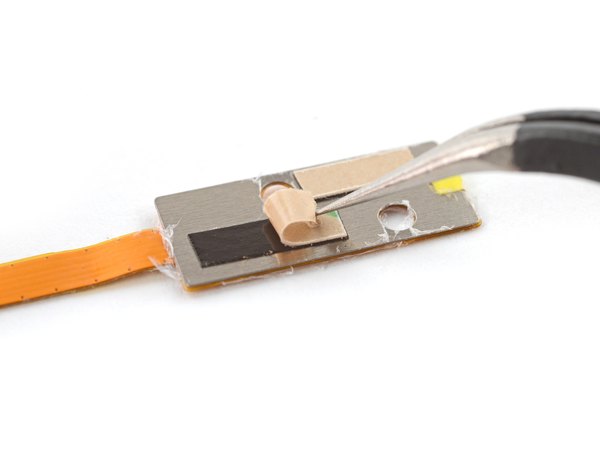
با یه پنس سرپهن کابل رو از نزدیک کانکتور بگیر و خیلی آروم و پیوسته بکشش عقب تا از سوکتش خارج بشه و لایه پوششی هم پاره بشه.
اگه حس کردی کابل سفت چسبیده، بازم بهش حرارت بده و عجله نکن.
اگه پنس رو نزدیک به نوک کابل بگیری، تسلطت بیشتر میشه و راحتتر درمیاد.
انقدر کابل رو بکش تا کاملا از سوکت در بیاد.
برای مرحله بستن دستگاه:
سر کابل و داخل کانکتور ZIF رو چک کن تا پوشش اضافهای نمونده باشه که جلوی اتصال رو بگیره. هر چی پوشش مونده رو بکن و اگه خیلی شکننده بود بازم یکم بهش گرما بده.
فقط کافیه انقدری پوشش رو پاک کنی که کابل بتونه کامل سر جاش بشینه.
نرم کردن چسب برد دکمه پاور
کیسه آبگرم مخصوص رو گرم کن و به مدت 90 ثانیه روی خود برد دکمه پاور قرار بده تا پوشش و چسب زیرش نرم بشن.
سشوار هم مثل همیشه جواب میده.
مرحله
شروع کن به کندن پوشش ضدآب در امتداد یکی از لبههای بلند برد دکمه پاور.
فرقی نمیکنه از کدوم طرف شروع کنی! هر سمتی که راحتتر کنده میشه رو انتخاب کن.
مرحله
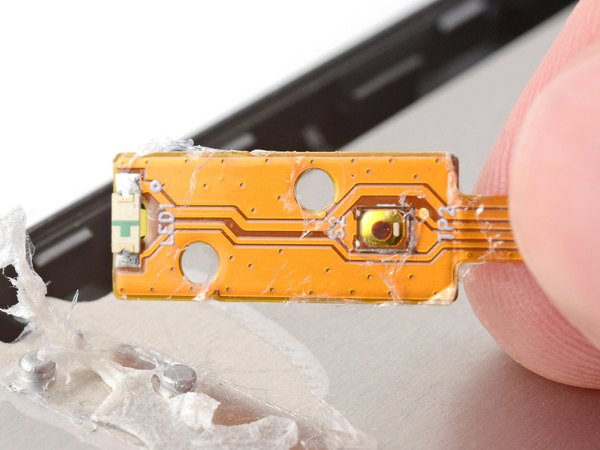
با نوک اسپاجر پوشش رو تو قسمت پایه برد دکمه پاور خراش بده؛ انقدری که بتونی تیکههاش رو با پنس بگیری.
برای خراش دادن از پنس استفاده نکن، چون ممکنه ناخواسته به برد فشار بیاری و بهش آسیب بزنی.
مرحله
حالا با استفاده از پنس، بقیه پوشش روی برد دکمه پاور رو جدا کن.
اگه پوشش خشک و شکننده شده بود، دوباره یکم بهش حرارت بده و بعد امتحان کن.
اینجا هم وسواس به خرج نده! فقط کافیه انقدری پوشش رو برداری که برد تو مراحل بعدی بتونه راحت تکون بخوره.
گرم کردن دوباره چسب برد دکمه پاور
چسبی که این برد رو نگه داشته خیلی محکمه و برای جدا کردنش به زمان و حوصله نیاز داری. چهار مرحله بعدی رو با دقت پیش برو تا به برد آسیبی نرسه.
کیسه آبگرم مخصوص رو دوباره گرم کن و 90 ثانیه روی برد دکمه پاور قرار بده تا چسبش قشنگ شل بشه.
باز هم سشوار یه جایگزین خوبه.
جدا کردن چسب
یکی از بازوهای یه پنس سرتیز رو ببر زیر اون لبهای از برد دکمه پاور که قبلا پوششش رو جدا کرده بودی.
اگه دیدی راحت نمیره زیرش، دوباره یکم حرارت بده و امتحان کن.
بازوی پنس رو تو امتداد لبه برد بلغزون تا به اندازه کافی چسب رو باز کنه که بتونی یه پیک پلاستیکی رو بفرستی زیر برد.
حواست باشه که پنس رو تا جای ممکن مماس و تخت روی فریم نگه داری تا روی فلز خط نندازه.
مرحله
پنس رو بکش بیرون و سریع نوک یه پیک پلاستیکی رو جاش بفرست داخل تا چسبها دوباره به هم نچسبن. پیک رو تو امتداد لبه برد دکمه پاور بکش تا اتصال چسب رو کامل قطع کنه.
مرحله
پیک پلاستیکی رو ببر زیر قسمت پایینی برد دکمه پاور و بچرخونش تا زیر کابلش هم بره. پیک رو تو لبه دیگه برد هم بلغزون تا هر چی چسب باقی مونده کامل جدا بشه.
برداشتن برد دکمه پاور
حالا برد دکمه پاور رو از روی فریم جدا کن و کامل درش بیار.
تو مرحله سرهم کردن دستگاه، این برد رو با همون چسبهای دوطرفه ظریف روی شاسی جدید نصب کن.
باز کردن قفل کابل دیجیتایزر (صفحه لمسی)
← از لبه تخت اسپاجر استفاده کن و زبانه قفلکننده کانکتور ZIF کابل دیجیتایزر رو به سمت بالا اهرم کن.
وقتی قفل باز میشه، زبانه باید تقریبا عمودی باشه. اگه نبود، یکم به سمت جلو هلش بده تا ژل زیرش فشرده بشه و قفل کامل باز بشه.
نرم کردن پوشش کابل دیجیتایزر
کیسه آبگرم مخصوص رو 90 ثانیه روی کانکتور ZIF دیجیتایزر بذار تا لایه محافظش نرم بشه.
سشوار هم کارت رو راه میندازه.
جدا کردن کابل دیجیتایزر
کابل دیجیتایزر رو از نزدیک سرش بگیر و آروم و پیوسته بکشش عقب تا از کانکتور ZIF جدا بشه و پوششش هم باز بشه.
اگه کابل گیر کرده بود، دوباره یکم بهش حرارت بده و امتحان کن.
به کشیدن ادامه بده تا کابل کامل از سوکتش بیاد بیرون.
نکته برای سرهم کردن:
سر کابل و داخل کانکتور ZIF رو بررسی کن تا پوشش اضافهای که جلوی اتصال رو بگیره، باقی نمونده باشه. هر چی پوشش مونده رو بکن و اگه خشک بود یکم حرارت بهش بده.
نیازی نیست خیلی تمیز بشه! فقط باید انقدری پوشش رو پاک کنی که کابل بتونه کامل سر جاش بشینه.
باز کردن قفل کابل صفحه نمایش
کنار کانکتور ZIF صفحه نمایش یه سری قطعات ریز روی برد هستن. دقت کن که موقع کار بهشون نخوری تا از جا کنده نشن.
لبه تخت اسپاجر رو ببر زیر سمت راست زبانه قفلکننده مشکی کانکتور. زبانه رو به سمت بالا اهرم کن تا قفلش باز بشه.
زبانه وقتی باز میشه باید تقریبا عمودی باشه. اگه نبود، یکم به سمت جلو هلش بده تا ژل زیرش فشرده بشه و قفل آزاد بشه.
نرم کردن پوشش کانکتور صفحه نمایش
کیسه آبگرم مخصوص رو 90 ثانیه روی کانکتور صفحه نمایش بذار تا لایه محافظش نرم بشه.
با سشوار هم میتونی این کار رو انجام بدی.
جدا کردن کابل صفحه نمایش
با یه پنس سرپهن گوشه کابل صفحه نمایش که نزدیکترین فاصله رو به سوکت شارژ داره بگیر. کابل رو آروم و تو یه سطح صاف از کانکتور بکش عقب تا پوشش گوشه کابل جدا بشه.
اگه راحت درنمیاومد، سعی کن کابل رو موقع کشیدن یکم به چپ و راست تکون بدی.
گرفتن پنس نزدیکتر به سر کابل بهت کمک میکنه محکمتر بگیریش و کنترل بهتری داشته باشی.
مرحله
همین کار رو برای گوشه دیگه کابل هم تکرار کن تا کابل کامل از سوکت خارج بشه.
مرحله
کابل صفحه نمایش رو بیار بالا و هر چی پوشش اضافه مونده و کابل رو به مادربرد چسبونده، ازش جدا کن.
یادآوری برای بستن دستگاه:
سر کابل و داخل کانکتور ZIF رو تمیز کن تا پوششی باقی نمونده باشه. با کمی حرارت دادن میتونی راحتتر تیکههای خشکشده رو جدا کنی.
بازم میگم، قرار نیست ظاهرش عالی بشه! فقط باید مانعی برای اتصال کابل وجود نداشته باشه.
کنار زدن کابل صفحه نمایش
کابل صفحه نمایش رو یکم بلند کن و کنار بزن تا راه برای دسترسی به کابل نور پسزمینه (Backlight) که زیرش قرار داره، باز بشه.
باز کردن قفل کابل نور پسزمینه
با نوک اسپاجر، زبانه آبیرنگ قفلکننده کانکتور ZIF نور پسزمینه رو به سمت بالا اهرم کن.
زبانه وقتی باز میشه باید تقریبا عمودی باشه. اگه نبود، بازم یکم به سمت جلو هلش بده تا قفل کامل آزاد بشه.
نرم کردن پوشش کابل نور پسزمینه
کیسه آبگرم رو 90 ثانیه روی کانکتور نور پسزمینه بذار تا لایه محافظش نرم بشه.
اینجا هم سشوار جوابه.
جدا کردن کابل نور پسزمینه
با پنس سرپهن کابل رو از نزدیک سرش بگیر و آروم و پیوسته از کانکتور بکش عقب تا جدا بشه.
اگه کابل گیر بود، دوباره یکم بهش گرما بده.
انقدر کابل رو بکش تا کامل از سوکت در بیاد.
موقع سرهم کردن دستگاه:
سر کابل و داخل کانکتور رو چک کن تا پوشش اضافهای نمونده باشه. با کمی حرارت میتونی تیکههای خشکشده رو به راحتی برداری.
فقط کافیه مسیر اتصال تمیز و باز باشه.
باز کردن پیچهای مادربرد
← حالا پیچگوشتی چهارسو رو بردار و چهار تا پیچ 2.4 میلیمتری که مادربرد رو روی شاسی محکم کردن، با دقت باز کن.
برداشتن مادربرد
یه پیک پلاستیکی رو بفرست زیر گوشه بالا سمت چپ مادربرد و یکم بلندش کن تا بتونی لبهاش رو با انگشتات بگیری.
مرحله
مادربرد رو یکم به سمت بالا زاویه بده و به طرف لبه بالایی دستگاه بکش تا کامل آزاد بشه و درش بیار.
موقع بستن دستگاه، اول سوکت شارژ رو با یه زاویه ملایم داخل شیارش جا بزن و بعد مادربرد رو روی فریم بخوابون.
باز کردن پیچهای قاب جلویی
← با پیچگوشتی چهارسو، اون چهار تا پیچ 3 میلیمتری که گوشههای قاب جلویی رو نگه داشتن، باز کن.
جدا کردن چسب دور قاب
← صفحه نمایش با یه چسب دور تا دور قاب جلویی و یه لایه پوشش ضدآب تو لبه پایینی محکم شده.
لبه بالایی قاب جلویی رو خیلی آروم به سمت بیرون و دور از صفحه نمایش خم کن تا چسبها کمکم جدا بشن.
مرحله
لبه بالایی صفحه نمایش رو یکم بلند کن تا هر چی چسب دور قاب جلویی مونده، کامل جدا بشه. حالا صفحه نمایش رو به سمت بالای دستگاه بلغزون تا اون لایه پوششی که لبه پایینی رو نگه داشته، خودش رو نشون بده.
جدا کردن صفحه نمایش قدیمی
صفحه نمایش رو بلند کن و بچرخون تا از لبه پایینی قاب جلویی فاصله بگیره و اون پوشش متصل بهش پاره بشه. حالا صفحه نمایش قدیمی رو کامل بردار و کنار بذار.
الان دیگه دستگاهت کاملا باز شده و آمادهست تا تمام قطعات داخلی (مادربرد، باتری و...) رو به صفحه نمایش و شاسی جدید منتقل کنی.
برای سرهم کردن:
قاب جلویی رو روی صفحه نمایش جدید تراز کن و دور تا دورش رو فشار بده تا گیرهها سر جای خودشون چفت بشن. یادت نره که بعد از نصب، ممکنه لازم باشه تنظیمات نرمافزاری صفحه (مثل شماره VCOM) رو آپدیت کنی تا تصویر با پنل جدیدت هماهنگ و بدون لرزش بشه.
نتیجهگیری
ایول، کار تعویض صفحه نمایش با موفقیت تموم شد! حالا یه کتابخوان با صفحه نمایش کاملا نو داری. برای بستن دستگاه، فقط کافیه مراحلی که با هم رفتیم رو از آخر به اول انجام بدی.
یادت نره که قطعه جدید رو با قطعه قدیمی مقایسه کنی تا اگه چسب یا پلاستیک اضافهای روی صفحه جدید هست جداش کنی. ضمنا حواست باشه که بعد از این تعمیر، دستگاهت دیگه اون خاصیت ضدآب اولیه رو نداره، پس بیشتر مراقبش باش.
امیدوارم این آموزش قدمبهقدم از تیم آیسیمدار برات مفید بوده باشه و تونسته باشی دستگاهت رو مثل یه حرفهای تعمیر کنی. اگه این مطلب بهت کمک کرد، حتما لینک این صفحه رو برای دوستات که اهل تکنولوژی و تعمیرات هستن بفرست تا اونا هم از این آموزش استفاده کنن! Try some basic troubleshooting , or ask our Answers Community for help.
این آموزش با استانداردهای اختصاصی آیسیمدار بازنویسی و بهینهسازی شده و تمامی حقوق انتشار آن متعلق به این مجموعه است و در صورت کپی یا بازنشر پیگرد قانونی خواهد داشت.
آموزشهای مشابه
فقط برای ویژهها
با اشتراک ویژه، نامحدود و بدون هزینه اضافی، هر تعداد فایل که نیاز داری رو دانلود کن!
فعالسازی اشتراک قطعه شناسی
  ویدئو آموزشی
  پادکست
  جایگزینیاب
  تبدیلات خازن
  قانون اهم
  مشخصات زنر
  کد مقاومت
  ترک PCB
  مبدل واحدها
  عمر باتری
  تایمر NE555
  مقاومت LED
  محاسبه سلف
  کد SMD
  مبدل سیم
  ترانسفورماتور
  افت ولتاژ
  ولتاژ LM317
  کد سلف
  تقسیم ولتاژ
  فیلتر فرکانسی
  کاراکتری
  رنگ مقاومت
  سری و موازی
  محاسبه توان
  ستاره مثلث
  پل وتستون
  پولاپ پولدان
  شارژ خازن
  تبدیل سهفاز
  محاسبه زنر
  فیوز مناسب
  راندمان
  قانون ژول
  طول آنتن
  توان مقاومت
  هیتسینک
  مبدل ADC/DAC
  رزونانس
گفتگوهای کاربران
هنوز نظری ثبت نشده؛ تو شروع کن!
هنوز نظری ثبت نشده؛ تو شروع کن!