تعویض باتری آیپاد نانو نسل ۳




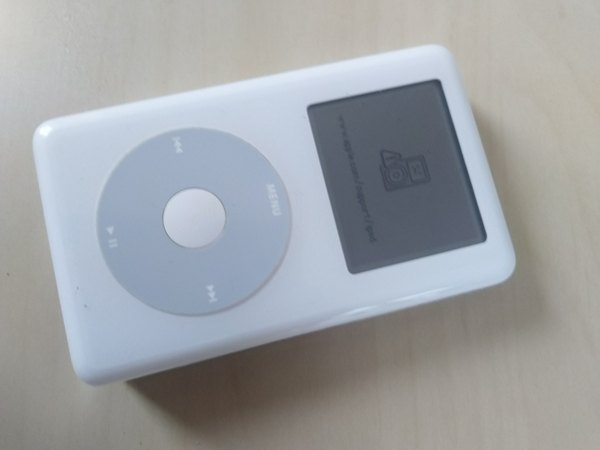
آیپاد نانو نسل 3 با اون طراحی مربعی و جذابش هنوز هم طرفدارای خودش رو داره، ولی باتریهای لیتیومی بعد از این همه سال قطعا عمرشون رو کردن و شارژ نگه نمیدارن. اگه دستگاهت زود خاموش میشه یا فقط وقتی به شارژ وصله کار میکنه، وقتشه که یه باتری تازه روش بندازی تا دوباره جون بگیره.
قبل از شروع باید دو تا نکته مهم رو بدونی؛ اول اینکه باز کردن قاب پشتی این مدل معمولا باعث آسیب یا کج شدن قاب میشه، پس بد نیست یه قاب پشتی یدک داشته باشی. دوم اینکه تعویض باتری نیاز به هویه و مهارت اولیه لحیمکاری داره تا به مادربرد و قطعات ریز آسیبی نرسه.
توی این آموزش اختصاصی از تیم آیسیمدار، میخوایم قدمبهقدم باز کردن دستگاه، جدا کردن مادربرد و لحیمکاری باتری جدید رو با هم یاد بگیریم. ابزارت رو آماده کن تا بریم سراغ کار!
ابزارهای موردنیاز
سیم قلعکش ابزار بازکننده پلاستیکی پیچگوشتی چهارسو #00 سیم لحیم بدون سرب سوزن منگنه پنس هویه باتری آیپاد نانو نسل 3
مرحله
حواست باشه که باز کردن قاب پشتی این مدل آیپاد معمولا باعث میشه قاب آسیب جدی ببینه یا کج بشه. به خاطر همین خیلی پیشنهاد میکنیم که قبل از شروع کار، یه قاب پشتی جدید بخری تا موقع بستن دستگاه به مشکل نخوری.
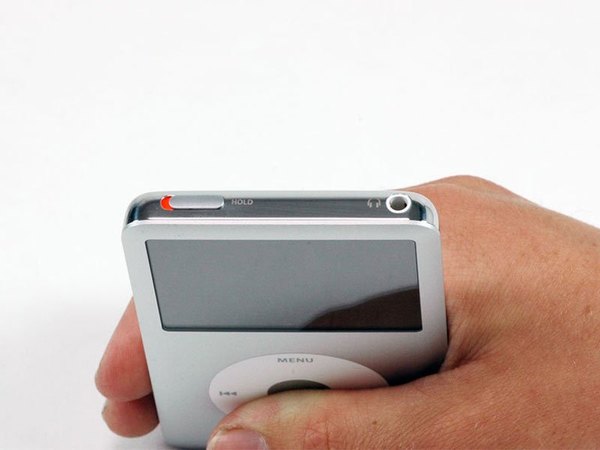
اول از همه، قبل از اینکه بخوای دستگاه رو باز کنی، حتما دکمه قفل (Hold switch) رو روی حالت قفل قرار بده.
مرحله
قاب پشتی با 8 تا گیره فلزی که به خود قاب وصلن، به قاب جلویی چفت شده. این گیرهها داخل شیارهای کوچیکی روی قاب جلویی قفل میشن.
برای آزاد کردن این گیرهها، باید اونها رو به سمت مرکز آیپاد هل بدی. به عکسها دقت کن تا جای دقیق گیرهها رو روی قاب پشتی یاد بگیری. موقع استفاده از ابزار بازکننده، ابزار رو دقیقا همونجاها اهرم کن.
برای اینکه بهتر متوجه بشی، اون دو تا گیرهای که تو کادر قرمز مشخص شدن، نزدیکترین گیرهها به جک هدفون هستن.
مرحله
باز کردن این مدل آیپاد واقعا چالشبرانگیزه. پس اگه چند بار اول موفق نشدی اصلا ناامید نشو. ممکنه قاب یکم خط بیفته، اگه ابزار پلاستیکی جواب نداد، شاید مجبور بشی از یه ابزار فلزی ظریف استفاده کنی.
ابزار بازکننده پلاستیکی پهن رو بین درز قاب جلویی و پشتی، دقیقا بالای سوکت شارژ قرار بده. لبه ابزار رو به سمت قاب پشتی کج کن تا قاب آلومینیومی جلویی خط نیفته.
مرحله
حالا یه ابزار بازکننده کوچیکتر رو وارد درز سمتی کن که جک هدفون قرار داره. یادت نره لبه ابزار به سمت قاب پشتی باشه. با تکون دادن و فشار ملایم ابزار، شکاف رو یکم بازتر کن. ابزار رو نزدیک اون دو تا گیره ببر و گیرهها رو به سمت مرکز دستگاه هل بده تا هر جفتشون آزاد بشن.
مرحله
اینجا دیگه نیازی به ابزار پهن نداری و میتونی بذاریش کنار.
همون کارهایی که تو مرحله قبل انجام دادی رو برای سمت دیگه (سمت دکمه قفل) هم تکرار کن تا 3 تا گیره این قسمت هم آزاد بشن.
مرحله
ابزار بازکننده رو ببر تو درز نزدیک گوشه بالا سمت چپ دستگاه و تلاش کن 3 تا گیره لبه بالایی رو هم آزاد کنی. وقتی مطمئن شدی همه گیرهها آزاد شدن، دو نیمه قاب آیپاد رو با احتیاط از هم جدا کن. عالیه، قاب پشتی کاملا جدا شد!
مرحله
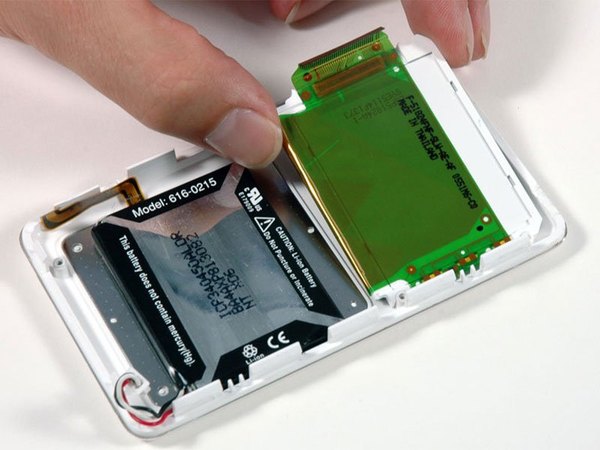
وقتی قاب پشتی رو برداری، پشت دستگاهت باید دقیقا شبیه این عکس باشه.
مرحله
حالا باید این 6 تا پیچ رو باز کنی:
← یه پیچ چهارسو 1.8 میلیمتری.
← سه تا پیچ چهارسو 1.9 میلیمتری.
← یه پیچ چهارسو 2.4 میلیمتری.
← یه پیچ چهارسو 2.6 میلیمتری.
مرحله
با استفاده از یه اسپاجر، ضامن نگهدارنده فلت قهوهایرنگ کلید چرخان رو به سمت بالا باز کن.
لولای این ضامن سمت لبهی قاب قرار داره، پس از جهت درست بلندش کن.
مرحله
با نوک اسپاجر فلت کلید چرخان رو خیلی آروم از داخل سوکتش بیرون بکش.
حواست باشه مادربرد هنوز از طریق فلت صفحهنمایش به بقیه دستگاه وصله.
مرحله
فلت صفحهنمایش که سمت جک هدفون قرار داره، هنوز مادربرد رو به قاب جلویی وصل کرده. خیلی مراقبش باش.
مجموعه مادربرد رو از سمتی که فلت کلید چرخان رو درآوردی به سمت بالا بکش تا از قاب جلویی خارج بشه. حالا برد رو حول محور فلت صفحهنمایش بچرخون و کنار قاب جلویی بخوابونش.
مرحله
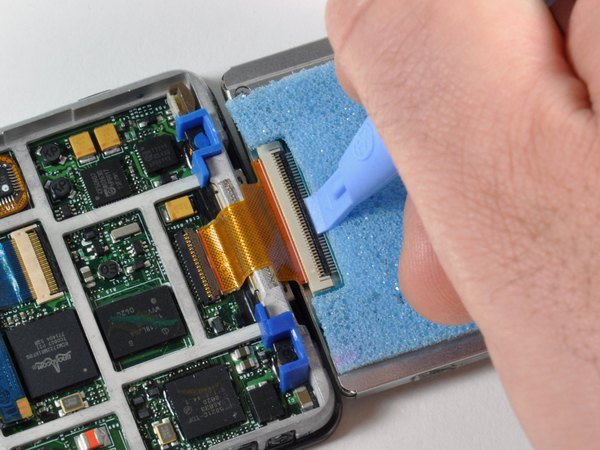
با یه اسپاجر ضامن فلت صفحهنمایش رو هم بده بالا تا آزاد بشه.
لولای این ضامن به سمت باتریه، حواست به جهتش باشه.
مرحله
فلت صفحهنمایش رو به آرومی از توی سوکتش بیرون بکش.
حالا دیگه مادربرد کاملا از قاب جلویی جدا شده.
مرحله
قبل از اینکه بری مرحله بعد، اون قطعه فلزی کوچک (محافظ EMI) که تو عکس مشخصه رو از روی چسب مادربرد بکن و برش دار.
موقع بستن دستگاه یادت نره این قطعه رو دوباره سر جاش بذاری!
مرحله
تعویض باتری این مدل آیپاد نیاز به لحیمکاری داره. قبل از شروع مطمئن شو ابزار لازم رو داری و دستت برای لحیمکاری قطعات ظریف راه افتاده.
قبل از اینکه بخوای سیمهای باتری رو از روی برد جدا کنی، باید اون چسب لاستیکی مشکیرنگی که سیمها رو پوشونده بتراشی.
مرحله
نوک اسپاجر رو ببر زیر چسب لاستیکی و به سمت باتری هل بده تا چسب از روی سطح مادربرد جدا بشه. اول چسب رو از دور یکی از سیمهای کناری آزاد کن، بعد برو سراغ فاصلههای بین سیمها، و در نهایت اسپاجر رو بکش پشت سیمها تا چسب کاملا از روی برد و پایههای باتری کنده بشه.
سیمهای باتری خیلی ظریفن، پس موقع کندن چسب مشکی حسابی مراقب باش که پارشون نکنی.
مرحله
پایههای باتری بعد از اینکه چسبشون رو کامل تمیز کردی باید این شکلی بشن.
مرحله
برای چند مرحلهی بعدی به یه هویه نیاز داری.
سر سیمهای باتری از داخل سوراخهای کوچیک مادربرد رد شدن و با یه مقدار کمی قلع سر جاشون محکم شدن.
کار رو با سیم سفید باتری شروع کن. با یه پنس قسمت عایق سیم رو بگیر و همزمان که با نوک هویه قلع روی پایه رو گرم میکنی، سیم رو به آرومی به سمت بیرون بکش.
چون قطعات الکترونیکی خیلی حساسن، نباید حرارت زیادی از هویه به مادربرد منتقل بشه. بهترین راه اینه که سیم رو با یه کشش ملایم و مداوم بکشی و همزمان اتصال رو گرم کنی.
به محض اینکه قلع ذوب شد و سیم دراومد، سریعا هویه رو از روی برد بردار تا آسیبی بهش نرسه.
مرحله
دو تا سیم بعدی رو هم دقیقا با همین روشی که تو مرحله قبل توضیح دادم از روی برد جدا کن.
مرحله
الان باید هر سه تا سیم رو از روی مادربرد جدا کرده باشی.
مرحله
با یه اسپاجر، باتری رو به سمت بالا اهرم کن تا از چسبی که به شیلد فلزیش چسبیده جدا بشه. از گوشه بالا سمت راست باتری شروع کن و دور تا دورش رو شل کن تا جایی که بتونی با دستت باتری رو بگیری. حالا باتری قدیمی رو از روی شیلد فلزی بردار و بنداز دور.
مرحله
برای اینکه باتری جدید رو راحتتر لحیم کنی، مطمئن شو که سوراخهای روی مادربرد کاملا از قلع خالی شدن. اینطوری میتونی سیمهای جدید رو رد کنی و بعد لحیم کنی، که خیلی بهتر از اینه که بخوای همزمان هم برد رو داغ کنی، هم سیم رو فرو کنی و هم قلع اضافه کنی.
برای باز کردن سوراخها، قلعکش رو یک طرف برد بذار و هویه رو طرف دیگه قرار بده تا قلع ذوب بشه و کشیده بشه.
لطفا از روشهای عجیب و غریب برای تمیز کردن سوراخها استفاده نکن، چون ممکنه به برد آسیب بزنی و مجبور بشی علاوه بر باتری، کل مادربرد رو هم عوض کنی!
مادربرد رو بیش از حد داغ نکن. اگه برای باز کردن سوراخ از سوزن یا منگنه استفاده میکنی و دفعه اول رد نشد، بذار برد خنک بشه و بعد دوباره امتحان کن. این کار رو تکرار کن تا سوراخ کاملا باز بشه.
مرحله
باتری جدیدت رو روی سینی فلزی قرار بده و فشارش بده تا روی چسبها محکم بشه.
مرحله
با یه پنس، سر لخت سیمهای باتری جدید رو داخل سوراخهای مخصوصشون روی برد فرو کن. سیم مشکی رو توی سوراخ سمت راست (راستترین سوراخ) بذار. سیم قرمز رو توی سوراخ وسط قرار بده. سیم سفید رو هم توی سوراخ سمت چپ بفرست.
برای اینکه سیمها ثابت بمونن، اول سیمها رو از قسمت روکشدارشون به شکل نهایی که باید قرار بگیرن خم کن و بعد سر لختشون رو تو سوراخها وارد کن.
مرحله
تو این مرحله باید سیمهای باتری رو به پدهای روی مادربرد لحیم کنی.
حرارت دادن بیش از حد مادربرد موقع لحیمکاری میتونه قطعات رو برای همیشه خراب کنه. یه قانون کلی اینه: نوک هویه رو فقط اونقدر روی محل اتصال نگه دار که قلع ذوب بشه، و بعد سریع برش دار.
نوک هویه رو یه لحظه روی پایه بذار، سیم لحیم رو بهش نزدیک کن تا ذوب بشه، و بعد خیلی سریع هم لحیم و هم هویه رو دور کن. قلع باید دور سیم باتری رو بگیره و حسابی به پد روی برد بچسبه. دو تا سیم بعدی رو هم به همین روش لحیم کن. فقط خیلی مراقب باش که پایهها با قلع به هم نچسبن و اتصالی نکنن.
نتیجهگیری
خسته نباشی! تعویض باتری آیپاد نانو نسل 3 با موفقیت تموم شد. حالا فقط کافیه مراحل رو از آخر به اول انجام بدی تا دستگاهت دوباره بسته بشه.
اگه این آموزش برات مفید بود و دوست داری همیشه یه تعمیرکار حرفهای تو جیبت داشته باشی، حتما اپلیکیشن آیسیمدار رو دانلود کن و به جمع ما بپیوند!
این آموزش با استانداردهای اختصاصی آیسیمدار بازنویسی و بهینهسازی شده و تمامی حقوق انتشار آن متعلق به این مجموعه است و در صورت کپی یا بازنشر پیگرد قانونی خواهد داشت.
آموزشهای مشابه
فقط برای ویژهها
با اشتراک ویژه، نامحدود و بدون هزینه اضافی، هر تعداد فایل که نیاز داری رو دانلود کن!
فعالسازی اشتراک لوریکس
 قطعه شناسی
 ویدئو آموزشی
 پادکست
 جایگزینیاب
 دیتاشیتیاب
 پورتها
 تبدیلات خازن
 قانون اهم
 مشخصات زنر
 کد مقاومت
 ترک PCB
 مبدل واحدها
 عمر باتری
 تایمر NE555
 مقاومت LED
 محاسبه سلف
 کد SMD
 مبدل سیم
 ترانسفورماتور
 افت ولتاژ
 ولتاژ LM317
 کد سلف
 تقسیم ولتاژ
 فیلتر فرکانسی
 کاراکتری
 رنگ مقاومت
 سری و موازی
 محاسبه توان
 ستاره مثلث
 پل وتستون
 پولاپ پولدان
 بهره آپامپ
 شارژ خازن
 تبدیل سهفاز
 محاسبه زنر
 فیوز مناسب
 راندمان
 قانون ژول
 طول آنتن
 توان مقاومت
 هیتسینک
 مبدل ADC/DAC
 رزونانس

گفتگوهای کاربران
هنوز نظری ثبت نشده؛ تو شروع کن!
هنوز نظری ثبت نشده؛ تو شروع کن!