تعویض آنتن روتر اپل AirPort Extreme A1354




روترهای اپل مثل AirPort Extreme A1354 معمولا پوشش شبکه خیلی خوبی دارن، اما گاهی اوقات به خاطر ضربه یا استهلاک، آنتنهای داخلیشون آسیب میبینه و برد وایفای به شدت افت میکنه. اگه حس میکنی سیگنال روترت مثل قبل نیست و ضعیف شده، شاید وقتش رسیده باشه که دستی به سر و روش بکشی و آنتن معیوب رو عوض کنی.
قبل از اینکه پیچگوشتی به دست بگیری، حتما کابل برق رو از پریز بکش تا خطری دستگاه یا خودت رو تهدید نکنه. باز کردن این روتر یه مقدار قلق داره، خصوصا درآوردن پد لاستیکی زیرش که باید با حوصله و احتیاط انجام بشه تا پاره نشه.
ما تو تیم آیسیمدار این راهنمای قدمبهقدم رو آماده کردیم تا بتونی خیلی راحت، ایمن و بدون دردسر، آنتن خراب روتر رو باز کنی و یه آنتن جدید جاش بندازی. پس ابزارها رو آماده کن تا بریم سراغ کار!
ابزارهای موردنیاز
پیچگوشتی چهارسو 00# ابزار بازکننده پلاستیکی
مرحله
اول از همه باید پد لاستیکی زیر روتر رو جدا کنیم. این پد با چسب به بدنه چسبیده، پس باید با دقت لبههاش رو بگیری و آروم به سمت بیرون بکشی تا کنده بشه.
حواست باشه که این پد لاستیکی خیلی ظریف و شکنندهست. بهترین کار اینه که یه سشوار برداری و یه مقدار گرما بهش بدی تا چسب زیرش نرم بشه. همزمان که داری باد گرم میگیری، خیلی نرم پد رو بکش تا بدون پاره شدن کامل جدا بشه.
مرحله
← وقتی پد لاستیکی رو کامل برداشتی، روی قاب پلاستیکی پنج تا سوراخ میبینی. پیچگوشتی چهارسو رو بردار و هر پنج تا پیچ 4.9 میلیمتری داخل این سوراخها رو باز کن.
مرحله
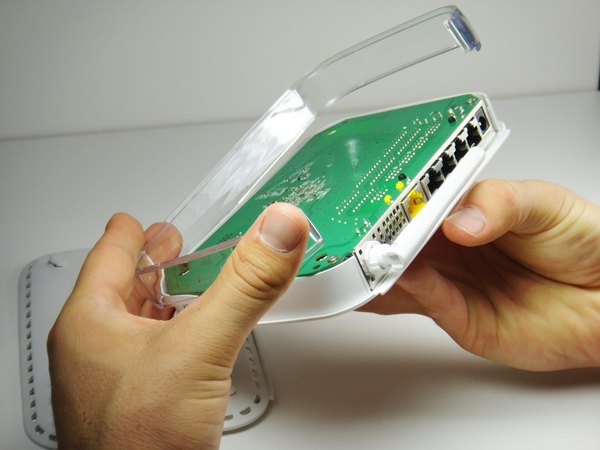
بعد از اینکه خیالت راحت شد همه پیچها باز شدن، قاب پلاستیکی زیر روتر رو بردار و کنار بذار. الان باید نمای زیر دستگاهت دقیقا شبیه عکسی که گذاشتیم شده باشه.
مرحله
شاسی فلزی داخلی با یه سری خار داخل قاب سفید پلاستیکی بیرونی محکم شده. یه ابزار بازکننده پلاستیکی بردار، لبهاش رو بنداز زیر شاسی فلزی و خیلی ملایم به سمت بیرون اهرم کن تا قاب فلزی از پوسته سفید جدا بشه. موقع باز شدن خارها یه صدای کلیک میشنوی که کاملا طبیعیه و نشون میده قطعات دارن از هم جدا میشن.
مرحله
حالا قاب سفید بیرونی رو کامل بکش بیرون و از شاسی فلزی جدا کن. الان دیگه باید به مادربرد دستگاه دسترسی پیدا کرده باشی و نمای داخلی روترت شبیه این عکس باشه.
مرحله
حالا باید شاسی فلزی رو از مادربرد جدا کنیم. با دستات دو طرف مادربرد رو بگیر و خیلی نرم از قاب فلزی دورش کن. این کار اصلا نباید سخت باشه، چون تو مراحل قبلی پیچهایی که این دو تا بخش رو به هم وصل میکردن رو باز کردی.
مرحله
روتر رو بچرخون تا دقیقا اون آنتنی که میخوای عوضش کنی روبروی خودت قرار بگیره و بهش مسلط باشی.
مرحله
خیلی مراقب باش که اون نوار فلزی که آنتن بهش وصل شده کج نشه. اگه این قطعه تغییر شکل بده، هم موقع بستن دستگاه اذیت میشی و هم ممکنه تو عملکرد روتر اختلال ایجاد بشه.
پیچگوشتی چهارسو رو بردار و تک پیچ 2.5 میلیمتری که روی آنتن قرار داره رو باز کن.
مرحله
حالا کل مجموعه رو برگردون، ولی حواست باشه همون آنتنی که الان پیچش رو باز کردی همچنان روبروت باشه تا بتونیم کابلش رو آزاد کنیم.
مرحله
روی کابل آنتن یه چسب نقرهای رنگ فلزی زده شده. لبه چسب رو بگیر و با احتیاط بکش تا از روی کابل کنده بشه.
مرحله
زیر همون قسمت یه چسب زرد رنگ شفاف هم میبینی که کابل رو نگه داشته. این چسب رو هم خیلی آروم بکن و کنار بزن تا سیم آنتن کاملا آزاد بشه.
مرحله
کار تمومه! حالا میتونی آنتن خراب رو خیلی راحت از جاش دربیاری و قطعه جدید رو جایگزین کنی.
نتیجهگیری
به همین سادگی تونستیم آنتن روتر AirPort Extreme رو باز کنیم. برای جمع کردن دستگاه، کافیه همین مسیر رو از آخر به اول پیش بری و یادت نره پد لاستیکی زیر روتر رو دوباره محکم بچسبونی. امیدواریم این آموزش کارت رو راه انداخته باشه و مشکل ضعیف بودن وایفای روترت حل بشه.
اگه سوالی داشتی یا جایی از کار گیر کردی، حتما تو بخش کامنتهای آیسیمدار برامون بنویس تا بتونیم سریع راهنماییت کنیم. موفق باشی!
این آموزش با استانداردهای اختصاصی آیسیمدار بازنویسی و بهینهسازی شده و تمامی حقوق انتشار آن متعلق به این مجموعه است و در صورت کپی یا بازنشر پیگرد قانونی خواهد داشت.
آموزشهای مشابه

فقط برای ویژهها
با اشتراک ویژه، نامحدود و بدون هزینه اضافی، هر تعداد فایل که نیاز داری رو دانلود کن!
فعالسازی اشتراک لوریکس
  قطعه شناسی
  ویدئو آموزشی
  پادکست
  جایگزینیاب
  دیتاشیتیاب
  پورتها
  تبدیلات خازن
  قانون اهم
  مشخصات زنر
  کد مقاومت
  ترک PCB
  مبدل واحدها
  عمر باتری
  تایمر NE555
  مقاومت LED
  محاسبه سلف
  کد SMD
  مبدل سیم
  ترانسفورماتور
  افت ولتاژ
  ولتاژ LM317
  کد سلف
  تقسیم ولتاژ
  فیلتر فرکانسی
  کاراکتری
  رنگ مقاومت
  سری و موازی
  محاسبه توان
  ستاره مثلث
  پل وتستون
  پولاپ پولدان
  بهره آپامپ
  شارژ خازن
  تبدیل سهفاز
  محاسبه زنر
  فیوز مناسب
  راندمان
  قانون ژول
  طول آنتن
  توان مقاومت
  هیتسینک
  مبدل ADC/DAC
  رزونانس
گفتگوهای کاربران
هنوز نظری ثبت نشده؛ تو شروع کن!
هنوز نظری ثبت نشده؛ تو شروع کن!