تعویض هارد دیسک لپتاپ PowerBook G4 Titanium Mercury




هارد درایوهای قدیمی بعد از یه مدت کار کردن معمولا دچار افت سرعت میشن یا ممکنه کلا به صدا بیفتن و از کار بیفتن. لپتاپ PowerBook G4 Titanium Mercury هم از این قاعده مستثنی نیست و اگه حس میکنی سرعت بالا اومدن سیستم یا لود فایلها خیلی کند شده، وقتشه که به فکر یه هارد جدید و سرحال باشی.
قبل از اینکه کار رو شروع کنی، همیشه یادت باشه که لپتاپ رو خاموش کنی، باتری رو دربیاری و اتصال برق رو کامل قطع کنی. هارد دیسک قطعه بهشدت حساسیه و هرگونه الکتریسیته ساکن یا اتصالی کوچیک میتونه اطلاعاتت رو به خطر بندازه یا به مادربرد آسیب جدی برسونه.
ما تو تیم آیسیمدار این راهنمای قدمبهقدم رو آماده کردیم تا خودت بتونی بدون دردسر هارد قدیمیت رو دربیاری و یه هارد دیسک تازهنفس جاش بندازی. پس پیچگوشتیهات رو آماده کن تا بریم سراغ باز کردن قاب دستگاه!
ابزارهای موردنیاز
پیچگوشتی چهارسو #00 پیچگوشتی تورکس TR8 هارد دیسک ATA وسترن دیجیتال 120 گیگابایت 5400 دور براکت هارد دیسک G4 Titanium Mercury
مرحله
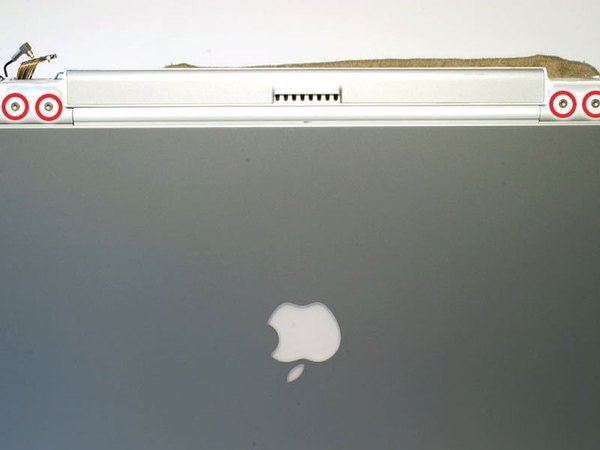
اول از همه، لپتاپ G4 رو برگردون و روی یه سطح صاف و نرم بذار تا روی قابش خط و خش نیفته. حالا با استفاده از پیچگوشتی چهارسو، اون هشت تا پیچی که روی قاب پایینی دستگاه میبینی رو باز کن و یه جای امن بذار تا موقع بستن گمشون نکنی.
مرحله
با کمک انگشتهای شستت، قاب پایینی رو خیلی نرم به سمت بیرون (خلاف جهت خودت) هل بده تا از جاش حرکت کنه و آزاد بشه.
ممکنه قاب پایینی توی قسمت جلو، دقیقا بالای مرکز درایو DVD، روی یه ضامن گیر کنه. خیلی با احتیاط قاب رو جدا کن؛ چون اگه فشار الکی بیاری، ممکنه اون نوار پلاستیکی نازک بالای درایو بشکنه.
وقتی مطمئن شدی قاب از همه طرف آزاد شده، اون رو به سمت بالا بکش و از روی لپتاپ برش دار.
مرحله
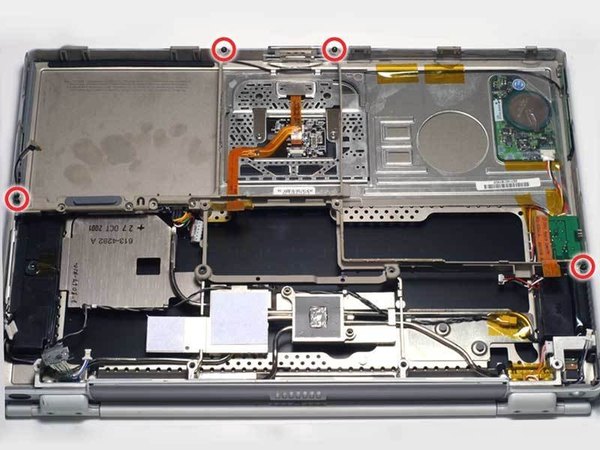
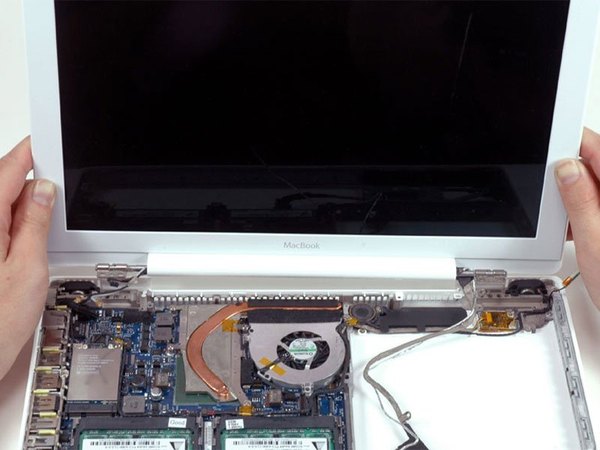
تو این مرحله، نمای داخلی لپتاپت باید دقیقا شبیه عکسی باشه که میبینی. حالا به قطعات داخلی دستگاه کاملا دسترسی داری.
مرحله
با استفاده از یه اسپاجر (قاببازکن پلاستیکی) یا حتی نوک انگشتت، کابل فلت هارد دیسک رو خیلی آروم از روی مادربرد جدا کن. حواست باشه که به خود کابل یا سوکتش آسیبی نزنی.
مرحله
برای اینکه هارد دیسک کامل آزاد بشه، باید اون دو تا پیچ تورکس T8 رو که روی دیواره سمت راست محفظه باتری قرار دارن، با پیچگوشتی مخصوص باز کنی.
مرحله
حالا کابل فلت نارنجیرنگ رو با ملایمت بگیر، لبه سمت چپ هارد رو به سمت بالا بکش و اون رو کامل از داخل لپتاپ بیرون بیار.
چهار تا ضربهگیر لاستیکی کوچیک روی پیچهای هارد دیسک سوار هستن. موقع درآوردن هارد، دقت کن که این ضربهگیرها هم همراهش بیرون بیان و داخل دستگاه جا نمونن.
مرحله
بعد از خارج کردن هارد دیسک، فضای خالی اون داخل دستگاه باید شبیه این تصویر باشه.
مرحله
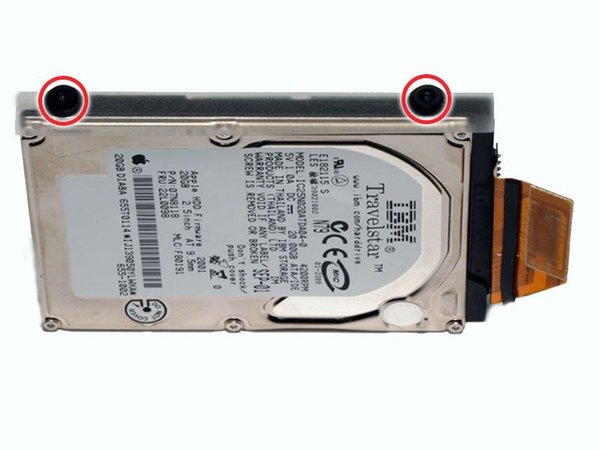
حالا باید قطعات جانبی رو از روی خود هارد قدیمی باز کنی. دو تا ضربهگیر پلاستیکی مشکی و اون دو تا پیچ تورکس T8 که روی لبه هارد قرار دارن رو جدا کن.
مرحله
کابل فلت نارنجی رو بگیر و اون رو از روی هارد دیسک جدا کن. اگه دیدی کانکتورش یه کم سفت شده، خیلی نرم اون رو به چپ و راست تکون بده تا راحتتر دربیاد.
مراقب باش که موقع کشیدن کانکتور، نیرو رو به طور مساوی به هر دو طرف وارد کنی. فشار نامتقارن ممکنه پینهای هارد دیسک رو کج کنه و کلا دسترسی به اطلاعاتت رو غیرممکن کنه!
اگه هارد دیسک جدیدی روی سیستمت نصب میکنی، یادت باشه که بعد از اتمام کار فیزیکی، باید سیستمعامل مک رو هم دوباره روی هارد جدید نصب کنی تا لپتاپت آماده به کار بشه.
نتیجهگیری
کار باز کردن هارد تموم شد و الان میتونی هارد جدیدت رو با دقت نصب کنی. برای بستن لپتاپ کافیه همین مراحل رو از آخر به اول انجام بدی. اگه این آموزش برات مفید بود و تونستی دستگاهت رو با موفقیت ارتقا بدی، یادت نره لینک اپلیکیشن آیسیمدار رو برای دوستات هم بفرستی تا اونا هم بتونن خودشون دست به آچار بشن و گجتهاشون رو تعمیر کنن!
این آموزش با استانداردهای اختصاصی آیسیمدار بازنویسی و بهینهسازی شده و تمامی حقوق انتشار آن متعلق به این مجموعه است و در صورت کپی یا بازنشر پیگرد قانونی خواهد داشت.
آموزشهای مشابه
فقط برای ویژهها
با اشتراک ویژه، نامحدود و بدون هزینه اضافی، هر تعداد فایل که نیاز داری رو دانلود کن!
فعالسازی اشتراک لوریکس
  قطعه شناسی
  ویدئو آموزشی
  پادکست
  جایگزینیاب
  دیتاشیتیاب
  پورتها
  تبدیلات خازن
  قانون اهم
  مشخصات زنر
  کد مقاومت
  ترک PCB
  مبدل واحدها
  عمر باتری
  تایمر NE555
  مقاومت LED
  محاسبه سلف
  کد SMD
  مبدل سیم
  ترانسفورماتور
  افت ولتاژ
  ولتاژ LM317
  کد سلف
  تقسیم ولتاژ
  فیلتر فرکانسی
  کاراکتری
  رنگ مقاومت
  سری و موازی
  محاسبه توان
  ستاره مثلث
  پل وتستون
  پولاپ پولدان
  بهره آپامپ
  شارژ خازن
  تبدیل سهفاز
  محاسبه زنر
  فیوز مناسب
  راندمان
  قانون ژول
  طول آنتن
  توان مقاومت
  هیتسینک
  مبدل ADC/DAC
  رزونانس
گفتگوهای کاربران
هنوز نظری ثبت نشده؛ تو شروع کن!
هنوز نظری ثبت نشده؛ تو شروع کن!