آموزش تعویض باتری ماوس لاجیتک MX Master 3S




ماوس لاجیتک MX Master 3S با سنسور دقیق و کلیکهای بیصداش یه ابزار بینظیر برای کارهای روزمرهست. اما باتری هر گجتی بعد از چند سال کار مداوم افت میکنه. اگه حس میکنی ماوست دیگه مثل روز اول شارژ نگه نمیداره یا وسط انجام یه پروژه مهم یهو خاموش میشه، وقتشه که باتریش رو عوض کنی.
قبل از اینکه دستبهکار بشی، یادت باشه که باتریهای لیتیومی خیلی حساسن. تو طول تعمیر اصلا نباید باتری رو خم کنی یا با ابزار تیز بهش ضربه بزنی، چون خطر آتشسوزی داره. تیم آیسیمدار تو این راهنما قدمبهقدم کنارت هست تا این کار رو با بیشترین امنیت ممکن انجام بدی.
پس یه میز تمیز و خلوت پیدا کن، ابزارهایی که تو لیست بالا آوردیم رو آماده کن و بریم سراغ زنده کردن دوباره این ماوس حرفهای!
ابزارهای موردنیاز
آیاوپنر (iOpener) سشوار (اختیاری) پیک بازکننده (بسته 6 تایی) پنس (اختیاری) پنس سرپهن ضد الکتریسیته ساکن (اختیاری) اسپاجر پیچگوشتی چهارسو #00 پیچگوشتی تورکس T5 الکل ایزوپروپیل (بالای 90 درصد) فیلتر قهوه یا پارچه بدون پرز پارچه تمیزکننده میکروفیبر (اختیاری) باتری اصلی ماوس لاجیتک MX Master 3S مدل 533-000205 باتری اصلی ماوس لاجیتک مدل 533-000205 کارت چسب دوطرفه آماده
نرم کردن چسب پایههای ماوس
اول از همه کلید پاور زیر ماوس رو روی حالت خاموش (OFF) قرار بده، کابل شارژ رو جدا کن و ماوس رو برگردون تا پایههاش رو به بالا قرار بگیره.
طراحی خاص بعضی از ماوسها باعث میشه روی سطح صاف لق بزنن. اگه دیدی ماوس موقع کار تکون میخوره، یه حوله نرم زیرش بنداز تا کاملا ثابت بشه.
اگه قصد داری همین پایهها رو بعد از تعمیر دوباره بچسبونی، یادت باشه که چسب زیرشون باید حسابی گرم بشه تا موقع جدا کردن سالم بمونن.
یه آیاوپنر رو گرم کن و روی هر کدوم از پایهها حدود یک دقیقه نگه دار تا چسبشون حسابی نرم بشه.
اگه آیاوپنر نداری، میتونی از سشوار هم برای گرم کردن چسب پایهها استفاده کنی.
فقط حواست باشه اگه از سشوار استفاده میکنی، بیشتر از چند ثانیه روی یه نقطه متمرکز نشی. گرمای زیاد میتونه پلاستیک قاب زیرین رو ذوب کنه یا فرمش رو به هم بریزه؛ همین که با دست گرما رو حس کنی کافیه.
ممکنه تو این مرحله چسب برچسب مشخصات وسط ماوس هم یه مقدار نرم بشه، اما اصلا نیازی به کندن اون برچسب نداریم.
جدا کردن چسب پایه
نوک یه پیک بازکننده رو خیلی آروم ببر زیر لبه پایه سمت چپ ماوس.
عجله نکن و مطمئن شو که پیک هم زیر پایه پلاستیکی و هم زیر پد چسبیش رفته باشه. این لایهها خیلی راحت ممکنه از هم جدا بشن.
اگه میخوای پایهها رو بعدا دوباره استفاده کنی، خیلی دقت کن که تا نخورن یا پد چسبیشون از خود پایه کنده نشه.
اگه حس کردی پایه سفت چسبیده و راحت کنده نمیشه، فشار اضافی نیار؛ دوباره کمی حرارتش بده و بعد ادامه بده.
پیک رو زیر پایه حرکت بده تا چسبش رو کامل ببره و بتونی با انگشتت لبه پایه رو بگیری. حالا پایه سمت چپ رو به سمت بالا بکش و کامل برش دار.
برداشتن بقیه پایهها
دقیقا مثل مراحل قبلی عمل کن و سه تا پایه دیگهای که باقی مونده رو هم از بدنه جدا کن.
یه نکته مهم: زیر پایه جلویی ماوس هیچ پیچی وجود نداره. پس اگه فقط میخوای ماوس رو باز کنی و با بخش جلویی کاری نداری، اصلا نیازی نیست این یه دونه پایه رو بکنی.
نکاتی برای چسباندن پایهها
اگه موقع باز کردن، چسب از خود پایه جدا شد و روی قاب جا موند:
قسمت تخت اسپاجر رو ببر زیر لبه چسب جا مونده. اگه دیدی خیلی سفت شده، شاید لازم باشه دوباره یه کم بهش حرارت بدی. با یه پنس یا همون اسپاجر، تیکههای بزرگ چسب رو که روی قاب زیرین باقی مونده کامل تمیز کن.
برای نصب پایههای جدید یا استفاده دوباره از پایههای قدیمی خود ماوس:
کف ماوس رو با مقداری الکل ایزوپروپیل و یه پارچه میکروفیبر یا بدون پرز حسابی تمیز کن و بذار کامل خشک بشه. پوشش روی چسب پایههای جدید رو جدا کن و اونا رو دقیق سر جاشون محکم فشار بده تا بچسبن.
باز کردن پیچهای قاب پایینی
← یه پیچگوشتی چهارسو بردار و پنج تا پیچ 4٫3 میلیمتری که نیمه پایینی قاب رو نگه داشتن، باز کن.
← حالا با یه پیچگوشتی تورکس T5، اون یه دونه پیچ 4٫2 میلیمتری بخش بالایی رو هم باز کن.
آزاد کردن گیرههای سمت چپ
پیک بازکننده رو وارد شکاف بین استراحتگاه انگشت شست و قاب زیرین ماوس کن. پیک رو به سمت راست و قسمت پشتی قاب بالایی بکش و به سمت بالا اهرم کن تا گیرههای سمت چپ باز بشن.
آزاد کردن گیرههای سمت راست
حالا قاب بالایی و پایینی رو خیلی آروم از هم فاصله بده تا گیرههای سمت راست ماوس هم رها بشن.
اصلا سعی نکن تو این مرحله قاب رویی رو کامل جدا کنی! هنوز یه گیره دیگه و یه کابل ظریف این دو تا قاب رو به هم وصل کردن.
باز کردن آخرین گیره
ماوس رو روی میز کار بخوابون؛ فقط حواست باشه گیرههایی که تا الان باز کردی دوباره جا نیفتن. قاب رویی رو بگیر و لبه سمت راستش رو یه کم بیار بالا. قاب رو به سمت بالا و عقب بکش تا آخرین گیره هم رها بشه و قاب بالایی از بدنه زیرین فاصله بگیره.
بازم تأکید میکنم که دو نیمه رو نزدیک به هم نگه دار، چون کابل ارتباطی هنوز به قاب بالایی وصله.
موقع بستن ماوس، اول لبه جلویی قاب رویی رو جا بزن، بعد دورتادور لبهها رو به پایین فشار بده تا همه گیرهها محکم بشن.
جابهجا کردن قاب رویی
مراقب باش به کابلی که قاب بالایی رو به بخش پایینی وصل کرده هیچ کشش یا فشار اضافهای وارد نشه.
قاب بالایی رو یه کم بلند کن و سمت راست ماوس، کنار قاب پایینی بخوابون تا کابل اذیت نشه.
جدا کردن کابل ارتباطی
با لبه تخت اسپاجر، قفل کشویی روی سوکت کابل رو خیلی ملایم به سمت بالا هول بده تا باز بشه. حالا کابل رو مستقیم و بدون زاویه از داخل سوکت مادربرد بیرون بکش.
موقع سرهم کردن ماوس، کابل رو طوری تو سوکت بذار که زبانه آبیرنگش به سمت بیرون باشه. بعد قفل کشویی رو به پایین فشار بده تا فلت محکم بشه.
برداشتن کامل قاب رویی
حالا با خیال راحت میتونی قاب رویی رو کامل از روی بدنه پایینی برداری و بذاری کنار.
جدا کردن کانکتور باتری
با استفاده از یه پنس، قسمت بالایی کانکتور باتری رو با دقت بگیر.
یادت باشه همیشه برای جدا کردن کابلها، خود کانکتور پلاستیکی رو بگیری؛ هیچوقت کابل رو از روی سیمهاش نکش چون ممکنه از داخل قطعی پیدا کنن.
کانکتور رو خیلی ملایم به چپ و راست تکون بده و بعد از سوکتش بیرون بکش.
این کانکتور خیلی سفت تو سوکتش میشینه. اگه دیدی گیر کرده، مدل گرفتنت رو عوض کن؛ میتونی از برآمدگیهای دور گردن کانکتور استفاده کنی تا اهرم بهتری داشته باشی.
اگه دیدی کانکتور اصلا قصد تکون خوردن نداره، نگران نباش! مرحله بعدی رو بخون تا یه روش جایگزین رو بهت یاد بدیم.
روش جایگزین برای جدا کردن باتری
اگه کانکتور باتری هنوز هم سفت چسبیده و درنمیاد:
دو تا بازوی یه پنس نوکتیز رو ببر تو بریدگیهای کناری سوکت باتری روی مادربرد. کانکتور رو فقط یه کوچولو به سمت بالا هل بده، در حدی که بتونی بالای کانکتور رو با یه پنس دیگه یا با انگشتات بگیری. حالا کانکتور باتری رو کامل از تو سوکتش بیرون بکش تا آزاد بشه.
باز کردن محفظه باتری
← یه پیچگوشتی چهارسو بردار و دو تا پیچ 3٫5 میلیمتری که محفظه پلاستیکی باتری رو روی قاب محکم کردن، باز کن.
برداشتن محفظه باتری
محفظه باتری رو از روی قاب پایینی ماوس بلند کن و بردار.
نرم کردن چسب زیر باتری
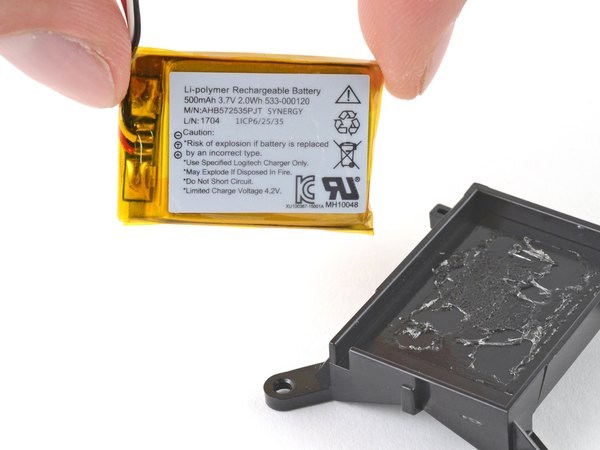
باتری با یه چسب نه چندان قوی به داخل محفظهاش چسبیده.
محفظه باتری رو برگردون تا خود باتری رو به پایین قرار بگیره. یه آیاوپنر گرم رو حدود 2 دقیقه روی محفظه باتری بذار تا چسب زیرش حسابی نرم بشه.
باز کردن چسب باتری
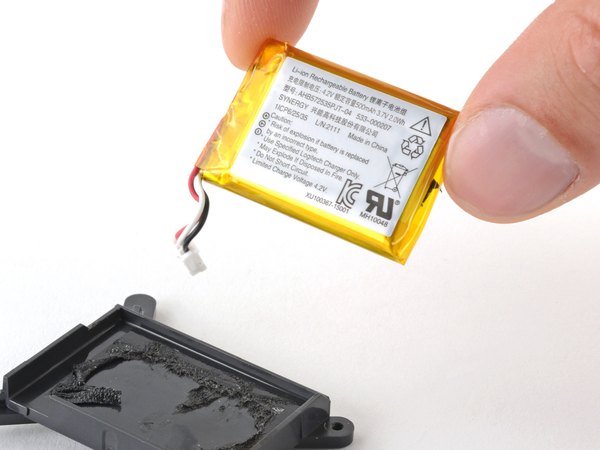
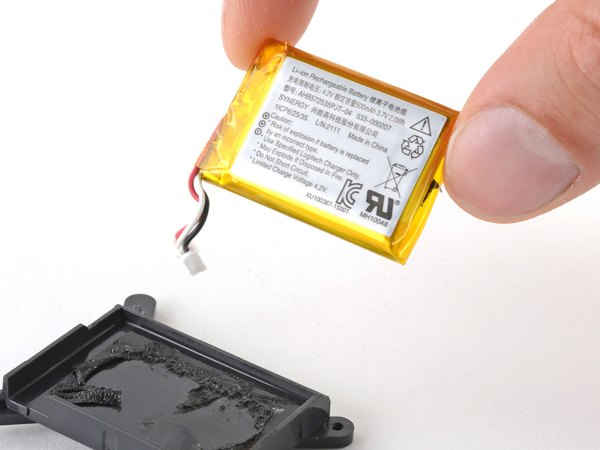
یه پیک بازکننده رو وارد فاصله بین باتری و محفظهاش کن؛ از سمتی شروع کن که روبهروی کابل باتریه. پیک رو هل بده زیر باتری و با اهرم کردن به سمت بالا، باتری رو از محفظهاش دربیار.
خیلی دقت کن که پیک رو دقیقا ببری **زیر** باتری و فشارش ندی **توی** بدنه باتری. باتری نباید خم یا سوراخ بشه، چون یه باتری آسیبدیده میتونه سریع شعلهور بشه.
اگه موقع اهرم کردن مقاومت زیادی حس کردی، الکی بهش فشار نیار؛ کار رو متوقف کن و دوباره چسب رو حرارت بده.
خارج کردن باتری قدیمی و نصب باتری جدید
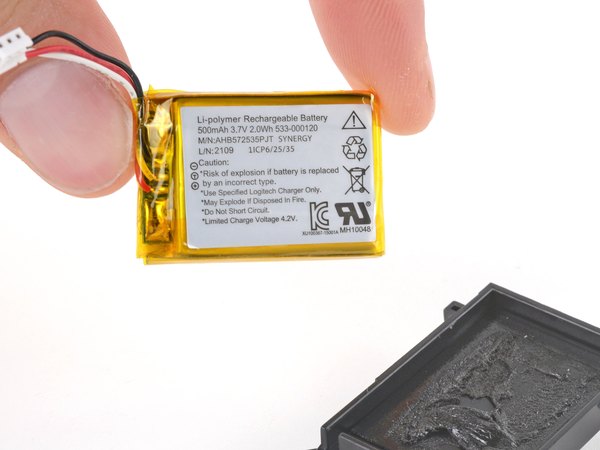
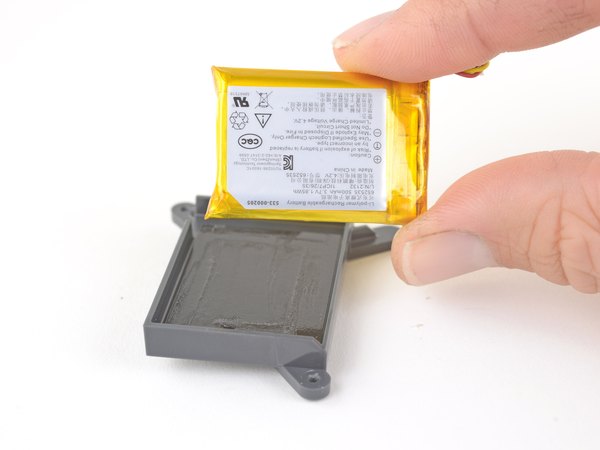
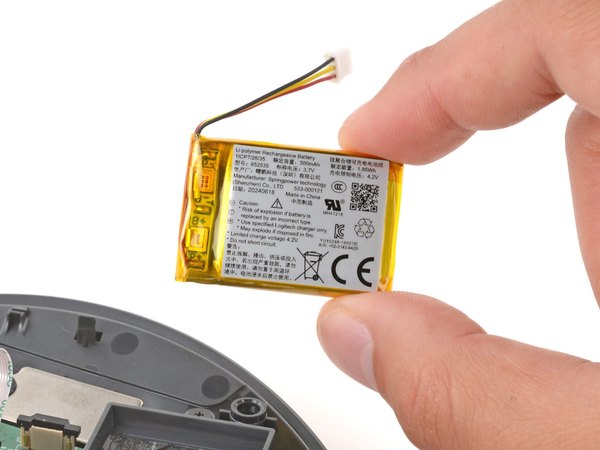
باتری قدیمی رو کامل بردار و بذارش کنار.
برای نصب باتری جدید:
با اسپاجر یا انگشتت چسبهای قدیمی رو از روی محفظه باتری بکن. این چسبها معمولا بدون جا گذاشتن ردی کنده میشن. اگه باتری جدیدت چسب پیشفرض نداره، چند نوار از چسب دوطرفه رو داخل محفظه باتری بچسبون. باتری جدید رو جوری بذار که کابلهاش از بریدگی گوشه محفظه رد بشن. بعد باتری رو محکم فشار بده تا سر جاش سفت بشه.
پایان کار
کار تعویض باتری تموم شد! قطعه جدید رو با قبلی بررسی کن تا مطمئن بشی همهچیز سر جاشه. بعدش کافیه تمام مراحلی که تا اینجا با هم پیش رفتیم رو از آخر به اول تکرار کنی تا ماوست کامل بسته بشه.
فراموش نکن که بعد از سرهم کردن ماوس، حتما باتری جدید رو یه بار به طور کامل کالیبره کنی تا بهترین شارژدهی ممکن رو بهت بده و بتونی دوباره با خیال راحت از کار با ماوست لذت ببری.
امیدواریم این آموزش از تیم آیسیمدار برات کاربردی و جذاب بوده باشه. خیلی دوست داریم بدونیم دوست داری دستگاه بعدی که کالبدشکافی و تعمیرش رو برات میذاریم چی باشه؟ حتما تو بخش نظرات پایین همین صفحه برامون بنویس تا تیم ما سریعا آموزش اون گجت رو برات آماده کنه!
این آموزش با استانداردهای اختصاصی آیسیمدار بازنویسی و بهینهسازی شده و تمامی حقوق انتشار آن متعلق به این مجموعه است و در صورت کپی یا بازنشر پیگرد قانونی خواهد داشت.
آموزشهای مشابه
فقط برای ویژهها
با اشتراک ویژه، نامحدود و بدون هزینه اضافی، هر تعداد فایل که نیاز داری رو دانلود کن!
فعالسازی اشتراک لوریکس
  قطعه شناسی
  ویدئو آموزشی
  پادکست
  جایگزینیاب
  دیتاشیتیاب
  پورتها
  تبدیلات خازن
  قانون اهم
  مشخصات زنر
  کد مقاومت
  ترک PCB
  مبدل واحدها
  عمر باتری
  تایمر NE555
  مقاومت LED
  محاسبه سلف
  کد SMD
  مبدل سیم
  ترانسفورماتور
  افت ولتاژ
  ولتاژ LM317
  کد سلف
  تقسیم ولتاژ
  فیلتر فرکانسی
  کاراکتری
  رنگ مقاومت
  سری و موازی
  محاسبه توان
  ستاره مثلث
  پل وتستون
  پولاپ پولدان
  بهره آپامپ
  شارژ خازن
  تبدیل سهفاز
  محاسبه زنر
  فیوز مناسب
  راندمان
  قانون ژول
  طول آنتن
  توان مقاومت
  هیتسینک
  مبدل ADC/DAC
  رزونانس
گفتگوهای کاربران
هنوز نظری ثبت نشده؛ تو شروع کن!
هنوز نظری ثبت نشده؛ تو شروع کن!