آموزش تعویض باتری موتورولا Moto X




باتری موتورولا Moto X شما هم زود شارژ خالی میکنه یا ناگهانی خاموش میشه؟ این یه مشکل شایع بعد از چند سال استفاده است و نشون میده وقتشه یه باتری تازه روی گوشیت بندازی. تعویض باتری این مدل شاید کمی چالشبرانگیز باشه چون قاب پشتی با چسب و گیره محکم شده، اما با کمی دقت و داشتن ابزار مناسب اصلا جای نگرانی نیست.
قبل از اینکه دست به آچار بشی، یادت نره شارژ باتری فعلی رو به زیر 25 درصد برسونی تا موقع باز کردن گوشی و کار با ابزارها، خطر آتشسوزی یا باد کردن باتری تهدیدت نکنه. ایمنی همیشه تو اولویته و باید با حوصله پیش بری.
ما تو تیم آیسیمدار این راهنمای قدمبهقدم رو برات آماده کردیم تا بدون نیاز به تعمیرکار، خودت باتری گوشیت رو عوض کنی. پس ابزارت رو آماده کن تا بریم سراغ باز کردن قاب گوشی!
ابزارهای موردنیاز
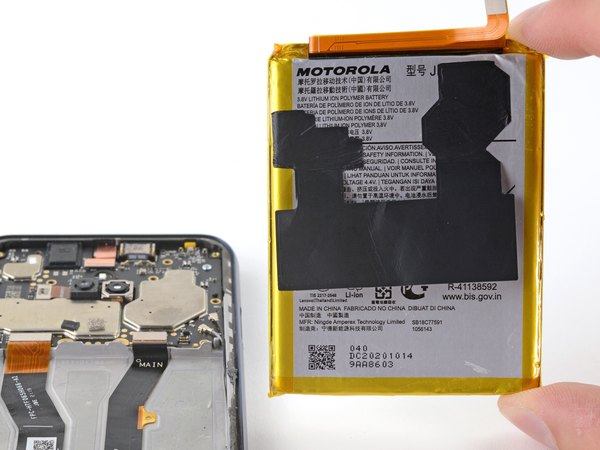
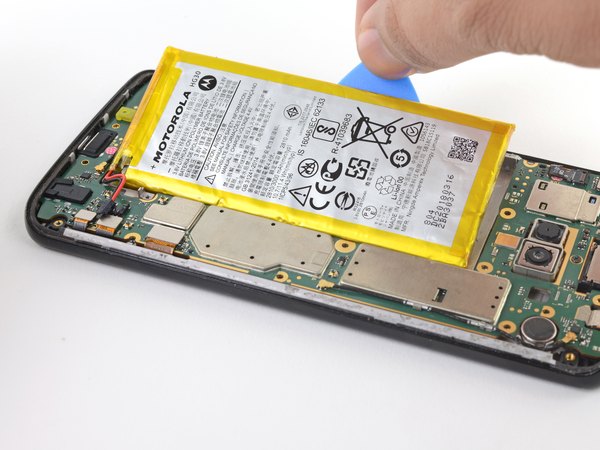
سوزن سیمکارت پد حرارتی یا iOpener ابزار بازکننده پلاستیکی اسپاجر پیچگوشتی T3 Torx باتری موتورولا Moto X
خارج کردن سیمکارت
سوزن سیمکارت رو توی سوراخ کوچیک کنار خشاب سیمکارت فرو کن و یه کم فشار بده تا خشاب بپره بیرون. حالا خشاب سیمکارت رو با دست بگیر و کامل از بدنه گوشی خارج کن.
اگه دیدی سیمکارت خودش از روی خشاب نمیافته، خیلی راحت با انگشتت برش دار و بذارش یه جای امن تا گم نشه.
شروع باز کردن قاب پشتی
تو مراحل بعدی باید گیرههای قاب پشت گوشی رو باز کنیم. حواست باشه که قاب پشتی علاوه بر گیره، با یه پد چسبی هم محکم شده. اول گیرهها رو باز میکنیم و بعد با یه پد حرارتی چسب رو نرم میکنیم. به هیچ وجه سعی نکن قاب رو با زور باز کنی قبل از اینکه چسبش کامل شل شده باشه.
یه ابزار بازکننده پلاستیکی رو دقیقا تو درز بین قاب پشتی و جلویی، نزدیک شیار سیمکارت فرو کن. ابزارت رو آروم تو همین درز به سمت گوشه بالایی گوشی بکش تا گیرههای این قسمت آزاد بشن.
مرحله
خیلی با احتیاط ابزار پلاستیکی رو دور گوشه بالای گوشی بچرخون تا گیرههای اون قسمت هم یکییکی رها بشن.
مرحله
حالا ابزار رو ببر سمت راست و گوشه بالایی گوشی رو هم اهرم کن تا فاصله بین دو تا قاب بیشتر بشه و راحتتر بتونی کار کنی.
مرحله
ابزار بازکننده رو دورتادور گوشی و تو هر چهار طرف حرکت بده تا تمام گیرههایی که قاب رو نگه داشتن، کاملا باز بشن.
پلاستیک قاب جلویی تو قسمت دکمهها خیلی نازکه و ممکنه موقع باز کردن، دکمهها کمی جابجا بشن. اینجا خیلی آروم کار کن تا قاب یا دکمهها نشکنن.
ابزار رو خیلی عمیق داخل بدنه گوشی فرو نکن، چون ممکنه به قطعات حساس داخلی آسیب جدی بزنی.
مرحله
یه پد حرارتی یا iOpener رو گرم کن و حدود 90 ثانیه روی قاب پشت گوشی قرار بده تا چسبی که قاب رو از داخل نگه داشته، حسابی نرم و شل بشه.
مرحله
از سمت همون شیار سیمکارت شروع کن و قاب پشتی رو خیلی آروم از روی گوشی بلند کن.
قاب پشتی این گوشی انعطافپذیره، اما نباید عجله کنی، چون ممکنه با یه حرکت سریع به قطعات داخلی صدمه بزنی.
گاهی اوقات فلت آنتن NFC خیلی سفت به قاب پشتی میچسبه. اگه دیدی داره با قاب بلند میشه، سریع دست نگه دار و دوباره با پد حرارتی اون قسمت رو گرم کن تا چسبش باز بشه.
قاب پشتی رو هنوز کاملا جدا نکن! این قاب با یه کابل ظریف به برد گوشی وصله.
کابل فلش دوربین دقیقا سمت دکمههای پاور و ولوم گوشی قرار داره، پس حواست به این قسمت باشه.
مرحله
قاب پشتی رو خیلی ملایم کنار گوشی بخوابون، طوری که به کانکتور کابل فلش دوربین دسترسی داشته باشی ولی هیچ کششی روی کابل نیفته.
مرحله
از نوک یه اسپاجر استفاده کن تا ضامن کوچیک روی سوکت ZIF مربوط به کابل فلش رو به سمت بالا بزنی و بازش کنی.
دقت کن که فقط خود ضامن رو به بالا اهرم کنی، نه کل کانکتور رو؛ وگرنه سوکت روی برد میشکنه.
حالا فلت فلش رو مستقیم از داخل سوکتش بیرون بکش تا کاملا آزاد بشه.
مرحله
حالا میتونی قاب پشتی رو کامل از گوشی جدا کنی و تو یه جای امن بذاری.
مرحله
← چهار تا پیچ 3 میلیمتری از نوع T3 Torx که قطعه آنتن پایینی رو به بدنه اصلی متصل کردن، باز کن.
مرحله
قسمت صاف اسپاجر رو بنداز زیر آنتن پایینی و یه کم به سمت بالا اهرم کن تا از روی گوشی جدا بشه. حالا قطعه آنتن رو کامل با دست بردار و بذار کنار.
مرحله
نوک اسپاجر رو ببر زیر کابل باتری (نزدیک کانکتورش) و مستقیم به سمت بالا اهرم کن تا اتصالش از سوکت قطع بشه. برای کابل آنتن NFC هم از سمت صاف اسپاجر استفاده کن و کانکتورش رو باز کن.
مرحله
با نوک اسپاجر ضامن کوچیک سوکت ZIF مربوط به فلت دکمهها رو به سمت بالا بزن تا باز بشه. حالا نوک اسپاجر رو ببر زیر فلت دکمهها و اون رو مستقیم از داخل سوکت بکش بیرون.
مرحله
سر صاف اسپاجر رو بنداز زیر کابل رابط (interconnect cable) تا چسبی که اون رو به باتری متصل کرده، رها بشه.
مرحله
با همون قسمت صاف اسپاجر، نوار چسبی که روی قسمت بالایی باتری قرار داره (برچسب کششی) رو جدا کن تا بتونی راحت بگیریش.
مرحله
برچسب کششی رو با دست بگیر و باتری رو به آرومی از جایگاهش بلند کن.
باتری با یه چسب ملایم به برد اصلی چسبیده. این مرحله رو خیلی آروم انجام بده و مراقب باش باتری خم نشه یا ابزارت سوراخش نکنه، چون خیلی خطرناکه.
باتری قدیمی رو کاملا از گوشی خارج کن.
موقع جمع کردن گوشی، حتما از نوارهای چسب دوطرفه جدید و مخصوص برای محکم کردن باتری سر جاش استفاده کن.
جابجایی آنتن NFC
این مراحل فقط برای زمانیه که بخوای آنتن NFC رو از روی باتری قدیمی جدا کنی و روی باتری جدیدت نصب کنی.
اگه این کار رو نکنی یا موقع جدا کردن آنتن بهش آسیب بزنی، گوشیت همچنان کار میکنه، فقط دیگه قابلیت NFC رو نخواهی داشت. یه پد حرارتی رو برای 90 ثانیه روی آنتن NFC قرار بده تا چسبش حسابی نرم بشه.
مرحله
یه پیک بازکننده رو ببر زیر یکی از گوشههای آنتن NFC و خیلی آروم تو لبهها حرکتش بده تا چسب مشکیرنگ زیرش بریده بشه.
خیلی واجب نیست که لایه چسب مشکی کاملا سالم بمونه، اما سعیت رو بکن پیک رو طوری حرکت بدی که چسب یه تیکه از روی باتری کنده بشه.
مرحله
همینطور با پیک دورتادور آنتن NFC رو ببر تا بقیه چسبهای مشکی هم کامل شل بشن و آنتن آزاد بشه.
تا زمانی که لایه پلاستیکی خود آنتن پاره نشه، آنتن NFC به خوبی روز اول روی باتری جدید کار میکنه.
مرحله
حالا آنتن NFC رو کامل از روی باتری قدیمی جدا کن.
برای نصب این آنتن روی باتری جدیدت، میتونی از یه نوار چسب دوطرفه نازک استفاده کنی.
قبل از اینکه آنتن NFC رو کامل و سفت بچسبونی، اول باتری جدید رو توی گوشی بذار و کابل آنتن NFC رو به برد وصل کن تا مطمئن بشی آنتن دقیقا تو زاویه و جای درستش قرار گرفته.
نتیجهگیری
خسته نباشی! کار تعویض باتری با موفقیت تموم شد. حالا کافیه همین مسیر رو از آخر به اول بری تا گوشیت رو دوباره ببندی و قاب پشتی رو سر جاش محکم کنی. یادت نره بعد از اینکه دستگاه رو روشن کردی، باتری جدیدت رو حتما کالیبره کنی تا شارژدهی بهتر و دقیقتری داشته باشی.
امیدوارم این راهنما از تیم آیسیمدار بهت کمک کرده باشه تا مثل یه حرفهای مشکل گوشیت رو حل کنی. اگه اپلیکیشن ما رو هنوز نصب نکردی، حتما به دوستانت هم معرفیش کن تا اونا هم بتونن از این آموزشهای قدمبهقدم برای تعمیرات استفاده کنن. موفق باشی!
این آموزش با استانداردهای اختصاصی آیسیمدار بازنویسی و بهینهسازی شده و تمامی حقوق انتشار آن متعلق به این مجموعه است و در صورت کپی یا بازنشر پیگرد قانونی خواهد داشت.
آموزشهای مشابه
فقط برای ویژهها
با اشتراک ویژه، نامحدود و بدون هزینه اضافی، هر تعداد فایل که نیاز داری رو دانلود کن!
فعالسازی اشتراک لوریکس
  قطعه شناسی
  ویدئو آموزشی
  پادکست
  جایگزینیاب
  دیتاشیتیاب
  پورتها
  تبدیلات خازن
  قانون اهم
  مشخصات زنر
  کد مقاومت
  ترک PCB
  مبدل واحدها
  عمر باتری
  تایمر NE555
  مقاومت LED
  محاسبه سلف
  کد SMD
  مبدل سیم
  ترانسفورماتور
  افت ولتاژ
  ولتاژ LM317
  کد سلف
  تقسیم ولتاژ
  فیلتر فرکانسی
  کاراکتری
  رنگ مقاومت
  سری و موازی
  محاسبه توان
  ستاره مثلث
  پل وتستون
  پولاپ پولدان
  بهره آپامپ
  شارژ خازن
  تبدیل سهفاز
  محاسبه زنر
  فیوز مناسب
  راندمان
  قانون ژول
  طول آنتن
  توان مقاومت
  هیتسینک
  مبدل ADC/DAC
  رزونانس
گفتگوهای کاربران
هنوز نظری ثبت نشده؛ تو شروع کن!
هنوز نظری ثبت نشده؛ تو شروع کن!