آموزش تعویض باتری سامسونگ گلکسی A50




گوشی سامسونگ گلکسی A50 یکی از میانردههای پرطرفداره، اما بعد از چند سال استفاده، طبیعیه که باتری اون مثل روز اول شارژ نگه نداره یا حتی باد کنه. اگر حس میکنی گوشیت زودبهزود خاموش میشه یا درصد باتریش افت شدیدی کرده، وقتشه که خودت دست به کار بشی و این قطعه مصرفی رو عوض کنی.
تیم ما تو آیسیمدار این راهنما رو آماده کرده تا بتونی با خیال راحت و اصولی، باتری دستگاهت رو جایگزین کنی. فقط یادت باشه قبل از شروع کار، شارژ باتری گوشی رو حتما به زیر 25 درصد برسونی تا خطر آتشسوزی یا انفجار موقع ضربه خوردن احتمالی به حداقل برسه.
تو این آموزش قرار نیست کار خیلی پیچیدهای انجام بدیم؛ فقط کافیه قدمبهقدم با ما پیش بیای، قاب پشتی رو باز کنی، فریم میانی رو دربیاری و در نهایت به باتری برسی. بریم سراغ تعمیر!
ابزارهای موردنیاز
سوزن سیمکارت آیاوپنر (iOpener) یا سشوار کاپ مکنده (ساکشن کاپ) پیک بازکننده پلاستیکی پیچگوشتی چهارسو #00 اسپاجر حلال چسب کارت پلاستیکی باتری سامسونگ گلکسی A50
مرحله
اول از همه باید خشاب سیمکارت رو دربیاری. سوزن مخصوص سیمکارت یا یه گیره کاغذ صافشده رو بردار و داخل سوراخ کوچیک روی خشاب که تو لبه سمت چپ گوشی قرار داره، فرو کن. کمی فشار بده تا خشاب با یه صدای تق کوچیک بیرون بپره. حالا خشاب سیمکارت رو با انگشت بگیر و کامل از گوشی خارج کن و کنار بذار.
موقع جا زدن دوباره خشاب، حتما دقت کن که سیمکارت و مموری دقیقا تو جای درستشون قرار گرفته باشن تا به پینهای داخلی گوشی آسیبی نرسه.
مرحله
قبل از هر کاری گوشیت رو کاملا خاموش کن تا موقع باز کردن قطعات، اتصالی پیش نیاد. حالا باید چسبهای قاب پشتی رو نرم کنیم. یه کیسه آب گرم (مثل iOpener) یا سشوار رو روی قاب پشت گوشی قرار بده تا حرارت، چسبها رو شل کنه.
چسبهای گلکسی A50 خیلی محکم هستن. اگر دیدی قاب راحت باز نمیشه، میتونی از سشوار صنعتی یا هیتر هم استفاده کنی. فقط خیلی مراقب باش که گوشی بیش از حد داغ نشه، چون حرارت بالا میتونه به صفحه نمایش AMOLED و باتری داخلی آسیب جدی بزنه.
مرحله
یه پیک پلاستیکی بازکننده رو بردار و خیلی آروم تو درز بین قاب پشتی و فریم گوشی، دقیقا نزدیک پورت شارژ USB-C فرو کن.
اگر دیدی پیک راحت وارد نمیشه، میتونی از یه ساکشن کاپ (کاپ مکنده) استفاده کنی. اون رو روی قاب پشتی بچسبون و کمی به سمت بالا بکش تا یه شکاف کوچیک ایجاد بشه و بتونی پیک رو راحتتر وارد کنی.
حالا پیک رو به آرومی به سمت گوشه پایین و چپ گوشی بکش تا چسبهای این قسمت بریده بشن.
مرحله
دومین پیک پلاستیکی رو هم وارد شکاف کن و اون رو از گوشه پایین سمت چپ، به سمت بالا و گوشه چپ گوشی بکش تا چسبهای لبه کناری کاملا باز بشن.
اگر تو هر قسمتی احساس کردی چسبها خیلی سفتن و پیک حرکت نمیکنه، زور نزن! دوباره کمی حرارت بده تا چسبها نرم بشن و به قاب آسیبی نرسه.
پیکها رو همونجا تو درز گوشی رها کن تا چسبهایی که باز کردی دوباره به هم نچسبن و کارت سخت نشه.
مرحله
حالا وقتشه سومین پیک پلاستیکی رو وارد قسمت بالا و سمت چپ قاب پشتی کنی. پیک رو به آرومی در امتداد لبه بالایی گوشی بکش تا چسبهای این بخش هم جدا بشن. این پیک رو تو گوشه بالا و سمت راست نگه دار تا از چسبیدن مجدد قاب جلوگیری کنه.
مرحله
چهارمین پیک پلاستیکی رو زیر گوشه بالا و سمت راست قاب پشتی قرار بده. نوک پیک رو در امتداد لبه سمت راست گوشی به سمت گوشه پایین بکش تا آخرین قسمتهای چسب هم بریده بشن. این پیک رو هم تو همون گوشه پایین سمت راست رها کن تا درز گوشی کاملا باز بمونه.
مرحله
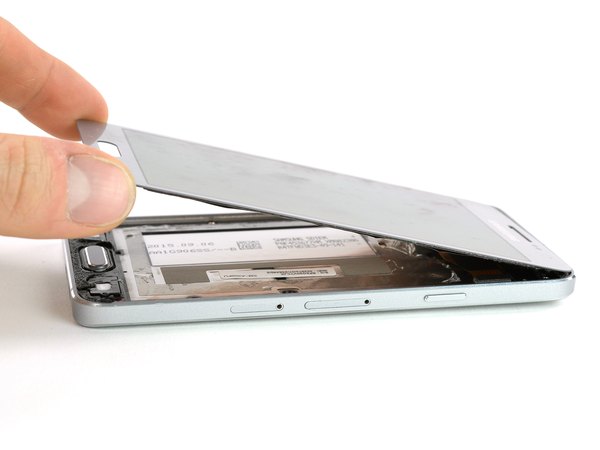
الان دیگه چسبها کاملا باز شدن؛ قاب پشتی رو با احتیاط با دست بگیر و از روی گوشی بردار.
موقع بستن گوشی، بعد از اینکه قاب پشتی رو با چسب جدید نصب کردی، چند دقیقه روش فشار ملایم و یکنواخت بیار تا چسبها خوب خودشون رو بگیرن. میتونی چندتا کتاب سنگین رو برای این کار روی گوشی بذاری.
مرحله
← حالا باید 13 تا پیچی که روی فریم میانی میبینی رو باز کنی. از پیچگوشتی چهارسو #00 استفاده کن و این پیچهای 4 میلیمتری رو با دقت باز کن و یه جای امن بذار.
مرحله
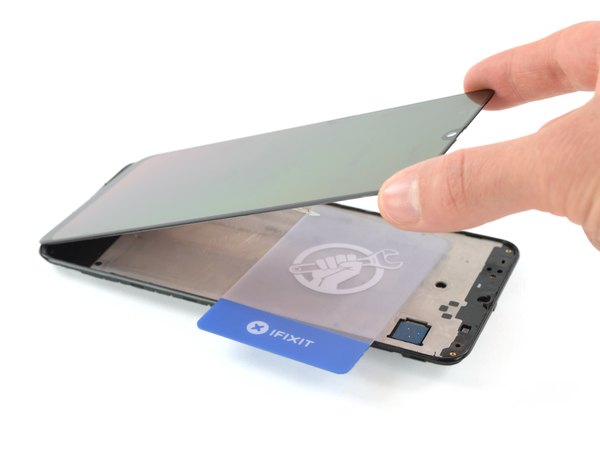
یه پیک پلاستیکی رو بین صفحه نمایش و فریم میانی، تو قسمت پایین گوشی (دقیقا بالای پورت USB-C) قرار بده. پیک رو در امتداد لبه پایینی گوشی بکش تا گیرههای پلاستیکی که فریم رو نگه داشتن، دونهدونه با صدای تق باز بشن.
مرحله
حرکت دادن پیک رو در امتداد لبه سمت چپ گوشی ادامه بده تا گیرههای این سمت هم آزاد بشن.
مرحله
حالا پیک رو به لبه بالایی گوشی ببر و با همون روش، گیرههای بالایی رو هم باز کن.
مرحله
در آخر، پیک بازکننده رو در امتداد لبه سمت راست و به سمت گوشه پایین بکش تا تمام گیرههای فریم میانی آزاد بشن.
مرحله
حتما چک کن که هیچ گیرهای جا نمونده باشه و فریم میانی به راحتی آماده جدا شدن باشه.
فریم میانی رو با دستت بگیر و به آرومی از بدنه اصلی گوشی جدا کن و کنار بذار.
مرحله
اولین و مهمترین کار بعد از باز کردن فریم اینه که برق دستگاه رو قطع کنیم. با استفاده از یه اسپاجر، کانکتور باتری رو اهرم کن و مستقیما به سمت بالا بکش تا از روی مادربرد جدا بشه.
مرحله
حالا از سمت تخت اسپاجر استفاده کن تا فلتهای رابط و فلت صفحه نمایش رو از روی مادربرد اصلی جدا کنی. این کار رو با ملایمت انجام بده تا پایههای روی برد آسیب نبینن.
مرحله
دوباره از همون سمت تخت اسپاجر کمک بگیر تا فلتهای پورت شارژ و صفحه نمایش رو از روی برد پایینی (برد شارژ) هم قطع و جدا کنی. اینطوری مسیر روی باتری خلوت میشه.
مرحله
چسبی که باتری سامسونگ گلکسی A50 رو سر جاش نگه میداره بهشدت قوی و محکمه، پس باید خیلی باحوصله پیش بری.
چند قطره الکل ایزوپروپیل رو زیر هر چهار گوشه باتری بریز و چند دقیقه صبر کن تا الکل نفوذ کنه و قدرت چسب رو از بین ببره. اگر الکل نداشتی، میتونی با یه کیسه آب گرم (iOpener) یا هیتر، صفحه نمایش رو از سمت جلو (دقیقا پشت قسمتی که باتری قرار داره) به مدت دو دقیقه حرارت بدی تا چسب نرم بشه. این کار رو میتونی در صورت نیاز چند بار تکرار کنی.
مرحله
حواست باشه که موقع درآوردن باتری اصلا بهش فشار نیاری یا خمش نکنی. باتریهای لیتیومی اگر سوراخ یا مچاله بشن، ممکنه مواد شیمیایی خطرناک نشت کنن یا حتی آتیش بگیرن. به هیچ وجه از ابزارهای فلزی برای اهرم کردن باتری استفاده نکن.
یه کارت پلاستیکی رو آروم زیر لبه پایینی باتری قرار بده و کمکم اون رو به زیر باتری هدایت کن. کارت پلاستیکی رو به سمت جلو و عقب حرکت بده تا چسبهای زیر باتری کاملا شل و جدا بشن.
مرحله
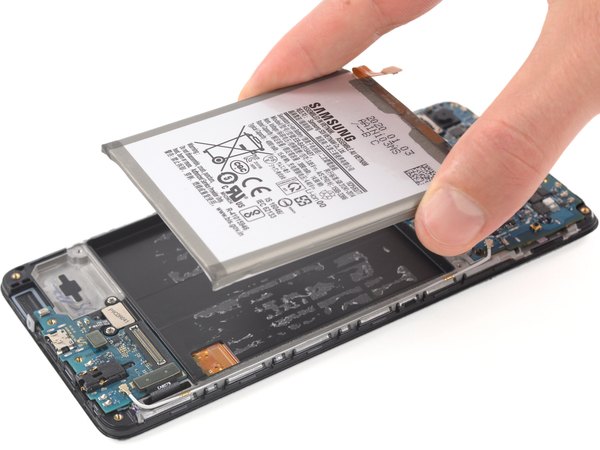
وقتی چسبها کامل جدا شدن، باتری قدیمی رو از تو قاب گوشی بیرون بیار.
باتری آسیبدیده، بادکرده یا خمشده رو هیچوقت دوباره تو گوشی نصب نکن چون به شدت خطرناکه. حتما یه باتری جدید جایگزینش کن.
قبل از اینکه باتری جدید رو نصب کنی، حتما چسبهای قدیمی رو از کف قاب گوشی پاک کن. یه دستمال بدون پرز بردار، کمی الکل ایزوپروپیل بهش بزن و جای چسبها رو حسابی تمیز کن تا باتری جدید خوب بچسبه.
نتیجهگیری
کارت عالی بود! الان دیگه باتری جدید رو نصب کردی و گوشیت دوباره مثل روز اول پرانرژی شده. برای بستن گوشی کافیه همین مراحلی که با هم مرور کردیم رو از آخر به اول انجام بدی.
فقط یادت نره که برای کالیبره شدن باتری جدید، حتما یکبار اون رو کامل تا 100 درصد شارژ کنی و بذاری یک ساعت اضافه هم تو شارژ بمونه.
امیدواریم این آموزش از تیم آیسیمدار برات کاربردی بوده باشه و خودت از پس این تعمیر براومده باشی. بهت پیشنهاد میکنم حتما یه سر به بقیه آموزشهای فنی تو سایت ما بزنی تا ترفندهای بیشتری برای تعمیر دستگاههای هوشمند یاد بگیری!
این آموزش با استانداردهای اختصاصی آیسیمدار بازنویسی و بهینهسازی شده و تمامی حقوق انتشار آن متعلق به این مجموعه است و در صورت کپی یا بازنشر پیگرد قانونی خواهد داشت.
آموزشهای مشابه
فقط برای ویژهها
با اشتراک ویژه، نامحدود و بدون هزینه اضافی، هر تعداد فایل که نیاز داری رو دانلود کن!
فعالسازی اشتراک لوریکس
  قطعه شناسی
  ویدئو آموزشی
  پادکست
  جایگزینیاب
  دیتاشیتیاب
  پورتها
  تبدیلات خازن
  قانون اهم
  مشخصات زنر
  کد مقاومت
  ترک PCB
  مبدل واحدها
  عمر باتری
  تایمر NE555
  مقاومت LED
  محاسبه سلف
  کد SMD
  مبدل سیم
  ترانسفورماتور
  افت ولتاژ
  ولتاژ LM317
  کد سلف
  تقسیم ولتاژ
  فیلتر فرکانسی
  کاراکتری
  رنگ مقاومت
  سری و موازی
  محاسبه توان
  ستاره مثلث
  پل وتستون
  پولاپ پولدان
  بهره آپامپ
  شارژ خازن
  تبدیل سهفاز
  محاسبه زنر
  فیوز مناسب
  راندمان
  قانون ژول
  طول آنتن
  توان مقاومت
  هیتسینک
  مبدل ADC/DAC
  رزونانس
گفتگوهای کاربران
هنوز نظری ثبت نشده؛ تو شروع کن!
هنوز نظری ثبت نشده؛ تو شروع کن!