تعویض باتری آیپد پرو ۱۲.۹ اینچ نسل ۴




آیپد پرو 12.9 اینچ نسل 4 یه غول پردازشیه که باهاش میتونی سنگینترین کارها رو انجام بدی، اما وقتی باتریش ضعیف میشه و مدام نیاز به شارژر پیدا میکنی، تمام اون لذت کار کردن از بین میره. باتریهای لیتیومی بعد از چند سال کارکرد بهطور طبیعی افت میکنن و باد کردن یا خاموش شدن ناگهانی از نشانههای خرابی اونهاست. اگه تبلتت به این روز افتاده، وقتشه که یه جون تازه بهش بدی.
قبل از اینکه دست به ابزار بشی، یه نکته ایمنی خیلی مهم رو یادت نره؛ حتما شارژ باتری رو به زیر 25 درصد برسون. باتریهای پرشارژ اگه موقع تعمیر و جدا کردن قطعات ضربه بخورن یا سوراخ بشن، خطر آتشسوزی و آسیبهای جدی دارن. اول ایمنی رو رعایت کن تا با خیال راحت بریم سراغ باز کردن دستگاه.
تو این آموزش از تیم آیسیمدار، قدمبهقدم بهت میگیم که چطور باتری قدیمی رو با رعایت کامل اصول ایمنی خارج کنی و یه باتری جدید و پرقدرت جاش بندازی. باز کردن این آیپد و رسیدن به باتریش نیاز به دقت و حوصله داره، چون قطعات و فلتهای زیادی سر راهت هستن، اما با دنبال کردن دقیق این راهنما، بهخوبی از پسش برمیای. بریم سراغ کار!
ابزارهای موردنیاز
گیره ضد باز شدن (Clampy - Anti-Clamp) (اختیاری) آیاوپنر (iOpener) ساکشن کاپ (مکنده) پیک بازکننده (بسته 6 تایی) پیچگوشتی فیلیپس #00 پنس اسپاجر الکل ایزوپروپیل (بالای 90 درصد) پنس سرتخت ضد الکتریسیته ساکن پیچگوشتی تورکس T3 کارت پلاستیکی فیلتر قهوه یا پارچه بدون پرز سشوار صنعتی (اختیاری) پد نسوز تعمیرات (FixMat) (اختیاری) چسب دوطرفه Tesa (اختیاری) نوارهای چسب باتری آیپد پرو 12.9 اینچ (2018/2020)
آمادهسازی آیپد برای باز کردن
حتما قبل از شروع تعمیر، اجازه بده شارژ باتری آیپد کاملا خالی بشه. باتری پر از شارژ در صورت آسیب دیدن حین تعمیر، ممکنه آتیش بگیره و خطرناک بشه.
تمام کابلهای متصل رو جدا کن و آیپدت رو کاملا خاموش کن تا مدارهای داخلی حین کار در امان باشن.
گرم کردن لبه سمت راست
یه iOpener داغ رو به مدت دو دقیقه روی لبه سمت راست صفحه نمایش قرار بده تا چسبهای زیرش نرم بشن.
میتونی از سشوار معمولی یا سشوار صنعتی هم استفاده کنی، ولی خیلی مراقب باش که آیپد رو بیش از حد داغ نکنی؛ صفحه نمایش و باتری داخلی بهشدت به حرارت زیاد حساس هستن و ممکنه خراب بشن.
نحوه کار با گیره Anti-Clamp
سه مرحله بعدی نحوه کار با ابزار Anti-Clamp رو نشون میده که باز کردن صفحه رو خیلی راحتتر میکنه. اگه این ابزار رو نداری، از این سه مرحله رد شو و از روش جایگزین با ساکشن کاپ استفاده کن.
برای استفاده از این گیره، نکات ادامه رو با دقت بخون.
دستگیره آبی رنگ رو به سمت عقب بکش تا بازوهای گیره آزاد بشن. یه شیء مسطح رو زیر آیپد قرار بده تا دستگاه دقیقا بین دو تا ساکشن کاپ تراز بشه و شیب نداشته باشه. کاپهای مکنده رو نزدیک مرکز لبه سمت راست تنظیم کن؛ یکی روی صفحه نمایش و یکی زیر قاب پشتی. قسمت پایینی گیره رو محکم نگه دار و کاپ بالایی رو روی صفحه فشار بده تا مکش ایجاد بشه و بچسبه.
اگه دیدی سطح آیپدت خیلی لیزه و گیره مدام سر میخوره، میتونی یه تیکه چسب نواری پهن روی اون قسمت بزنی تا چسبندگی بهتر بشه.
مرحله
حالا دستگیره آبی رو به جلو هل بده تا بازوها تو جاشون قفل بشن. دسته رو در جهت عقربههای ساعت بچرخون. این کار رو تا زمانی انجام بده که ساکشن کاپها شروع به کشیده شدن و اعمال فشار کنن.
← مطمئن شو که کاپها دقیقا روبهروی هم باقی بمونن. اگه دیدی دارن کج میشن و سر میخورن، فشار رو یکم کم کن، بازوها رو دوباره تنظیم کن و از نو فشار بیار.
مرحله
یه دقیقه صبر کن تا چسبها در اثر گرما و فشار، کش بیان و یه درز کوچیک باز بشه. اگه دیدی هیچ شکافی باز نشد، احتمالا صفحه به اندازه کافی گرم نیست. میتونی از سشوار برای داغ کردن لبه سمت راست استفاده کنی.
موقع کار با سشوار، حرارت رو فقط تو یه نقطه نگه ندار و مدام دستت رو حرکت بده.
به محض اینکه گیره تونست یه شکاف مناسب ایجاد کنه، نوک یه پیک بازکننده رو سریع واردش کن.
اگه درز باز نشد، دوباره اون قسمت رو حسابی گرم کن و دسته گیره رو فقط نیم دور به سمت راست بچرخون.
هرگز دسته رو بیشتر از نیم دور تو هر دفعه نچرخون و حتما بین هر چرخش یه دقیقه زمان بده. بذار فشار گیره و زمان کار رو انجام بدن، نه زور بازو!
از مرحله بعدی رد شو (چون برای روش بدون گیره است).
وارد کردن پیک بازکننده
اگه شیشه صفحهت شدیدا ترک خورده، یه لایه چسب پهن شفاف روش بزن تا ساکشن کاپ بتونه بهش بچسبه. اگه بازم نچسبید، میتونی از چسب دوطرفه خیلی قوی استفاده کنی یا تو بدترین حالت، ساکشن کاپ رو با چسب قطرهای روی صفحه بشکه بچسبونی.
یه ساکشن کاپ رو تا جای ممکن نزدیک به مرکز لبه سمت راست صفحه بچسبون. با یه نیروی ثابت و محکم، ساکشن کاپ رو به سمت بالا بکش تا یه درز کوچیک بین شاسی و صفحه ایجاد بشه.
این صفحه نمایش بزرگ خیلی ظریفه. فقط در حدی شکاف ایجاد کن که نوک پیک بتونه واردش بشه؛ فشار زیادی نیار.
حالا یه پیک بازکننده رو بذار لای درز.
پیک رو بیشتر از 5 میلیمتر داخل دستگاه نبر، وگرنه ممکنه به پنل گرونقیمت صفحه نمایش آسیب جدی بزنی.
اطلاعات حیاتی درباره لبه سمت راست
در طول لبه سمت راست فریم، دو تا بریدگی برای آهنرباهای صفحه نمایش وجود داره که چسب تو اون قسمتها خیلی نازکه. موقعی که داری چسب این لبه رو میبری، دقت کن پیک رو تو این نقاط بیشتر از 2 میلیمتر داخل نبری:
← آهنربای اول از فاصله 2 سانتیمتری لبه بالایی شروع میشه و 2.5 سانتیمتر طول داره.
← آهنربای دوم از فاصله 3 سانتیمتری لبه پایینی شروع میشه و اون هم 2.5 سانتیمتر طولشه.
برش دادن چسب لبه سمت راست
پیک بازکننده رو آروم به عقب و جلو در امتداد لبه سمت راست حرکت بده تا چسبها بریده بشن.
همیشه پیک رو با زاویه رو به پایین نگه دار و همونطور که گفتیم تو نواحی آهنربایی حداکثر 2 میلیمتر و بقیه جاها حداکثر 5 میلیمتر وارد دستگاه کن.
برش چسب در گوشه دستگاه
پیک رو دور گوشه پایین سمت راست صفحه بگردون. پیک رو همونجا تو گوشه رها کن تا مانع از این بشه که چسبها دوباره به هم بگیرن.
گرم کردن لبه پایینی
حالا iOpener داغ رو برای دو دقیقه روی لبه پایینی صفحه نمایش بذار.
باز هم تأکید میکنیم، اگه از سشوار استفاده میکنی مراقب باش حرارت متمرکز نشه تا به صفحه و باتری آسیبی نرسه.
برش چسب لبه پایینی
یه پیک بازکننده دوم رو تو گوشه پایین سمت راست وارد درز کن.
اینجا هم عمق نفوذ پیک رو زیر 5 میلیمتر نگه دار.
پیک رو تا گوشه پایین سمت چپ بکش تا کل چسبهای لبه پایینی بریده بشن.
برش چسب گوشه چپ
پیک رو دور گوشه پایین سمت چپ بگردون تا چسب اون بخش هم باز بشه. مثل قبل، پیک رو تو همون گوشه جا بذار تا درز بسته نشه.
گرم کردن لبه سمت چپ
آیاوپنر رو مجددا گرم کن و برای دو دقیقه روی لبه سمت چپ تبلت قرار بده.
اگه حس کردی گرما کم شده و چسبها سفتن، یکم دیگه حرارت بده ولی افراط نکن.
اطلاعات حیاتی لبه سمت چپ
در طول لبه سمت چپ صفحه، سه تا بریدگی برای رد شدن کابلها وجود داره که تو این نقاط چسب خیلی ظریفه. وقتی داری چسب این لبه رو میبری، حواست باشه ابزارت تو این سه نقطه بیشتر از 2 میلیمتر وارد نشه:
← بریدگی بالایی از فاصله 4 سانتیمتری لبه بالا شروع میشه و طولش 2.5 سانتیمتره.
← بریدگی وسطی دقیقا در مرکز فریم قرار داره و اونم 2.5 سانتیمتره.
← بریدگی پایینی از 4 سانتیمتری لبه پایین شروع میشه و طول اون هم 2.5 سانتیمتره.
در تمام نقاط دیگه این لبه، میتونی پیک رو تا 5 میلیمتر داخل ببری، نه بیشتر.
برش چسب لبه سمت چپ
یه پیک بازکننده سوم رو تو گوشه پایین سمت چپ فرو کن. پیک رو در طول لبه سمت چپ بکش تا به گوشه بالا سمت چپ برسی و تمام چسبها رو با رعایت نقاط حساس ببری.
برش چسب گوشه بالایی
پیک رو دور گوشه بالا سمت چپ بچرخون. همونجا تو گوشه بالایی رهاش کن تا صفحه باز بمونه.
گرم کردن لبه بالایی
iOpener رو دوباره آماده کن و برای دو دقیقه روی لبه بالایی آیپد بذار.
لبه بالایی قطعات مهمی داره، پس در استفاده از حرارت احتیاط رو شرط اول قرار بده.
اطلاعات حیاتی لبه بالایی
در حالی که چسب لبه بالایی داره نرم میشه، این نکات طلایی رو به خاطر بسپار:
← دو تا سنسور نور محیطی نزدیک گوشهها هستن. تو این قسمتها فقط و فقط نوک نوک پیک رو وارد کن تا خراب نشن.
← سه تا نوار چسب پخشکننده حرارت هم اینجاست. موقع برش، پیک رو کمی رو به بالا زاویه بده تا بهشون گیر نکنه.
← مجموعه دوربین سلفی دقیقا در مرکز لبه بالایی قرار داره. به هیچ وجه پیک رو تو این قسمت وارد نکن، وگرنه دوربینت نابود میشه.
بقیه جاهای لبه بالایی هم عمق پیک نباید از 5 میلیمتر بیشتر بشه.
برش چسب لبه بالایی
پیک رو حدود 9 سانتیمتر از گوشه به سمت مرکز لبه بالایی بکش و در حین کار به اون نقاط حساسی که گفتیم توجه کامل داشته باش.
اگه بیشتر از 9 سانتیمتر جلو بری، مستقیم میخوری به ماژول دوربین سلفی و آسیب میبینه.
همین پیک رو تو جاش نگه دار. برای بقیه مسیر از یه پیک دیگه استفاده میکنیم.
مرحله
پیک چهارم رو در سمت راست ماژول دوربین سلفی وارد کن (حدود 4 سانتیمتر فاصله از پیک قبلی و 9 سانتیمتر فاصله از لبه راست صفحه). حالا این پیک رو تا گوشه بالا سمت راست بکش تا باقیمونده چسبهای لبه بالایی هم کاملا بریده بشن.
تغییر وضعیت صفحه نمایش
دو تا گوشه مخالف صفحه نمایش رو با دست بگیر و آروم تکونش بده تا از فریم زیرش جدا بشه.
صفحه رو یهو بلند نکن! هنوز چندین کابل فلت به مادربرد متصل هستن.
اگه حس میکنی صفحه هنوز یه جایی گیره، دوباره پیک رو دور تا دور بگردون تا چسبهای باقیمونده رو باز کنه، فقط مراقب قطعات حساس باش.
← حالا صفحه رو خیلی آروم به سمت گوشه پایین سمت راست شاسی سر بده تا کابل فلتی که نزدیک لبه بالایی هست مشخص بشه و جا برای دستت باز بشه.
باز کردن شیلد محافظ کابلهای بالایی
تو تمام مراحل این آموزش، حواست به پیچها باشه و هر کدوم رو دقیقا همون جایی که باز کردی ببند، چون اندازهشون با هم فرق داره.
با پیچگوشتی فیلیپس، این دو تا پیچی که شیلد محافظ کابلهای بالایی رو نگه داشتن باز کن:
← یک پیچ به طول 1.8 میلیمتر
← یک پیچ به طول 2.0 میلیمتر
موقع جمع کردن آیپد، تو همین مرحله یه تست کامل بگیر. یعنی قبل از اینکه چسبهای نهایی رو بزنی، دستگاه رو روشن کن و همهچیز رو تست کن. فقط یادت نره بعد از تست، دوباره آیپد رو کاملا خاموش کنی و بعد کار رو ادامه بدی.
برداشتن شیلد کابلهای بالایی
با پنس یا انگشتات، شیلد فلزی رو بلند کن و برش دار.
موقع بستن، حواست باشه که بریدگی کوچیک روی شیلد باید به سمت بالا و راست قرار بگیره.
قطع کردن کانکتور سنسورهای بالایی
نوک اسپاجر رو زیر کانکتور فشاری سنسورهای بالایی ببر و اون رو به سمت بالا اهرم کن تا جدا بشه.
برای وصل کردن دوباره این کانکتورهای فشاری، اول یه سمت کانکتور رو روی سوکت تنظیم کن و آروم فشار بده تا جا بیفته، بعد برو سراغ سمت دیگه. هیچوقت وسط کانکتور رو فشار نده، چون اگه کج باشه، پینها خم میشن و کانکتور برای همیشه خراب میشه.
تغییر وضعیت مجدد صفحه نمایش
لبه سمت راست صفحه رو بگیر و مثل ورق زدن یه کتاب، اونو باز کن.
به هیچ وجه صفحه رو نکش! کابلهای فلت قسمت پایینی هنوز به برد وصل هستن.
صفحه رو آروم روی لبه سمت چپ آیپد بخوابون تا بتونی به قطعات داخلی دسترسی داشته باشی.
باز کردن شیلد کابلهای پایینی
پیچگوشتی فیلیپس رو بردار و این 5 تا پیچی که شیلد محافظ پایینی رو محکم کردن باز کن:
← چهار پیچ با طول 1.1 میلیمتر
← یک پیچ با طول 2.0 میلیمتر
برداشتن شیلد کابلهای پایینی
با پنس یا دستت، شیلد فلزی پایینی رو بردار و کنار بذار.
باز کردن پیچ کانکتور باتری
← یه پیچ 1.7 میلیمتری کانکتور باتری رو به مادربرد وصل کرده؛ با پیچگوشتی فیلیپس بازش کن.
جدا کردن کانکتورهای بالایی تصویر
نوک اسپاجر رو ببر زیر دو تا کانکتور فشاری بالایی صفحه نمایش و اونا رو به سمت بالا اهرم کن تا از مادربرد جدا بشن.
جدا کردن کانکتورهای پایینی تصویر
حالا نوبت دو تا کانکتور پایینی صفحه نمایشه؛ با اسپاجر اونا رو هم به همون روش از روی برد جدا کن.
جدا کردن کامل صفحه نمایش
خب، الان دیگه صفحه کاملا آزاده. اونو با احتیاط بردار و تو یه جای امن قرار بده تا خط و خش نیفته.
قطع کردن پورت تایپ سی
نوک اسپاجر رو زیر کانکتور فشاری پورت USB-C (تایپ سی) بنداز و از مادربرد جداش کن.
نرم کردن چسب پورت
یه iOpener داغ رو برای دو دقیقه روی قسمت پورت USB-C بذار تا چسب زیر فلتش نرم بشه.
آزاد کردن فلت پورت تایپ سی
یه پیک بازکننده رو زیر کابل پورت USB-C سر بده تا از چسب جدا بشه و بتونی برش داری.
باز کردن پیچهای پورت تایپ سی
← پیچگوشتی فیلیپس رو بردار و دو تا پیچ 1.6 میلیمتری که پورت USB-C رو سر جاش محکم کردن باز کن.
برداشتن پورت تایپ سی
پورت USB-C رو بگیر و از جاش داخل فریم بیرون بکش.
← خیلی مراقب باش که اتصالات اتصالبهزمین (گراند) که دو طرف محفظه پورت هستن گم نشن یا نیفتن.
موقع بستن، حتما یادت باشه که پورت USB-C باید زیر این پینهای اتصالبهزمین قرار بگیره، نه روی اونا.
باز کردن شیلد محافظ کابلهای دوربین
با پیچگوشتی فیلیپس، این 4 تا پیچ شیلد محافظ کابلهای بالایی (مربوط به دوربین) رو باز کن:
← سه پیچ با طول 1.1 میلیمتر
← یک پیچ با طول 2.0 میلیمتر
برداشتن شیلد کابلهای دوربین
با پنس یا دستت، این شیلد رو هم دربیار و کنار بذار.
قطع کردن کابلهای دوربین سلفی
نوک اسپاجر رو ببر زیر سه تا کانکتور فشاری مربوط به پروژکتور نوری (IR dot)، دوربین سلفی و دوربین Face ID، و اونا رو به سمت بالا اهرم کن تا جدا بشن.
جدا کردن فلتهای دوربین
یه پنس سرتخت بردار و کابلهای چپی و وسطی دوربین سلفی رو آروم از روی مادربرد جدا کن و بالا بکش.
باز کردن پیچ براکت دوربین سلفی
← پیچگوشتی تورکس T3 رو بردار و دو تا پیچ 2.2 میلیمتری که براکت دوربینهای سلفی رو محکم کردن باز کن.
بلند کردن براکت دوربین سلفی
سر تخت اسپاجر رو زیر براکت دوربین سلفی ببر و اونو از تو جاش اهرم کن تا بلند بشه.
این براکت با یه چسب اپوکسی مقاوم به حرارت چسبیده و برای باز شدنش یکم زور نیازه. عجله نکن و آروم کار کن تا اسپاجر به قطعات اطراف نخوره و خرابشون نکنه.
برداشتن براکت دوربین سلفی
با پنس یا دستت، براکت رو کامل از جاش بیرون بکش و برش دار.
قبل از اینکه بخوای دوباره این براکت رو نصب کنی، حتما با اسپاجر باقیموندههای چسب اپوکسی قدیمی رو بتراش تا قشنگ سر جاش بشینه.
باز کردن شیلد دوربین اصلی
حالا نوبت دوربینهای پشته. با پیچگوشتی فیلیپس این 6 تا پیچ شیلد محافظ دوربینهای اصلی رو باز کن:
← سه پیچ با طول 1.2 میلیمتر
← یک پیچ با طول 2.8 میلیمتر
← یک پیچ با طول 2.6 میلیمتر
← یک پیچ با طول 1.8 میلیمتر
برداشتن شیلد دوربین اصلی
با پنس یا انگشتت، این شیلد رو هم دربیار.
موقع جمع کردن دستگاه، یادت باشه اول باید زبانه سمت چپ این شیلد رو جا بندازی، بعد پیچهاش رو ببندی.
جدا کردن کانکتورهای دکمه پاور
نوک اسپاجر رو ببر زیر دو تا کانکتور فشاری فلت دکمه پاور و اونا رو به سمت بالا اهرم کن تا جدا بشن.
باز کردن پیچهای ماژول دکمه پاور
← با پیچگوشتی فیلیپس، دو تا پیچ 2.3 میلیمتری که ماژول دکمه پاور رو نگه داشتن باز کن.
برداشتن ماژول دکمه پاور
نوک اسپاجر رو بنداز بین لبه سمت چپ ماژول دکمه پاور و فریم دستگاه. ماژول رو به سمت بالا اهرم کن تا از جاش بلند بشه. حالا ماژول رو کامل دربیار.
باز هم تأکید میکنیم، موقع بستن حتما با اسپاجر باقیموندههای اپوکسی رو پاک کن تا قطعه خوب جا بره.
خارج کردن دکمه پاور
از بیرون فریم، دکمه پاور رو به سمت داخل فشار بده تا از جاش دربیاد. دکمه پاور رو بردار و کنار بذار.
جدا کردن کانکتور دوربینهای اصلی
نوک اسپاجر رو زیر کانکتور دوربین زاویهعریض (واید) بنداز و اون رو از مادربرد جدا کن.
مرحله
حالا با همون روش، کانکتورهای سنسور لایدار (LiDAR) و دوربین فوقعریض (التراواید) رو هم به سمت بالا اهرم و جدا کن.
خارج کردن ماژول دوربینهای اصلی
نوک اسپاجر رو ببر بین گوشه بالا سمت راست دوربینها و بدنه فریم. دوربینها رو به سمت بالا اهرم کن تا بتونی با پنس یا دستت بگیریشون. ماژول دوربینهای پشتی رو با احتیاط از جاش خارج کن.
باز کردن درپوش کانکتور هوشمند
← با پیچگوشتی فیلیپس، دو تا پیچ 1.9 میلیمتری که درپوش کانکتور هوشمند (Smart Connector) رو نگه داشتن باز کن.
برداشتن درپوش کانکتور هوشمند
با پنس یا با دستت، درپوش کانکتور هوشمند رو بردار و کنار بذار.
قطع کردن کانکتور هوشمند
نوک اسپاجر رو ببر زیر فلت کانکتور هوشمند که تو قسمت پایینی مادربرد وصله و اونو به سمت بالا اهرم کن تا جدا بشه.
باز کردن شیلد کابل اسپیکر
← یه پیچ 2.0 میلیمتری شیلد محافظ کابل اسپیکر پایین-چپ رو نگه داشته؛ با پیچگوشتی فیلیپس بازش کن.
برداشتن شیلد کابل اسپیکر
شیلد فلزی کابل اسپیکر پایین-چپ رو هم از جاش دربیار.
جدا کردن کانکتور اسپیکرهای پایینی
نوک اسپاجر رو بنداز زیر کانکتورهای اسپیکرهای پایینی و اونها رو رو به بالا اهرم کن تا جدا بشن.
مراقب باش به کنارههای کانکتورها فشار نیاری. سوکتهای روی مادربرد خیلی ظریفن و اگه به پهلو اهرم بشن، خم میشن و میشکنن.
← هر چهار تا کانکتور مربوط به اسپیکرهای پایینی رو جدا کن.
جدا کردن کانکتور اسپیکرهای بالایی
← با اسپاجر، هر چهار تا کانکتور مربوط به اسپیکرهای بالایی رو هم به سمت بالا اهرم کن و از مادربرد قطع کن.
دقیقا مثل مرحله قبل، به لبههای پلاستیکی سوکت فشار نیار که آسیب نبینن.
جدا کردن کابل آنتن بالایی
نوک اسپاجر رو ببر زیر کابل آنتن بالایی که تو لبه راست مادربرد قرار داره و به سمت بالا اهرمش کن.
فقط خود سر فلزی کانکتور رو اهرم کن و تا جای ممکن به خود کابل فشار نیار تا قطعی پیدا نکنه.
جدا کردن کابل آنتن پایینی
حالا با همون روش، کابل آنتن پایینی که تو لبه سمت چپ مادربرد هست رو از جاش بلند کن.
بازم یادت باشه، فقط سر فلزی رو اهرم کن، نه خود سیم رو.
جدا کردن بقیه کابلهای آنتن
دو تا کابل آنتن دیگه هم تو لبه سمت چپ مادربرد مونده، اونها رو هم به همون شکل قطع کن.
باز هم تکرار میکنم؛ فشار فقط باید به قسمت فلزی کانکتور وارد بشه تا کابل پاره نشه.
جدا کردن کابل سنسور بالایی
نوک اسپاجر رو زیر کانکتور فشاری مربوط به سنسور بالایی بنداز و از مادربرد جداش کن.
جدا کردن کابل سنسور پشتی
کانکتور سنسور پشتی که روی بازوی سمت راست مادربرد قرار داره رو هم با اسپاجر به بالا اهرم کن و بکن.
جدا کردن کابل دکمههای ولوم
کانکتور مربوط به دکمههای تنظیم صدا رو هم که روی همون بازوی راست مادربرده، با اسپاجر از جاش دربیار.
گرم کردن کابل آنتن بالایی
یه iOpener داغ رو به مدت دو دقیقه روی کابل آنتن بالایی و بازوی سمت راست مادربرد بذار تا چسبها نرم بشن.
بلند کردن کابل آنتن بالایی
با یه پنس سرتخت یا با ناخنت، نوار چسبی که کابل آنتن رو به بازوی راست مادربرد چسبونده آروم بلند کن.
سعی نکن کابل رو کلا دربیاری؛ یه تیکه چسب دیگه هم هست که اونو به مادربرد وصل نگه داشته.
اگه چسب سفته، همونطور که چسب رو میکشی، خود بدنه کابل رو هم آروم با انگشتات هدایت کن.
آزاد کردن کابل آنتن بالایی
تیکه دوم چسب که کابل آنتن رو نزدیک بریدگیهای دوربین پشتی به مادربرد چسبونده رو هم جدا کن. کابل رو به سمتی خم کن که از مادربرد فاصله بگیره و مسیر رو باز کنه.
کابل آنتن رو نپیچون یا تند تا نکن، چون هنوز از یه طرف به آنتن وصله.
گرم کردن کابل آنتن پایینی
این بار iOpener رو برای دو دقیقه روی کابل آنتن پایینی (تو لبه سمت چپ مادربرد) قرار بده.
بلند کردن کابل آنتن پایینی
کابل آنتن پایینی رو دقیقا از زیر سر فلزی کانکتورش با دست بگیر. اون رو آروم از لبه سمت چپ مادربرد بکن و بالا بیار.
مرحله
بقیه کابل آنتن پایینی رو هم تا نزدیکی کانکتور باتری از روی مادربرد جدا کن.
گرم کردن روکش مادربرد
iOpener رو دوباره داغ کن و دو دقیقه روی روکش مادربرد قرار بده تا چسبش ول کنه.
برداشتن روکش مادربرد
گوشه روکش مادربرد رو با انگشتات بگیر. روکش رو آروم بکش تا کلا از روی برد جدا بشه.
خیلی با حوصله این کار رو بکن تا روکش پاره نشه.
این روکش چند لایه است. حواست باشه لایه نوار مسی از لایه فومی زیریش جدا نشه.
برداشتن براکت کانکتور فشاری
سر تخت اسپاجر رو ببر پشت براکت پایین-راست و اونو از مادربرد دور کن. با پنس سرتخت یا با دستت براکت رو کلا دربیار.
موقع جمع کردن تبلت، این براکت رو جوری نصب کن که بالههای خمیدهش به سمت باتری باشن.
قطع اتصال میکروفون و شارژر قلم اپل
نوک اسپاجر رو زیر کانکتورهای فشاری میکروفون و شارژر قلم اپل (Apple Pencil) بنداز و اونها رو رو به بالا اهرم کن تا جدا بشن.
باز کردن پیچهای مادربرد
← پیچگوشتی فیلیپس رو بردار و چهار تا پیچ 1.8 میلیمتری که مادربرد رو روی شاسی محکم کردن باز کن.
نرم کردن چسب زیر مادربرد
چند قطره الکل ایزوپروپیل (ترجیحا بالای 90 درصد) رو لبههای پایینی و سمت راست مادربرد بریز. لبه سمت راست آیپد رو کمی بلند کن و شیب بده تا الکل قشنگ بره زیر مادربرد. یه دقیقه صبر کن تا الکل نفوذ کنه و چسبها رو شل کنه.
مرحله
حالا الکل رو روی بازوی راست و لبه سمت چپ مادربرد هم بریز. این بار لبه سمت چپ آیپد رو یکم بالا بیار تا الکل اینجا هم بره زیر برد. بازم یه دقیقه بهش زمان بده.
وارد کردن پیک برای برد
یه پیک بازکننده رو ببر بین لبه پایینی مادربرد و کانکتور هوشمند (Smart Connector) تا یه درز ایجاد بشه.
جایگزینی عایق باتری
اون نوارهای کاغذی که قبلا برای قطع اتصال باتری گذاشته بودی رو دربیار. بهجاش، خیلی آروم نوک یه پیک بازکننده رو ببر بین مادربرد و کانکتور باتری.
به کانکتور باتری یا خود برد فشار نیار و اهرم نکن، چون این اتصالهای فنری خیلی ظریفن و سریع خراب میشن.
این پیک رو همونجا نگه دار تا زمانی که مادربرد رو کلا از دستگاه خارج کنی.
بلند کردن لبه سمت چپ
با اون پیک اولی، لبه سمت چپ مادربرد رو اهرم کن و بلندش کن.
حواست باشه پیک رو به باتری تکیه ندی و اهرم نکنی؛ باتری اگه سوراخ یا خم بشه خیلی خطرناکه و ممکنه آتیش بگیره.
اگه حس کردی برد هنوز سفت چسبیده، بازم یکم الکل بهش بزن.
بلند کردن بازوی راست برد
با پیک بازکننده، بازوی سمت راست مادربرد رو هم آروم اهرم کن تا از چسب جدا بشه.
این بازوی برد خیلی نازک و ظریفه، حواست باشه اصلا خمش نکنی که میشکنه.
بلند کردن لبه سمت راست برد
در نهایت، لبه سمت راست مادربرد رو هم با پیک اهرم کن و بالا بیار.
باز هم تاکید میکنم، به هیچ وجه ابزارت رو به باتری فشار نده که باعث حادثه میشه.
اگه برد گیر داشت، الکل حلال مشکلته.
خارج کردن مادربرد
خب، مادربرد الان کاملا آزاده؛ با دست بگیرش و از تو فریم خارجش کن.
موقع نصب مجدد، خیلی دقت کن که برد رو روی هیچ کابل یا کانکتوری نذاری و همهچیز سر جای خودش باشه.
اگه چسب زیر مادربرد موقع درآوردن خراب شد، موقع بستن حتما از چسب دوطرفه مثل چسب Tesa زیر برد استفاده کن تا تو جاش محکم بشه.
اطلاعات مهم درباره چسب باتری
← این باتری با 12 تا چسب نواری کششی به بدنه محکم شده.
← اما چسبهای زیر بردهای باتری (که به فریم چسبیدن)، کششی نیستن و بریدگی برای کشیدن ندارن.
بیرون کشیدن نوارهای چسب باتری
با پنس سرتخت یا با انگشتات، سر هر کدوم از نوارهای چسب رو از روی لبه باتری باز کن. حالا نوارها رو یکییکی خیلی آروم و با کمترین زاویه نسبت به فریم، به سمت بیرون بکش. به چسب زمان بده تا کامل کش بیاد و جدا بشه. اگه یکیشون پاره شد، سعی کن با پنس دوباره سرش رو پیدا کنی و بگیری. اگه تونستی هر 12 تا نوار رو بدون مشکل دربیاری، سه مرحله بعدی رو رد کن و برو سراغ مرحله درآوردن باتری.
اما اگه هر کدوم از نوارها پاره شد و نتونستی درش بیاری، دو مرحله بعدی رو برای روش جایگزین بخون.
نرم کردن چسبهای پاره شده
این مرحله برای زمانیه که چسبهای کششی پاره شدن و زیر باتری گیر کردن.
چند قطره الکل ایزوپروپیل (بالای 90 درصد) رو لبههای داخلی باتری، دقیقا نزدیک جایی که چسب پاره شده بریز. لبههای آیپد رو یکم شیب بده تا الکل قشنگ به زیر باتری و روی چسبها نفوذ کنه. یه دقیقه زمان بده تا الکل قدرت چسب رو از بین ببره.
استفاده از کارت پلاستیکی
یه کارت پلاستیکی رو نزدیک همون قسمتی که چسب پاره شده، زیر باتری سمت چپ سر بده. کارت رو در طول باتری حرکت بده تا چسبهای باقیمونده بریده بشن. فقط حواست باشه کارت رو زیر بردهای خود باتری نبری.
به هیچ وجه به باتری فشار نیار و سوراخش نکن. اگه کارت گیر کرد، الکل بیشتری بریز یا با iOpener از پشت قاب بهش حرارت بده تا نرم بشه.
همین کار رو دقیقا برای باتری سمت راستی هم تکرار کن.
آزاد کردن بردهای باتری
لبه بالایی آیپد رو کمی بلند کن و باتری سمت چپ رو یه مقدار بالا بیار تا بتونی به زیر برد باتری دسترسی پیدا کنی.
باتری رو بیشتر از زاویه 45 درجه بلند نکن که خراب میشه.
چند قطره الکل زیر برد باتری بریز. همین کار رو برای باتری سمت راست هم تکرار کن.
جدا کردن بردهای باتری
آیپد رو دوباره صاف روی میز بذار و کارت پلاستیکی رو با یه زاویه خیلی کم زیر لبه بیرونی برد باتری سمت چپ سر بده. کارت رو صاف کن و کامل زیر برد باتری ببر تا چسب زیرش بریده بشه. برای باتری سمت راست هم دقیقا همین کار رو انجام بده.
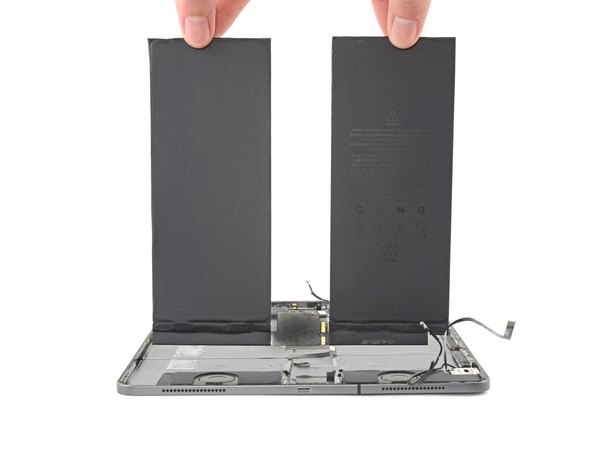
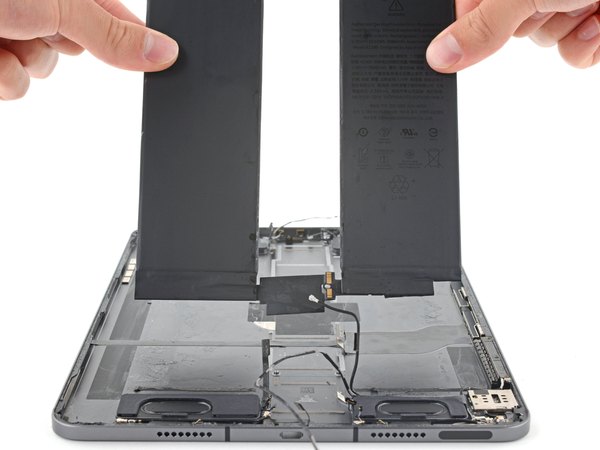
خارج کردن کامل باتری
حالا که باتری کاملا آزاده، گوشههای بالایی هر دو تکه باتری رو بگیر و اونها رو کلا از آیپد دربیار.
مراقب باش کابلی که این دو تکه باتری رو به هم وصل کرده پیچ نخوره و کشیده نشه.
با چند قطره الکل و یه پارچه بدون پرز، قاب آیپد رو حسابی تمیز کن تا هیچ اثری از چسب قدیمی نمونه.
به هیچ وجه سعی نکن از باتری قدیمی دوباره استفاده کنی. باتریای که درآوردی تغییر شکل داده و پر از خطره. فقط دورش بنداز.
موقع نصب باتری جدید، از چسبهای باکیفیت و دوطرفه مثل چسب Tesa زیر باتری استفاده کن تا قشنگ محکم بشه و لق نزنه.
نتیجهگیری
خسته نباشی! کار تعویض باتری یه آیپد پیچیده رو به سلامت تموم کردی. حالا باتری جدیدت رو با باتری قدیمی مقایسه کن؛ شاید لازم باشه بعضی از روکشها یا قطعات ریز رو از روی قدیمی بکنی و به جدیده انتقال بدی.
قبل از اینکه آیپد رو کامل ببندی و چسبهای نهایی صفحه رو بزنی، پیشنهاد میکنم دستگاه رو یه دور روشن کنی و مطمئن بشی همهچیز از جمله تاچ و دوربینها درست کار میکنن. اگه همهچیز اوکی بود، دستگاه رو خاموش کن و مراحل این راهنما رو از آخر به اول برو تا کار نهایی بشه.
امیدوارم این آموزش که از طرف تیم تخصصی آیسیمدار برات آماده شده بود، حسابی به دردت خورده باشه و آیپدت رو مثل روز اول پرقدرت کرده باشه. اگه تو کارهای تعمیراتی دستی بر آتش داری یا دوستانی داری که به این مباحث علاقهمندن، حتما اپلیکیشن آیسیمدار رو بهشون معرفی کن تا اونها هم بتونن از این راهنماهای قدمبهقدم استفاده کنن. موفق باشی!
این آموزش با استانداردهای اختصاصی آیسیمدار بازنویسی و بهینهسازی شده و تمامی حقوق انتشار آن متعلق به این مجموعه است و در صورت کپی یا بازنشر پیگرد قانونی خواهد داشت.
آموزشهای مشابه
فقط برای ویژهها
با اشتراک ویژه، نامحدود و بدون هزینه اضافی، هر تعداد فایل که نیاز داری رو دانلود کن!
فعالسازی اشتراک لوریکس
  قطعه شناسی
  ویدئو آموزشی
  پادکست
  جایگزینیاب
  دیتاشیتیاب
  پورتها
  تبدیلات خازن
  قانون اهم
  مشخصات زنر
  کد مقاومت
  ترک PCB
  مبدل واحدها
  عمر باتری
  تایمر NE555
  مقاومت LED
  محاسبه سلف
  کد SMD
  مبدل سیم
  ترانسفورماتور
  افت ولتاژ
  ولتاژ LM317
  کد سلف
  تقسیم ولتاژ
  فیلتر فرکانسی
  کاراکتری
  رنگ مقاومت
  سری و موازی
  محاسبه توان
  ستاره مثلث
  پل وتستون
  پولاپ پولدان
  بهره آپامپ
  شارژ خازن
  تبدیل سهفاز
  محاسبه زنر
  فیوز مناسب
  راندمان
  قانون ژول
  طول آنتن
  توان مقاومت
  هیتسینک
  مبدل ADC/DAC
  رزونانس
گفتگوهای کاربران
هنوز نظری ثبت نشده؛ تو شروع کن!
هنوز نظری ثبت نشده؛ تو شروع کن!