تعویض دوربین پشت نکسوس ۷ نسل دوم




تبلت نکسوس 7 نسل دوم یکی از دستگاههای محبوب بازار بود، اما خراب شدن دوربین پشتش میتونه حسابی کلافهکننده باشه. تار شدن عکسها، باز نشدن برنامه دوربین یا آسیب فیزیکی به لنز، از دلایل اصلی برای تعویض این قطعه هستن.
قبل از شروع کار، حتما یه نکته ایمنی مهم رو رعایت کن: همیشه قبل از باز کردن دستگاه، شارژ باتری رو به زیر 25 درصد برسون تا اگه موقع کار به باتری فشاری اومد، خطر آتشسوزی یا تورم نداشته باشه.
تو این آموزش از تیم "آیسیمدار"، قدمبهقدم بهت یاد میدیم که چطور قاب پشتی و مادربرد رو با احتیاط باز کنی و دوربین پشت رو با خیال راحت عوض کنی. ابزارهات رو روی میز بچین تا بریم سراغ کار!
ابزارهای موردنیاز
ابزار بازکننده پلاستیکی پیچگوشتی چهارسو #0 پنس پنس قاب پشت نکسوس 7 (نسل دوم) قاب پشت نکسوس 7 نسخه LTE برد السیدی نکسوس 7 نسخه وایفای مادربرد نکسوس 7 نسخه وایفای کابل فلت مادربرد نکسوس 7 نسخه وایفای مادربرد نکسوس 7 نسخه LTE
باز کردن قاب پشتی
اول از همه دستگاهت رو کاملا خاموش کن تا جریان برق قطع بشه. حالا ابزار بازکننده پلاستیکی رو بردار و آروم بین درز قاب پشتی و بدنه اصلی قرار بده. دونهدونه لبههای دستگاه رو اهرم کن تا قاب از شاسی جدا بشه. اگه ابزار نداری، حتی ناخن هم میتونه برای شروع کار جواب بده، چون لبههای این قاب تا نزدیکی شیشه بالا اومده.
خیلی مراقب باش که ابزار رو نزدیک پورت USB (قسمت پایین دستگاه) اهرم نکنی، چون قاب پشتی تو اون ناحیه خیلی ضعیفه و راحت ترک میخوره.
جداسازی کامل قاب
انگشتهات رو دور تا دور درز بین قاب پشتی و بدنه بکش. با کمک ابزار پلاستیکی و دستت، تمام لبهها رو آزاد کن تا قاب پشتی به طور کامل از دستگاه جدا بشه.
وقتی به گوشههای تبلت میرسی، فشار رو کمتر کن. بدنه دستگاه تو این قسمتها حساس و شکنندهست.
قطع کردن اتصال باتری
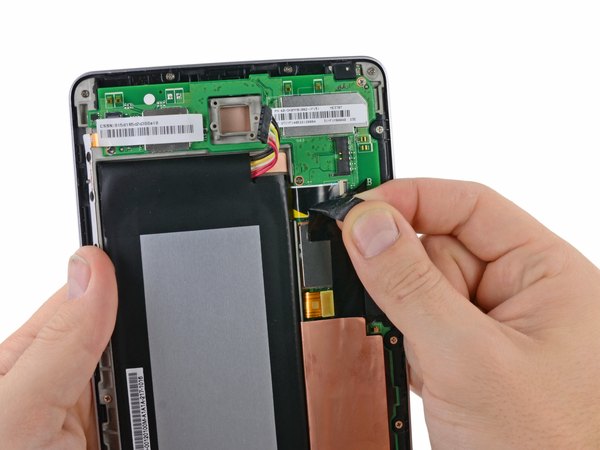
برای جلوگیری از هرگونه اتصالی، اول باید باتری رو از مدار خارج کنی. ابزار بازکننده پلاستیکی رو ببر زیر لبه کناری کانکتور باتری و خیلی نرم اون رو به سمت بالا اهرم کن تا اتصالش قطع بشه.
آزاد کردن کابل فلت اصلی
با استفاده از سر تخت اسپاجر یا حتی ناخنت، طلق محافظ شفافی که روی سوکت ZIF کابل فلت قرار داره رو به سمت بالا برگردون. حالا با همون اسپاجر، قسمت نازک و سفیدرنگ کانکتور (که دقیقا روبهروی محل ورود کابل قرار داره) رو به سمت بالا بزن تا قفل کابل باز بشه.
اصلا سعی نکن اون سمتی که کابل وارد سوکت میشه رو اهرم کنی! اگه این کار رو بکنی، کل سوکت از روی مادربرد کنده میشه و دردسر بزرگی برات درست میکنه.
حالا که قفل باز شده، کابل رو به آرومی از داخل سوکت کشویی (ZIF) بیرون بکش.
تو این مرحله دقت کن که سوکتهای فشاری خیلی ظریف هستن و برای باز کردن قفلشون اصلا نیازی به زور زدن نیست.
برداشتن چسب محافظ فلت نارنجی
یه چسب فویلی محافظ روی مادربرد قرار داره. اون رو آروم به سمت عقب بکش تا کانکتور فلت نارنجیرنگ زیرش خودش رو نشون بده.
وقتی این کار رو انجام دادی، اتصالهای فلت کاملا مشخص میشن و میتونی زبانههای پلاستیکیشون رو به وضوح ببینی.
قطع اتصال فلت نارنجی
با استفاده از یه پنس، فویل محافظ نقرهای که روی کانکتور فلت نارنجی قرار داره رو به عقب برگردون. حالا ابزار بازکننده پلاستیکی رو ببر زیر کانکتور فلت نارنجی و اون رو به سمت بالا اهرم کن. با یه فشار کوچیک، کانکتور تق صدا میده و از جاش درمیاد.
کنار زدن کابلهای فلت
الان که هر دو تا کابل فلت اصلی رو قطع کردی، اونا رو با دستت به سمت عقب تا کن و نگه دار. برای اینکه مزاحم کارت نشن، میتونی یه پنس یا یه جسم سبک رو روشون بذاری تا همونجا ثابت بمونن.
باز کردن پیچهای باتری
← پیچگوشتی چهارسو #0 رو بردار و چهار تا پیچ نقرهایرنگ 3 میلیمتری که اطراف محفظه باتری قرار دارن رو باز کن.
برداشتن باتری
به قسمت پایینی باتری یه مقدار فشار ملایم وارد کن و بعد اون رو به سمت بالا بکش تا به طور کامل از داخل دستگاه خارج بشه.
برداشتن برچسب پلمپ پیچ
با استفاده از پنس، برچسب پلمپ رو از روی پیچ مرکزی (که نزدیکترین پیچ به جایگاه باتری هست) آروم جدا کن.
این برچسب رو یه جای تمیز بذار تا هم کثیف نشه و هم خاصیت چسبندگیش رو برای موقع بستن تبلت حفظ کنه.
قطع اتصال اسپیکر
با پنس یا خیلی بااحتیاط با انگشتات، کانکتور اسپیکر رو بگیر و مستقیم به سمت بیرون (موازی با برد) بکش تا از مادربرد جدا بشه.
به هیچوجه کانکتور رو رو به بالا نکش! این کار باعث میشه سوکت کج بشه یا پایههای روی برد آسیب ببینن.
باز کردن قفل کابل بعدی
دوباره از سر تخت اسپاجر یا ناخنت استفاده کن تا زبانه قفلکننده سوکت ZIF این کابل فلت رو به سمت بالا برگردونی و بازش کنی.
باز هم یادت باشه که این زبانهها خیلی ظریفن و باید با ملایمت باهاشون رفتار کنی تا نشکنن.
باز کردن پیچهای مادربرد
← با پیچگوشتی چهارسو #0، سه تا پیچ مشکیرنگ 2 میلیمتری که لبه داخلی مادربرد رو نگه داشتن باز کن.
← حالا با همون پیچگوشتی، پنج تا پیچ نقرهای 3 میلیمتری که لبه بیرونی مادربرد رو محکم کردن باز کن و کنار بذار.
برداشتن مادربرد
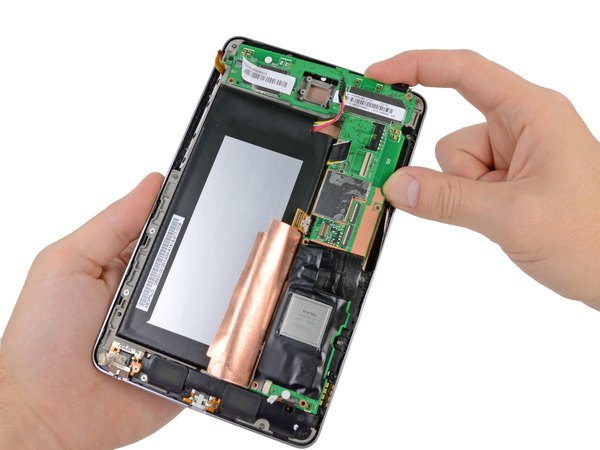
لبه مادربرد رو با احتیاط بگیر و اون رو آروم به سمت بالا بکش تا از داخل قاب تبلت بیرون بیاد.
دوربین پشت از زیر به مادربرد وصل شده و ممکنه موقع برداشتن برد، همراه با اون بیرون بیاد. اما اگه تو جاش گیر کرده بود، باید با یه پنس اون رو آروم از جایگاهش دربیاری تا برد آزاد بشه.
وقتی مادربرد رو برداری، اسپیکر بالایی دستگاه هم که زیر برد گیر کرده بود خودش رو نشون میده. اگه قصد داشتی اسپیکر رو هم عوض کنی، الان راحت میتونی اون رو از دستگاه خارج کنی.
جداسازی دوربین پشت
مادربرد رو برگردون تا پشتش رو ببینی.
← با یه اسپاجر، زبانه قفلکننده سوکت ZIF مربوط به دوربین رو به سمت بالا بزن تا باز بشه.
حالا میتونی دوربین پشت رو به راحتی از روی مادربرد جدا کنی.
مرحله پایانی
خسته نباشی! کار باز کردن دستگاه و جداسازی دوربین پشت با موفقیت تموم شد. حالا کافیه دوربین جدید رو روی مادربرد نصب کنی و تمام این مراحلی که با هم اومدیم رو از آخر به اول انجام بدی.
ممنون که تو این آموزش هم با تیم "آیسیمدار" همراه بودی. اگه این راهنما برات مفید بود، پیشنهاد میکنیم حتما اپلیکیشن ما رو به دوستان و همکاران تعمیرکارت هم معرفی کنی تا اونا هم از این آموزشهای تخصصی استفاده کنن. موفق باشی!
این آموزش با استانداردهای اختصاصی آیسیمدار بازنویسی و بهینهسازی شده و تمامی حقوق انتشار آن متعلق به این مجموعه است و در صورت کپی یا بازنشر پیگرد قانونی خواهد داشت.
آموزشهای مشابه
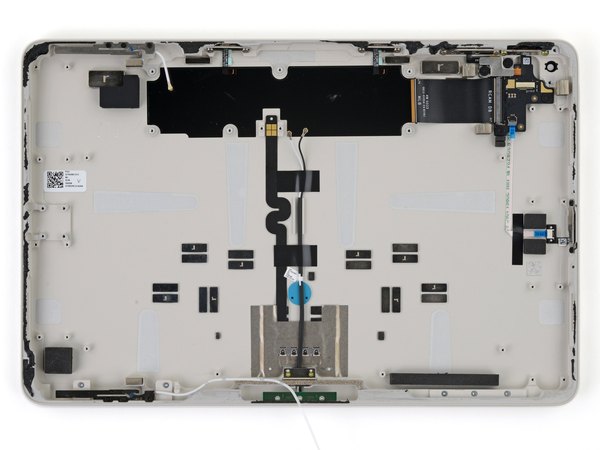
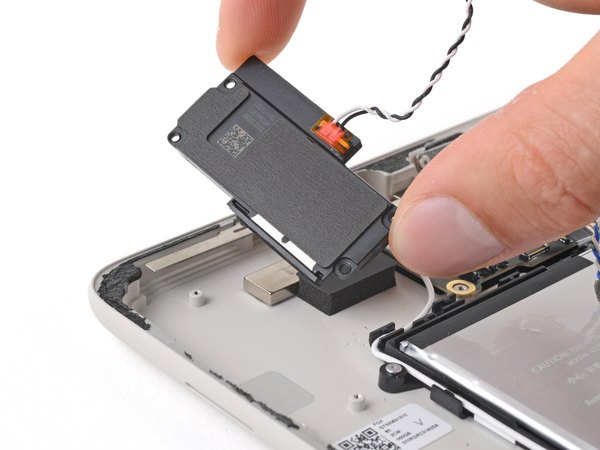
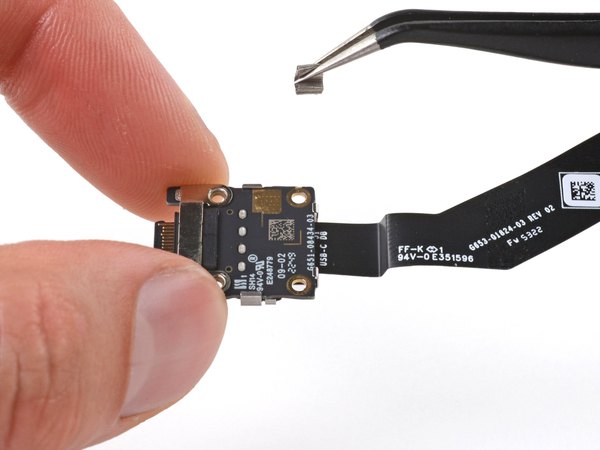
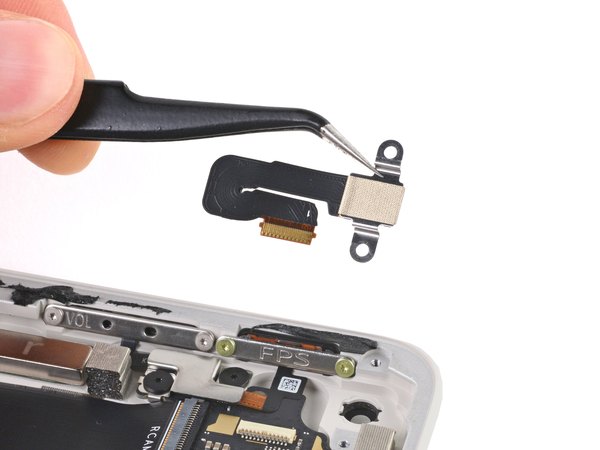
فقط برای ویژهها
با اشتراک ویژه، نامحدود و بدون هزینه اضافی، هر تعداد فایل که نیاز داری رو دانلود کن!
فعالسازی اشتراک لوریکس
  قطعه شناسی
  ویدئو آموزشی
  پادکست
  جایگزینیاب
  دیتاشیتیاب
  پورتها
  تبدیلات خازن
  قانون اهم
  مشخصات زنر
  کد مقاومت
  ترک PCB
  مبدل واحدها
  عمر باتری
  تایمر NE555
  مقاومت LED
  محاسبه سلف
  کد SMD
  مبدل سیم
  ترانسفورماتور
  افت ولتاژ
  ولتاژ LM317
  کد سلف
  تقسیم ولتاژ
  فیلتر فرکانسی
  کاراکتری
  رنگ مقاومت
  سری و موازی
  محاسبه توان
  ستاره مثلث
  پل وتستون
  پولاپ پولدان
  بهره آپامپ
  شارژ خازن
  تبدیل سهفاز
  محاسبه زنر
  فیوز مناسب
  راندمان
  قانون ژول
  طول آنتن
  توان مقاومت
  هیتسینک
  مبدل ADC/DAC
  رزونانس
گفتگوهای کاربران
هنوز نظری ثبت نشده؛ تو شروع کن!
هنوز نظری ثبت نشده؛ تو شروع کن!