تعویض دوربین سلفی نکسوس ۷ نسل دوم




دوربین سلفی تبلت نکسوس 7 (نسل دوم) از کار افتاده یا کیفیتش مثل روز اول نیست؟ نگران نباش، این مشکل رایجیه و با کمی دقت میتونی خودت تو خونه یا کارگاه حلش کنی. تو این راهنمای اختصاصی از تیم آیسیمدار، میخوایم قدمبهقدم بهت یاد بدیم که چطور این قطعه رو با خیال راحت عوض کنی و دوباره از تماسهای تصویری باکیفیت لذت ببری.
قبل از اینکه دست به آچار بشی، حتما یادت باشه که تبلت رو کامل خاموش کنی. همچنین موقع باز کردن قاب پشتی و جدا کردن فلتهای حساس روی مادربرد، خیلی ملایم رفتار کن تا به بقیه قطعات آسیبی نرسه. ابزارهای لازم رو آماده کن تا بریم سراغ باز کردن دستگاه و تعویض دوربین جلو.
ابزارهای موردنیاز
ابزار بازکننده پلاستیکی اسپاجر پیچگوشتی چهارسو #00
مرحله
تو قدمهای بعدی قراره خارهای پلاستیکی (که با رنگ قرمز مشخص شدن) رو در دور تا دور قاب پشتی نکسوس 7 آزاد کنیم تا قاب باز بشه.
حواست باشه موقع باز کردن این خارها اصلا فشار زیادی وارد نکنی، چون خیلی ظریفن و ممکنه به راحتی بشکنن.
مرحله
یه ابزار بازکننده پلاستیکی رو خیلی آروم بنداز بین قاب پشتی و مجموعه پنل جلویی، دقیقا نزدیک لبه بالایی تبلت. حالا ابزار رو با احتیاط روی لبه بالایی بکش تا قاب پشتی کمکم از بدنه اصلی جدا بشه و درز بینشون باز بشه.
مرحله
ابزار پلاستیکی رو این بار نزدیک دکمه پاور بین قاب پشتی و پنل جلویی قرار بده و تو چند نقطه مختلف از لبه سمت راست دستگاه، قاب رو به سمت بالا اهرم کن تا خارهای این قسمت هم آزاد بشن.
مرحله
حالا همون کارهایی که تو قدمهای قبلی انجام دادی رو برای لبه سمت چپ تبلت هم تکرار کن و قاب پشتی رو به آرومی به سمت بالا اهرم کن.
مرحله
وقتی مطمئن شدی همه خارها آزاد شدن، قاب پشتی رو خیلی ملایم بلند کن و کلا از روی بدنه بردار.
مرحله
با نوک اسپاجر، اول به یک طرف کانکتور باتری و بعد به طرف دیگهاش فشار بیار تا کابل باتری رو اصطلاحا "قدمبهقدم" از سوکتش روی مادربرد بیرون بکشی و جریان برق کاملا قطع بشه.
مرحله
چسب مسی رنگی که برای جلوگیری از تخلیه الکترواستاتیک (ESD) پایین مادربرد رو پوشونده، به آرومی کنار بزن.
اصلا سعی نکن این چسب مسی رو کامل جدا کنی، چون هنوز قسمت زیرین اون به باتری متصله و ممکنه پاره بشه.
اگه هدفت فقط تعویض سوکت شارژ بود، نیازی به باز کردن این شیلد مسی نبود و میشد اسپیکر رو بدون برداشتن اون کنار زد. اما چون اینجا قراره مادربرد رو آزاد کنیم، فقط کافیه گوشه پایینیش رو کمی برگردونی تا اتصالات زیرش مشخص بشن و بقیه قسمتهای شیلد حرارتی رو به حال خودش رها کن.
مرحله
با استفاده از نوک اسپاجر، کابل اتصال بلندگو رو به صورت مستقیم از سوکتش روی مادربرد به سمت بیرون هول بده تا جدا بشه.
مرحله
برچسبی که روی سوکت ZIF دکمههای پاور و تنظیم صدا قرار گرفته رو با احتیاط بلند کن تا به کانکتور دسترسی پیدا کنی.
مرحله
نوک اسپاجر رو زیر ضامن نگهدارنده سوکت ZIF مربوط به کابل دکمههای پاور و صدا بنداز و خیلی آروم ضامن رو به سمت بالا باز کن.
دقت کن که حتما خود ضامن پلاستیکی رو به بالا اهرم کنی، نه اینکه کل سوکت رو از روی برد بکنی!
حالا با همون نوک اسپاجر، فلت دکمههای پاور و صدا رو مستقیم به سمت بیرون بکش تا از سوکت خارج بشه.
مرحله
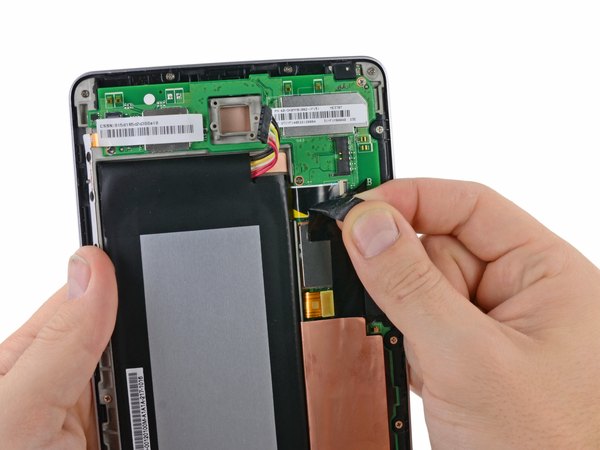
چسبی که روی سوکت فلت برد I/O (پورتها) روی مادربرد رو پوشونده، با ظرافت جدا کن و کنار بزن.
مرحله
دوباره با نوک اسپاجر، ضامن مشکیرنگ سوکت ZIF مربوط به فلت دیتای I/O رو به سمت بالا باز کن.
اینجا هم خیلی مراقب باش که فقط زبانه قفلکننده رو باز کنی و به پایه سوکت آسیبی نرسونی.
فلت دیتای I/O رو به آرومی و به صورت مستقیم از داخل سوکت بیرون بکش.
مرحله
چسبی که روی سوکتهای فلت تصویر (نمایشگر) و تاچ (دیجیتایزر) چسبیده شده رو بلند کن.
نیازی نیست این چسب رو کاملا بکنی؛ همین که اونو روی خودش تا کنی تا موقع کار مزاحمت نباشه، کافیه.
مرحله
از قسمت تخت اسپاجر استفاده کن و فلت دیتای تصویر رو مستقیم به سمت بالا اهرم کن تا از روی سوکتش دربیاد.
مرحله
با سر تخت اسپاجر، زبانههای قفلکننده سوکتهای ZIF مربوط به فلت دیجیتایزر (تاچ) رو باز کن.
مراقب باش فشار اضافه نیاری؛ فقط زبانهها باید رو به بالا باز بشن، نه خود سوکتها.
با نوک اسپاجر، فلت دیجیتایزر رو آروم و مستقیم از داخل سوکت بیرون بکش تا آزاد بشه.
مرحله
با نوک اسپاجر، برچسبهای گارانتی که روی پیچها زده شده رو بتراش یا جدا کن تا بتونی پیچگوشتی رو روی پیچها قرار بدی.
مرحله
حالا باید پیچهایی که مادربرد رو به شاسی فلزی دستگاه محکم کردن، باز کنی:
← شش عدد پیچ نقرهای 3.25 میلیمتری چهارسو
← یک عدد پیچ مشکی 2.23 میلیمتری چهارسو
مرحله
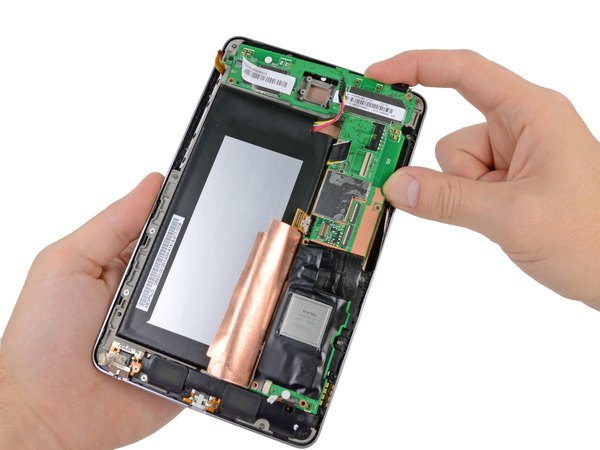
مجموعه مادربرد رو با احتیاط از داخل بدنه نکسوس 7 بلند کن. حواست به فلتها و کابلهای اطراف باشه که زیر برد گیر نکرده باشن و پاره نشن.
مرحله
از قسمت تخت اسپاجر کمک بگیر و کانکتور دوربین سلفی رو به طور مستقیم به سمت بالا اهرم کن تا از سوکتش روی مادربرد جدا بشه.
مرحله
میکروفون بالایی رو با احتیاط به سمت بالا بکش تا از جاش خارج بشه. به همون روش، واشر لاستیکی میکروفون پایینی رو هم از روی مادربرد جدا کن.
مرحله
حالا مادربرد کاملا جدا شده و تو دستته تا بتونی قطعات روش رو راحتتر بررسی کنی.
مرحله
مادربرد رو برگردون تا سوکتهای ZIF مربوط به هر دو دوربین (عقب و جلو) رو ببینی.
← دوربین سلفی اونیه که تو سمت چپ قرار گرفته. اول با اسپاجر، زبانه قفلکننده سوکت ZIF اون رو به سمت بالا باز کن.
مرحله
نوک تیز اسپاجر رو زیر فلت دوربین بنداز و اونو آروم از داخل کانکتور بیرون بکش. حالا از همون سمت فلت، دوربین رو اهرم کن و کلا از روی مادربرد برش دار.
به خاطر چسب قوی زیر دوربین، احتمالا فلت دوربین قدیمی موقع درآوردن پاره میشه، ولی چون داری قطعه رو کلا عوض میکنی جای نگرانی نیست. فقط یادت باشه موقع نصب دوربین جدید، یه قطره کوچیک چسب زیرش بزنی تا محکم روی مادربرد بشینه.
نتیجهگیری
عالی بود! تعویض دوربین سلفی با موفقیت تموم شد. حالا برای بستن دستگاه، کافیه همین مراحل رو از آخر به اول انجام بدی. یادت نره بعد از روشن کردن تبلت، دوربین رو تست کنی تا خیالت از بابت فوکوس و کیفیت تصویر راحت بشه. اگه این آموزش برات مفید بود، اپلیکیشن آیسیمدار رو به دوستات و همکارای تعمیرکارت هم معرفی کن تا اونا هم بتونن از این آموزشهای قدمبهقدم و استاندارد استفاده کنن.
این آموزش با استانداردهای اختصاصی آیسیمدار بازنویسی و بهینهسازی شده و تمامی حقوق انتشار آن متعلق به این مجموعه است و در صورت کپی یا بازنشر پیگرد قانونی خواهد داشت.
آموزشهای مشابه
فقط برای ویژهها
با اشتراک ویژه، نامحدود و بدون هزینه اضافی، هر تعداد فایل که نیاز داری رو دانلود کن!
فعالسازی اشتراک لوریکس
  قطعه شناسی
  ویدئو آموزشی
  پادکست
  جایگزینیاب
  دیتاشیتیاب
  پورتها
  تبدیلات خازن
  قانون اهم
  مشخصات زنر
  کد مقاومت
  ترک PCB
  مبدل واحدها
  عمر باتری
  تایمر NE555
  مقاومت LED
  محاسبه سلف
  کد SMD
  مبدل سیم
  ترانسفورماتور
  افت ولتاژ
  ولتاژ LM317
  کد سلف
  تقسیم ولتاژ
  فیلتر فرکانسی
  کاراکتری
  رنگ مقاومت
  سری و موازی
  محاسبه توان
  ستاره مثلث
  پل وتستون
  پولاپ پولدان
  بهره آپامپ
  شارژ خازن
  تبدیل سهفاز
  محاسبه زنر
  فیوز مناسب
  راندمان
  قانون ژول
  طول آنتن
  توان مقاومت
  هیتسینک
  مبدل ADC/DAC
  رزونانس
گفتگوهای کاربران
هنوز نظری ثبت نشده؛ تو شروع کن!
هنوز نظری ثبت نشده؛ تو شروع کن!