آموزش سرویس و نگهداری پرینتر اچپی Photosmart 5520




سلام! امروز تو آیسیمدار میخوایم بریم سراغ سرویس دورهای و نگهداری از پرینتر جوهرافشان اچپی مدل Photosmart 5520. اگه پرینترت خوب چاپ نمیکنه یا موقع تمیز کردن خودکارش صدای عجیبی میده، احتمالا وقتشه که یه دستی به سر و روش بکشی و مسیر حرکت هد و بخش پارک اون رو حسابی تمیز کنی.
تو این آموزش یاد میگیریم چطور قابهای دستگاه رو باز کنیم، هد پرینتر رو به صورت ایمن بیرون بیاریم و مهمتر از همه، محفظه کثیف و پر از جوهر پارک هد رو تمیز کنیم. از اونجایی که قراره با جوهر و قطعات حساس سروکار داشته باشیم، حتما مراقب فلتها باش تا پاره نشن و دستکش هم دم دستت باشه تا دستات رنگی نشن.
ابزارت رو آماده کن تا با هم این سرویس جذاب و کاربردی رو قدمبهقدم پیش ببریم و جون دوبارهای به پرینترت بدیم!
ابزارهای موردنیاز
پیچگوشتی تورکس سوراخدار (Security) نمره TR10 دستکش نیتریل (برای جلوگیری از رنگی شدن دستها)
قرار دادن هد پرینتر در مرکز
اول از همه پرینتر رو روشن کن تا مکانیزم داخلیش فعال بشه و بتونیم هد رو جابهجا کنیم. حالا شیشه اسکنر و درپوش بالایی دستگاه رو بلند کن. با این کار پرینتر متوجه میشه که درش باز شده و هد پرینتر به صورت خودکار حرکت میکنه و دقیقا وسط دستگاه قرار میگیره تا دسترسی بهش راحت باشه. تو این مرحله، تمام کارتریجهای جوهر رو یکییکی از روی هد باز کن و بیار بیرون.
نکته خیلی مهم: حالا دوشاخه برق پرینتر رو مستقیما از پریز بکش. اصلا از دکمه پاور روی دستگاه برای خاموش کردنش استفاده نکن، چون اگه این کار رو بکنی، هد پرینتر دوباره برمیگرده سر جاش تو قسمت پارک و دسترسی بهش قطع میشه.
برای اینکه موقع کار، درپوشها هی باز و بسته نشن و مزاحمت ایجاد نکنن، با یه تیکه چسب نواری محکم، شیشه اسکنر و درپوش رو به هم بچسبون تا ثابت بمونن.
برداشتن درپوش بالایی
حالا باید گیره نگهدارنده درپوش رو به آرومی به سمت خودت بکشی تا آزاد بشه. حواست باشه که وقتی این گیره جدا میشه، شیشه اسکنر و درپوش رها میشن، پس با دستت نگهشون دار تا یهو نیفتن و آسیب نبینن.
باز کردن قاب اصلی پرینتر
باید 7 تا پیچ تورکس (Torx) که قاب رو نگه داشتن باز کنی. یادت نره یه پیچ مخفی هم دقیقا زیر لیبل پرینتر (تو گوشه پایین سمت راست) هست؛ پس اول لیبل رو بکن تا بتونی پیچش رو باز کنی.
حالا نوبت پنل نمایشگر LCD هست. خارها یا همون گیرههایی که پشت پنل هستن رو به داخل فشار بده و همزمان پنل رو به سمت بیرون بکش. این خارها زیر اون قسمت پلاستیکی که لوگوی HP روشه قرار دارن؛ شاید نتونی ببینیشون ولی با لمس کردن راحت پیداشون میکنی. وقتی پنل LCD آزاد شد، کابل فلت متصل بهش رو با ملایمت بیرون بکش تا پنل به طور کامل از پرینتر جدا بشه.
زیر همون پنل LCD که الان برش داشتی، 2 تا پیچ تورکس دیگه مخفی شده بودن که حالا باید اونها رو هم باز کنی. تو این قسمت حواست به محل قرارگیری خارهای نگهدارنده (که تو عکسها با فلش آبی مشخص شدن) باشه تا بتونی بدون شکستگی قاب رو جدا کنی.
مرحله
بالاخره قاب اصلی دستگاه کاملا آزاد شد. میتونی برش داری تا به اجزای داخلی و مکانیزم متحرک پرینتر دسترسی پیدا کنی.
خارج کردن هد پرینتر
اول از همه باید فنرهایی که هد پرینتر رو محکم سر جاش نگه داشتن، آزاد کنی و دربیاری. حالا میتونی با گرفتن کابلهای فلت، هد رو به آرومی بیرون بکشی. فقط به شدت مراقب باش، چون این فلتها خیلی حساسن و اگه بخوای با الکل تمیزشون کنی ممکنه به راحتی آسیب ببینن.
اگه هد پرینترت کاملا خراب شده و قصد داری یکی جدید بخری، شماره فنی این قطعه CN688A هست تا بتونی راحت پیداش کنی.
← موقع جا زدن دوباره هد (چه بعد از تمیزکاری چه تعویض)، حتما چک کن که نوار پلاستیکی افقی (نوار انکودر) دقیقا بین شیارهای راهنما قرار بگیره (مثل عکس آخر). اگه این نوار رو اشتباه جا بزنی، وقتی پرینتر رو روشن کنی هد گیر میکنه و ممکنه خسارت جدی ببینه.
تمیز کردن محفظه پارک هد
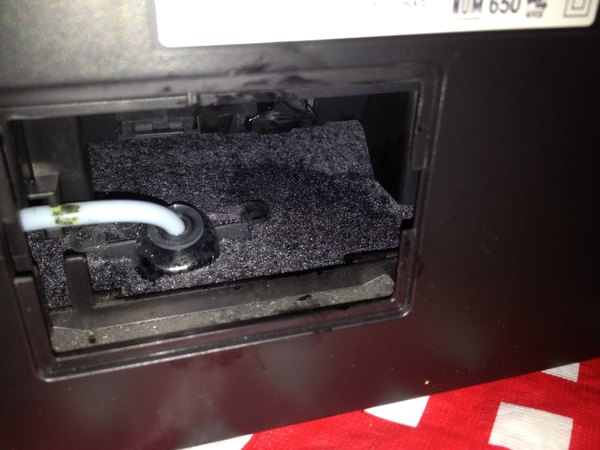
پرینترها یه سیستم خودکار برای تمیز کردن هد دارن. به مرور زمان، تو همون قسمتی که هد پارک و تمیز میشه، کلی جوهر غلیظ شده که با گرد و خاک ترکیب شده جمع میشه و باید تمیزش کنیم.
تو این قسمت 5 تا پیچ تورکس میبینی، اما فقط باید 4 تاش رو باز کنی (طبق عکس). اون پیچ بالا سمت راست رو کاری نداشته باش، چون وظیفهاش اینه که دو تیکه خود این قطعه رو به هم وصل نگه داره.
با فرض اینکه هد پرینتر رو تو مرحله قبل کامل درآوردی، حالا اون صفحه پلاستیکی رو یه خورده کج کن و به آرومی از جاش بیار بیرون. اگه تا الان یادت رفته بود دستکش بپوشی، الان دیگه وقتشه! قراره با یه عالمه جوهر خشک و چسبناک روبهرو بشیم.
حالا اون کالسکه یا قطعه متحرکی که سیستم تمیزکننده هد رو نگه میداره (با فلشهای قرمز مشخص شده) به سمت عقب هل بده تا بتونی زیرش رو خوب تمیز کنی. با یه دستمال مناسب حسابی اون قسمتها رو پاک کن تا وقتی مثل عکس آخر کاملا تمیز و براق بشن.
نتیجهگیری
خب، اینم از سرویس دورهای پرینتر! حالا که همهچیز تمیز شده، میتونی قطعات رو برعکس مراحلی که باز کردی، سر جای خودشون ببندی. امیدوارم این راهنمای آیسیمدار برات مفید بوده باشه و پرینترت دوباره مثل روز اول، چاپهای باکیفیتی تحویلت بده.
اگه اهل تعمیراتی و دوست داری همیشه آموزشهای تخصصی رو تو جیبت داشته باشی، پیشنهاد میکنم اپلیکیشن آیسیمدار رو نصب کنی و به صدها آموزش خفن دیگه دسترسی پیدا کنی!
این آموزش با استانداردهای اختصاصی آیسیمدار بازنویسی و بهینهسازی شده و تمامی حقوق انتشار آن متعلق به این مجموعه است و در صورت کپی یا بازنشر پیگرد قانونی خواهد داشت.
آموزشهای مشابه
فقط برای ویژهها
با اشتراک ویژه، نامحدود و بدون هزینه اضافی، هر تعداد فایل که نیاز داری رو دانلود کن!
فعالسازی اشتراک قطعه شناسی
  ویدئو آموزشی
  پادکست
  جایگزینیاب
  تبدیلات خازن
  قانون اهم
  مشخصات زنر
  کد مقاومت
  ترک PCB
  مبدل واحدها
  عمر باتری
  تایمر NE555
  مقاومت LED
  محاسبه سلف
  کد SMD
  مبدل سیم
  ترانسفورماتور
  افت ولتاژ
  ولتاژ LM317
  کد سلف
  تقسیم ولتاژ
  فیلتر فرکانسی
  کاراکتری
  رنگ مقاومت
  سری و موازی
  محاسبه توان
  ستاره مثلث
  پل وتستون
  پولاپ پولدان
  شارژ خازن
  تبدیل سهفاز
  محاسبه زنر
  فیوز مناسب
  راندمان
  قانون ژول
  طول آنتن
  توان مقاومت
  هیتسینک
  مبدل ADC/DAC
  رزونانس
گفتگوهای کاربران
هنوز نظری ثبت نشده؛ تو شروع کن!
هنوز نظری ثبت نشده؛ تو شروع کن!