آموزش تعویض هارد درایو PowerBook G3 Pismo




لپتاپهای کلاسیک اپل مثل PowerBook G3 Pismo هنوز هم جذابیت خاص خودشون رو دارن، اما کمبود حافظه یا خراب شدن هارد میتونه کار باهاشون رو سخت یا غیرممکن کنه. اگه میخوای فضای ذخیرهسازی بیشتری داشته باشی یا هارد قدیمیت از کار افتاده و صدای کلیک میده، تعویض هارد درایو بهترین راه برای زنده کردن دوباره این دستگاهه.
قبل از اینکه دست به کار بشی، حتما باتری لپتاپ و درایوهای نوری (CD/DVD) رو از دستگاه خارج کن تا موقع باز کردن قطعات هیچ جریان برقی وجود نداشته باشه و اتصالی پیش نیاد. ایمنی تو تعمیر این دستگاههای قدیمی حرف اول رو میزنه، چون فلتها و سوکتها به مرور زمان شکنندهتر شدن و نیاز به دقت بالایی دارن.
ما تو تیم آیسیمدار این راهنمای قدمبهقدم رو برات آماده کردیم تا بدون دردسر و با خیال راحت هارد دستگاهت رو عوض کنی. ابزارها رو روی میز بچین، محیط کارت رو خلوت کن تا با هم کار رو شروع کنیم!
ابزارهای موردنیاز
مچبند ضد الکتریسیته ساکن پیچگوشتی چهارسو #00 اسپاجر پیچگوشتی تورکس TR8 هارد درایو 120 گیگابایتی 5400 RPM وسترن دیجیتال ATA (جدید) براکت هارد درایو G3 Pismo
مرحله
← اول از همه باید پیچ قفل کیبورد رو باز کنیم. این پیچ رو طوری بچرخون که شیارش دقیقا موازی با دکمه اسپیس (Space) قرار بگیره.
← حالا زبانههای آزادکننده کیبورد رو به سمت خودت بکش. همزمان کیبورد رو آروم به سمت بالا ببر تا از جاش آزاد بشه.
کیبورد رو با احتیاط بالا بیار و به سمت عقب بکش تا از قاب جدا بشه. فعلا نیازی نیست کابلش رو جدا کنی؛ فقط کافیه کیبورد رو برگردونی و به صورت برعکس روی قسمت تاچپد بذاری تا زیرش قابل دیدن باشه.
مرحله
کابل فلت پهن کیبورد رو پیدا کن و مستقیم به سمت بالا بکش تا از روی مادربرد جدا بشه. حالا میتونی کیبورد رو کامل برداری و کنار بذاری تا مزاحم کارت نباشه.
ممکنه این کانکتور کمی سفت باشه و راحت درنیاد. برای درآوردنش زور نزن؛ کانکتور رو خیلی ملایم به چپ و راست تکون بده و همزمان بالا بکش. این قلق رو میتونی برای درآوردن بقیه کابلها و فلتهای این دستگاه هم به کار ببری.
یه یادآوری مهم؛ قبل از اینکه جلوتر بری، حتما چک کن که باتری و ماژولهای درایو نوری (CD/DVD) رو از دستگاه درآورده باشی تا به مدار آسیبی نرسه.
مرحله
اگه مراحل رو درست پیش رفته باشی، الان وضعیت داخلی لپتاپت باید دقیقا شبیه این عکس باشه.
مرحله
← دو تا پیچ نقرهای چهارسو شماره 1 رو که شیلد حرارتی فلزی رو به شاسی وصل کردن، پیدا کن و با دقت بازشون کن.
شیلد حرارتی رو به آرومی به سمت بالا بیار و بعد به سمت خودت بکش تا کاملا از روی قطعات برداشته بشه.
مرحله
بعد از برداشتن شیلد حرارتی، برد دستگاه و قطعات داخلی به وضوح جلوی روت قرار میگیرن.
مرحله
اگه روی لپتاپت کارت شبکه بیسیم (Airport) نصب نیست، این مرحله رو بیخیال شو و مستقیم برو سراغ قدم هشتم.
زبانه پلاستیکی کوچیکی که به کارت Airport وصل شده رو محکم بگیر. اول به سمت بالا بکشش و بعد به سمت راست هدایتش کن تا کارت از جاش آزاد بشه.
حواست باشه که کارت شبکه هنوز با یه کابل آنتن ظریف به دستگاه وصله، پس یهو با زور بیرون نکشش تا کابل پاره نشه.
مرحله
← حالا کابل آنتن رو با احتیاط از روی کارت Airport جدا کن تا کارت کاملا رها بشه.
مرحله
← روی هیتسینک (خنککننده پردازنده) یه پیچ بلند نقرهای چهارسو شماره 1 وجود داره؛ اول این پیچ رو باز کن.
← دو تا پیچ Torx با سایز T8 هم هستن که هیتسینک رو روی پردازنده محکم کردن. اینها رو هم باز کن.
مرحله
هیتسینک رو از سمت چپ به آرومی بالا بیار و کامل از روی برد خارج کن.
یادت باشه موقع بستن دوباره هیتسینک، حتما خمیر سیلیکون قدیمی رو پاک کنی و خمیر جدید بزنی تا دستگاهت داغ نکنه و انتقال حرارت به درستی انجام بشه.
مرحله
زبانه پلاستیکی سمت راست پردازنده (CPU) رو بگیر و مستقیم به سمت بالا بکش تا از سوکتش دربیاد.
بعضی وقتها ممکنه این زبانه پلاستیکی کنده شده باشه یا روی دستگاه تو نباشه. اگه اینطور بود، از یه ابزار پلاستیکی مثل اسپاجر استفاده کن؛ لبه ظریفش رو ببر زیر گوشه سمت راست و جلوی پردازنده و خیلی نرم به سمت بالا اهرم کن تا آزاد بشه.
مرحله
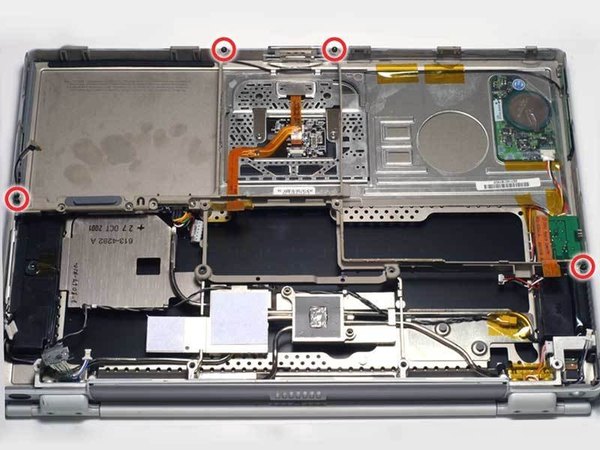
خب، با برداشتن پردازنده، الان نمای داخلی دستگاهت دقیقا مثل تصویر شده و بالاخره به هارد درایو رسیدیم.
مرحله
کابل نارنجی رنگی که سمت چپ هارد درایو قرار داره رو بگیر و از روی مادربرد جداش کن.
برای جدا کردن این کابل، حتما قسمت سخت و پلاستیکی کانکتور رو بگیر و بکش؛ اصلا خود فلت رو نکش چون خیلی راحت آسیب میبینه.
مرحله
حالا زبانه پلاستیکی روی هارد رو بگیر و اون رو به سمت بالا و چپ بکش. موقع درآوردنش دقت کن که براکت فلزی هارد به قاب پلاستیکی مشکی رنگ دستگاه گیر نکنه و راحت بیرون بیاد.
مرحله
وقتی هارد رو کامل خارج کنی، جایگاه خالیش تو لپتاپ به این شکل دیده میشه.
مرحله
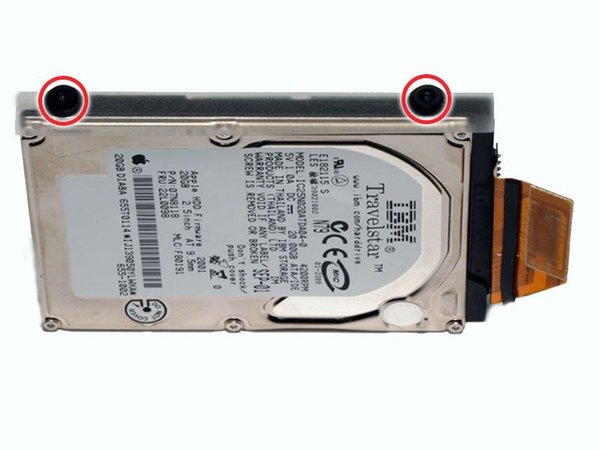
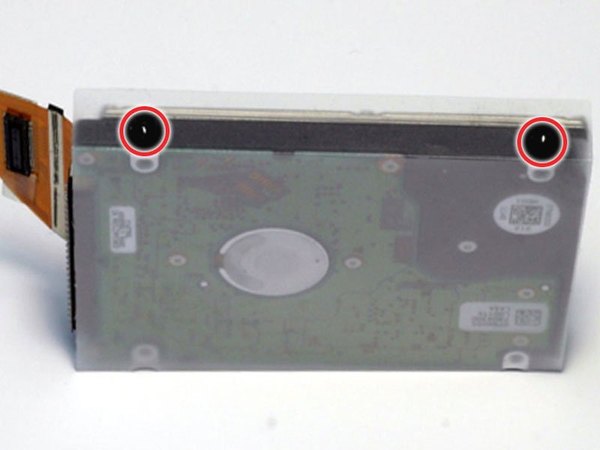
دور تا دور براکت هارد، چهار تا پیچ مشکی Torx قرار داره. این پیچها رو باز کن تا هارد از قاب فلزی محافظش جدا بشه.
مرحله
در آخر باید کابل رابط رو از خود هارد جدا کنی. کابل رو به صورت یکنواخت به سمت عقب بکش و همزمان خیلی ملایم به سمت بالا و پایین تکونش بده تا از پینها جدا بشه.
خیلی مراقب باش که موقع کشیدن کابل، فشار کاملا مساوی وارد بشه! اگه کابل رو کج بکشی یا به یه طرف فشار بیشتری بیاری، پینهای ظریف رابط هارد کج یا شکسته میشن و اونوقت عملا هارد و اطلاعاتت از دست میره.
نتیجهگیری
کار تعویض هارد با موفقیت تموم شد! حالا برای جمع کردن و بستن لپتاپ، کافیه همین مراحلی که با هم رفتیم رو از آخر به اول انجام بدی. اگه این آموزش برات مفید بود و تونستی دستگاهت رو ارتقا بدی، حتما سایت آیسیمدار رو به بقیه دوستات که اهل تعمیرات هستن هم معرفی کن تا اونا هم بتونن از این آموزشها استفاده کنن. موفق باشی!
این آموزش با استانداردهای اختصاصی آیسیمدار بازنویسی و بهینهسازی شده و تمامی حقوق انتشار آن متعلق به این مجموعه است و در صورت کپی یا بازنشر پیگرد قانونی خواهد داشت.
آموزشهای مشابه
فقط برای ویژهها
با اشتراک ویژه، نامحدود و بدون هزینه اضافی، هر تعداد فایل که نیاز داری رو دانلود کن!
فعالسازی اشتراک قطعه شناسی
  ویدئو آموزشی
  پادکست
  جایگزینیاب
  تبدیلات خازن
  قانون اهم
  مشخصات زنر
  کد مقاومت
  ترک PCB
  مبدل واحدها
  عمر باتری
  تایمر NE555
  مقاومت LED
  محاسبه سلف
  کد SMD
  مبدل سیم
  ترانسفورماتور
  افت ولتاژ
  ولتاژ LM317
  کد سلف
  تقسیم ولتاژ
  فیلتر فرکانسی
  کاراکتری
  رنگ مقاومت
  سری و موازی
  محاسبه توان
  ستاره مثلث
  پل وتستون
  پولاپ پولدان
  شارژ خازن
  تبدیل سهفاز
  محاسبه زنر
  فیوز مناسب
  راندمان
  قانون ژول
  طول آنتن
  توان مقاومت
  هیتسینک
  مبدل ADC/DAC
  رزونانس
گفتگوهای کاربران
هنوز نظری ثبت نشده؛ تو شروع کن!
هنوز نظری ثبت نشده؛ تو شروع کن!