تعویض کارت وایفای روتر اپل AirPort Extreme A1354




اگه روتر اپل AirPort Extreme A1354 داری و حس میکنی شبکه وایفای مدام قطع و وصل میشه یا اصلا سیگنالی پخش نمیکنه، احتمالا کارت وایفای دستگاهت به مشکل خورده. خبر خوب اینه که با تعویض این قطعه میتونی دوباره یه اینترنت پایدار و پرسرعت داشته باشی.
قبل از اینکه دست به آچار بشی، حتما کابل برق رو از روتر جدا کن تا خیالت از بابت ایمنی و اتصالیهای احتمالی راحت باشه. موقع باز کردن این مدل روتر باید یه کم حوصله به خرج بدی، مخصوصا موقع جدا کردن پد لاستیکی زیر دستگاه تا پاره نشه.
ما تو تیم آیسیمدار این آموزش رو برات آماده کردیم تا قدمبهقدم کارت وایفای معیوب رو دربیاری و یه قطعه سالم جاش بندازی. ابزارها رو دم دستت بذار تا کار رو شروع کنیم!
ابزارهای موردنیاز
پیچگوشتی چهارسو 00# ابزار بازکننده پلاستیکی
مرحله
برای شروع کار باید پد لاستیکی زیر روتر رو جدا کنیم. این پد با چسب به بدنه متصل شده، پس باید لبههای اون رو بگیری و آروم به سمت بیرون بکشی.
این پد لاستیکی خیلی ظریف و حساسه. بهترین کار اینه که یه سشوار برداری و بهش یه کم گرما بدی تا چسب زیرش نرم بشه. همزمان که سشوار میگیری، خیلی ملایم پد رو بکش تا بدون پاره شدن کامل از بدنه جدا بشه.
مرحله
← وقتی پد لاستیکی رو کاملا برداشتی، روی قاب پلاستیکی زیر دستگاه پنج تا سوراخ میبینی. پیچگوشتی چهارسو رو بردار و هر پنج تا پیچ 4.9 میلیمتری داخل این سوراخها رو باز کن.
مرحله
بعد از اینکه مطمئن شدی همه پیچها باز شدن، قاب پلاستیکی زیر روتر رو بردار و کنار بذار. الان باید نمای زیر دستگاهت دقیقا شبیه عکسی که برات گذاشتیم شده باشه.
مرحله
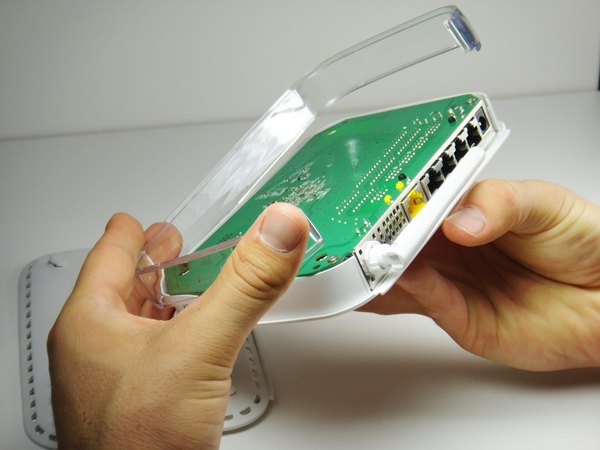
شاسی فلزی داخلی با استفاده از چند تا خار داخل قاب پلاستیکی سفید رنگ محکم شده. یه ابزار بازکننده پلاستیکی بردار، لبه اون رو ببر زیر شاسی فلزی و خیلی نرم به سمت بیرون اهرم کن تا شاسی از پوسته بیرونی جدا بشه. موقع باز شدن این خارها یه صدای کلیک میشنوی؛ این صدا کاملا طبیعیه و نشون میده که قطعات دارن به درستی از هم جدا میشن.
مرحله
حالا قاب سفید رنگ بیرونی رو کامل بکش بیرون و از روی شاسی فلزی برش دار. با این کار به مادربرد روتر دسترسی پیدا میکنی و نمای داخلی دستگاهت باید شبیه این عکس باشه.
مرحله
روتر رو کامل از قاب خارج کن و طوری بچرخونش که بتونی کارت وایفای رو به صورت واضح ببینی و بهش مسلط باشی.
مرحله
← اینجا سه تا سیم آنتن میبینی که به لبه بیرونی کارت وایفای وصل شدن و باید اونها رو جدا کنیم.
← سر یکی از سیمها رو بگیر و خیلی آروم به سمت بالا بکش تا سوکتش از روی برد آزاد بشه.
← دقیقا همین کار رو برای دو تا سیم آنتن دیگه هم تکرار کن تا هر سه تا کابل کاملا قطع بشن.
مرحله
← در قسمت بالا و پایین کارت وایفای، دو تا گیره نگهدارنده وجود داره که باید آزادشون کنیم.
حواست باشه وقتی گیره رو آزاد کردی، دیگه اون رو بیشتر به سمت بیرون نکشی. این گیرهها خیلی ظریف هستن و با فشار اضافه به راحتی میشکنن.
لبه یکی از گیرهها رو بگیر و خیلی ملایم از کارت وایفای دورش کن. با این حرکت میبینی که گیره از کارت فاصله میگیره و آزاد میشه.
← حالا همین کار رو برای گیره دوم هم انجام بده تا کارت وایفای از هر دو طرف آزاد بشه.
مرحله
با دو تا انگشتت، قسمتهای بالا و پایین کارت وایفای رو بگیر. حالا خیلی آروم کارت رو به سمت راست بکش تا از روی ریل خودش حرکت کنه.
به هیچ وجه کارت وایفای رو به سمت بالا (به طرف خودت) نکش! این کارت روی یه ریل سوار شده که فقط اجازه حرکت به چپ و راست رو میده. اگه به جهت دیگهای فشار بیاری، ریل روی برد میشکنه.
با کشیدن به سمت راست، کارت وایفای کاملا از جاش درمیاد و میتونی اون رو کامل برداری.
نتیجهگیری
خب، بالاخره تونستیم کارت وایفای روتر AirPort Extreme رو با موفقیت بیرون بیاریم! برای بستن دوباره دستگاه، فقط کافیه همین مسیر رو از آخر به اول طی کنی و قطعه جدید رو با احتیاط روی ریل جا بزنی. امیدوارم این آموزش برات مفید بوده باشه و روترت دوباره مثل روز اول کار کنه.
اگه دوست داری مهارتهای بیشتری در زمینه تعمیرات یاد بگیری، پیشنهاد میکنم حتما به بقیه مقالات و آموزشهای سایت آیسیمدار هم یه سر بزنی!
این آموزش با استانداردهای اختصاصی آیسیمدار بازنویسی و بهینهسازی شده و تمامی حقوق انتشار آن متعلق به این مجموعه است و در صورت کپی یا بازنشر پیگرد قانونی خواهد داشت.
آموزشهای مشابه

فقط برای ویژهها
با اشتراک ویژه، نامحدود و بدون هزینه اضافی، هر تعداد فایل که نیاز داری رو دانلود کن!
فعالسازی اشتراک قطعه شناسی
  ویدئو آموزشی
  پادکست
  جایگزینیاب
  تبدیلات خازن
  قانون اهم
  مشخصات زنر
  کد مقاومت
  ترک PCB
  مبدل واحدها
  عمر باتری
  تایمر NE555
  مقاومت LED
  محاسبه سلف
  کد SMD
  مبدل سیم
  ترانسفورماتور
  افت ولتاژ
  ولتاژ LM317
  کد سلف
  تقسیم ولتاژ
  فیلتر فرکانسی
  کاراکتری
  رنگ مقاومت
  سری و موازی
  محاسبه توان
  ستاره مثلث
  پل وتستون
  پولاپ پولدان
  شارژ خازن
  تبدیل سهفاز
  محاسبه زنر
  فیوز مناسب
  راندمان
  قانون ژول
  طول آنتن
  توان مقاومت
  هیتسینک
  مبدل ADC/DAC
  رزونانس
گفتگوهای کاربران
هنوز نظری ثبت نشده؛ تو شروع کن!
هنوز نظری ثبت نشده؛ تو شروع کن!