تعویض صفحه نمایش الجی G3




الجی G3 با اون صفحه نمایش بزرگ و باکیفیتش زمان خودش حسابی طرفدار داشت، اما خب مثل هر گوشی دیگهای، افتادن و ضربه خوردن میتونه باعث شکستن السیدی و تاچش بشه. اگه صفحه گوشیت ترک خورده یا تصویرش مشکل پیدا کرده، نگران نباش؛ چون تعویضش خیلی هم پیچیده نیست.
مهمترین نکته ایمنی تو این کار، دقت موقع حرارت دادن و جدا کردن باتری و فلتهای حساس روی مادربرده. همچنین اگه میخوای السیدی رو سالم دربیاری و دوباره ازش استفاده کنی، باید خیلی مراقب باشی که فشار ابزار باعث شکستن پنل نشه.
تو این آموزش اختصاصی از تیم آیسیمدار، میخوایم قدمبهقدم بهت یاد بدیم که چطور صفحه نمایش و تاچ الجی G3 رو به صورت اصولی باز و تعویض کنی. پس ابزارت رو آماده کن تا بریم سراغ کار!
ابزارهای موردنیاز
اسپاجر ابزار بازکننده پلاستیکی پیچگوشتی چهارسو #00 آیاوپنر (iOpener) یا سپراتور پیک بازکننده (مجموعه 6 عددی) چسب مخصوص صفحه نمایش الجی G3
شروع کار و باز کردن قاب
قبل از اینکه دست به آچار بشی، حتما گوشیت رو کاملا خاموش کن تا جریان برق قطع بشه و موقع تعمیر اتصالی به وجود نیاد.
اول از همه باید قاب پشتی رو باز کنیم. ناخنت یا یه ابزار مثل اسپاجر رو بنداز تو اون شکاف کوچیکی که گوشه پایین و سمت چپ قاب پشتی قرار داره. حالا خیلی نرم قاب رو به سمت بالا اهرم کن تا خارهای پلاستیکی که قاب رو به بدنه نگه داشتن، دونهدونه آزاد بشن.
جداسازی کامل قاب پشتی
قاب پشتی رو کامل به سمت بالا بکش تا بقیه خارها هم باز بشن و بتونی قاب رو کلا از روی گوشی برداری.
اگه دیدی قاب کامل جدا نمیشه، اصلا فشار نیار. فقط کافیه ناخنت یا ابزار بازکنندهات رو دور تا دور فریم گوشی بچرخونی تا خارهایی که گیر کردن، راحت رها بشن.
موقع بستن دوباره گوشی، قاب پشتی رو سر جاش بذار و محکم فشار بده تا صدای تیک جا رفتن خارها رو بشنوی و مطمئن بشی که قاب کاملا چفت شده و هیچ درزی نداره.
باتری
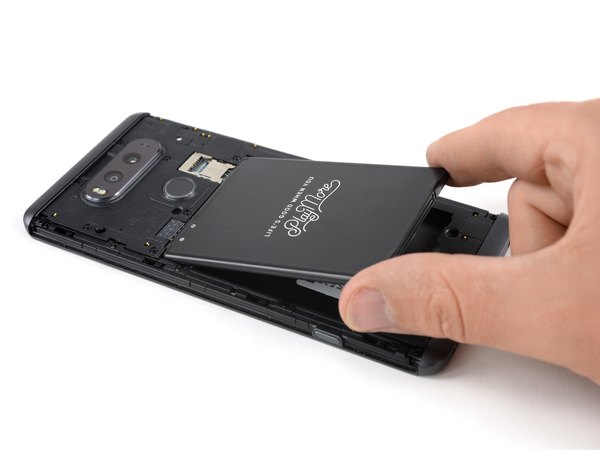
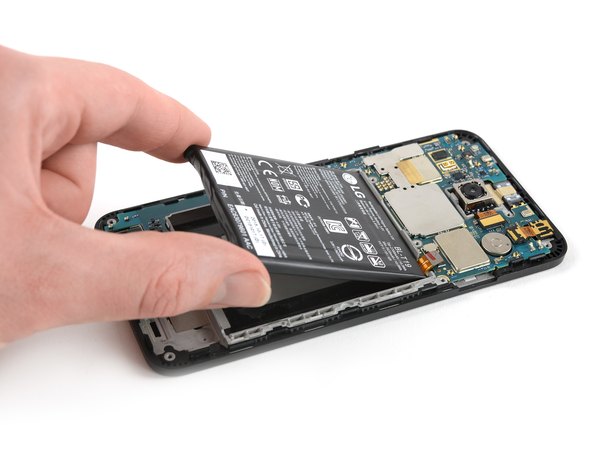
برای درآوردن باتری، ناخنت یا اسپاجر رو بنداز تو شکاف مخصوصی که پایین محفظه باتری علامتگذاری شده و باتری رو آروم به سمت بالا اهرم کن.
خارج کردن باتری
وقتی باتری از جاش بلند شد، با دست بگیرش و کامل از گوشی خارجش کن و بذارش کنار.
بلندگو
← حالا باید چهار تا پیچ چهارسوی 4 میلیمتری (مدل #00) که روی ماژول بلندگو در پایین گوشی قرار دارن رو باز کنی.
آزادسازی پنل بلندگو
دوباره اسپاجر یا ابزارت رو بنداز تو همون شکافی که گوشه پایین سمت چپ فریم قرار داره؛ دقیقا همونجایی که برای باز کردن قاب استفاده کردی. پنل پلاستیکی پایینی که بلندگو روش سوار شده رو به سمت بالا اهرم کن تا یه مقدار فاصله بگیره و بتونی با دستت راحت بگیریش.
جداسازی مجموعه بلندگو
پنل پلاستیکی و مجموعه بلندگو رو با دقت بگیر و خیلی نرم به سمت خودت بکش تا از روی بدنه گوشی کاملا جدا بشه.
پوشش مادربرد
← بریم سراغ قسمت بالایی. هشت تا پیچ چهارسوی 4 میلیمتری (مدل #00) که روی کاور پلاستیکی مادربرد بسته شدن رو با دقت باز کن.
بلند کردن کاور مادربرد
یه پیک بازکننده رو ببر بین گوشه پایین سمت راست کاور مادربرد و خود برد. کاور رو آروم به سمت بالا اهرم کن تا خارهای پلاستیکی نگهدارندهاش باز بشن.
این خارها ممکنه یکم سفت باشن. اگه دیدی کاور به این راحتیها بلند نمیشه، فقط کافیه پیک رو یکم به طرفین بچرخونی تا گیرهها راحتتر آزاد بشن.
همینطور با پیک مسیرت رو به سمت لبههای راست کاور ادامه بده تا بقیه قسمتها هم شل بشن.
برداشتن کاور بالایی
لبه سمت راست کاور مادربرد رو با دست بگیر و با دقت بالا بکش.
تو این مرحله بقیه خارهای پلاستیکی خودشون باز میشن یا خیلی راحت میتونی با دستت اونها رو آزاد کنی.
کاور پلاستیکی مادربرد رو کامل از روی گوشی بردار و یه جای امن بذار.
مادربرد
حالا که به برد اصلی رسیدیم، با نوک اسپاجر زیر کانکتور فلت صفحه نمایش (السیدی) بنداز و اون رو از روی مادربرد قطع کن.
جداسازی فلت تاچ
دوباره از اسپاجر استفاده کن تا فلت تاچ (دیجیتایزر) رو هم پیدا کنی و اتصالش رو از روی برد جدا کنی.
جداسازی دوربین پشتی
نوبت به دوربین میرسه. کانکتور فلت دوربین اصلی (پشتی) رو هم با دقت اهرم کن و جداش کن.
جداسازی دوربین سلفی
حالا فلت دوربین سلفی (جلویی) رو هم با نوک اسپاجر آزاد کن تا ارتباطش با برد قطع بشه.
آزادسازی مادربرد
تو این چند تا مرحله بعدی که میخوایم برد رو دربیاریم، خیلی مراقب باش که به فلتهایی که تازه جدا کردی آسیبی نرسونی و ناخواسته پاره نشن.
یه پیک رو بکش زیر گوشه پایین سمت راست مادربرد و با چرخوندن پیک به طرفین، برد رو خیلی آروم از جاش بلند کن.
ادامه بلند کردن مادربرد
پیک رو ببر زیر لبه سمت راست مادربرد، دقیقا همونجایی که خشاب سیمکارت قرار داره. با یه چرخش کوچیک پیک، این قسمت رو هم اهرم کن تا آزاد بشه.
خارج کردن برد اصلی
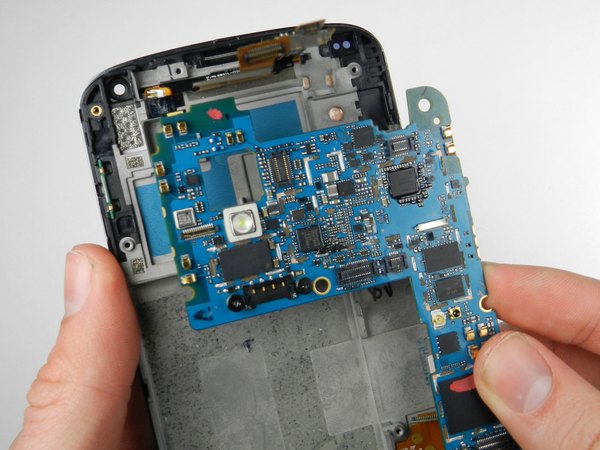
قسمت بالایی مادربرد رو با دستت بگیر و کل برد رو با ظرافت و احتیاط از روی شاسی گوشی بیرون بیار.
باز کردن چسب فلتها
← روی فریم یه چسب فلزی (متال تیپ) وجود داره که روی فلتهای صفحه نمایش کشیده شده. باید این چسب رو باز کنیم.
این چسب فلزی خیلی محکم چسبیده. ابزار بازکننده پلاستیکیت رو ببر زیر گوشهها و لبه سمت راستش و با حوصله کمکم بلندش کن. موقع کندن این چسب حسابی ظرافت به خرج بده، چون قراره بعد از نصب صفحه نمایش جدید، دوباره همین چسب رو سر جاش بچسبونیم.
جدا کردن صفحه نمایش
اگه صفحه نمایشت سالمه و فقط میخوای بازش کنی، حتما با سشوار صنعتی یا هیتر دور تا دور لبههای السیدی رو حرارت بده تا چسبهای آببندی زیرش نرم بشن و موقع باز کردن نشکنه.
یه ابزار خیلی نازک مثل یه تیغ یا پیک فلزی رو آروم بین صفحه نمایش و فریم اصلی گوشی فرو کن. وقتی یه شیار کوچیک ایجاد شد و یکم فضا باز شد، ابزار بازکننده پلاستیکیت رو وارد شکاف کن و ابزار فلزی رو سریع دربیار که به فریم خط نندازه.
ابزار پلاستیکی رو دور تا دور لبههای گوشی بالا و پایین ببر و همزمان صفحه رو خیلی نرم به سمت بالا بکش. این کار رو برای همه لبهها تکرار کن تا صفحه نمایش کامل جدا بشه.
باز هم تأکید میکنیم، اگه میخوای السیدی زنده بمونه، حواست باشه ابزار رو چقدر داخل میکنی و چقدر بهش فشار میاری. فشار بیش از حد یا وارد کردن عمیق ابزار، خیلی راحت به پنل السیدی آسیب میزنه.
قبل از نصب صفحه نمایش جدید، حتما بقایای چسبهای قبلی رو از روی فریم پاک کن و از چسب مخصوص جدید استفاده کن تا السیدی محکم سر جاش بشینه.
انتقال توری اسپیکر
قبل از اینکه صفحه نمایش جدید رو ببندی، چک کن ببین توری اسپیکر مکالمه روش هست یا نه. اگه نبود، توری رو خیلی آروم از روی صفحه نمایش قدیمی فشار بده تا دربیاد و بعد روی السیدی جدید نصبش کن.
پایان کار
خب، کار باز کردن و جداسازی السیدی الجی G3 هم تموم شد و حالا میتونی صفحه نمایش جدید رو با خیال راحت جایگزین کنی. بستن گوشی هم دقیقا برعکس همین مراحله و فقط به یکم دقت و حوصله نیاز داره. یادت نره که بعد از اتمام کار، این راهنما از تیم آیسیمدار رو برای بقیه همکارهات هم بفرستی تا اونا هم بتونن از این نکات کاربردی تو تعمیراتشون استفاده کنن. امیدواریم تعمیر بیدردسری داشته باشی!
این آموزش با استانداردهای اختصاصی آیسیمدار بازنویسی و بهینهسازی شده و تمامی حقوق انتشار آن متعلق به این مجموعه است و در صورت کپی یا بازنشر پیگرد قانونی خواهد داشت.
آموزشهای مشابه
فقط برای ویژهها
با اشتراک ویژه، نامحدود و بدون هزینه اضافی، هر تعداد فایل که نیاز داری رو دانلود کن!
فعالسازی اشتراک قطعه شناسی
  ویدئو آموزشی
  پادکست
  جایگزینیاب
  تبدیلات خازن
  قانون اهم
  مشخصات زنر
  کد مقاومت
  ترک PCB
  مبدل واحدها
  عمر باتری
  تایمر NE555
  مقاومت LED
  محاسبه سلف
  کد SMD
  مبدل سیم
  ترانسفورماتور
  افت ولتاژ
  ولتاژ LM317
  کد سلف
  تقسیم ولتاژ
  فیلتر فرکانسی
  کاراکتری
  رنگ مقاومت
  سری و موازی
  محاسبه توان
  ستاره مثلث
  پل وتستون
  پولاپ پولدان
  شارژ خازن
  تبدیل سهفاز
  محاسبه زنر
  فیوز مناسب
  راندمان
  قانون ژول
  طول آنتن
  توان مقاومت
  هیتسینک
  مبدل ADC/DAC
  رزونانس
گفتگوهای کاربران
هنوز نظری ثبت نشده؛ تو شروع کن!
هنوز نظری ثبت نشده؛ تو شروع کن!