سیستم هوشمند بریل برای نابینایان
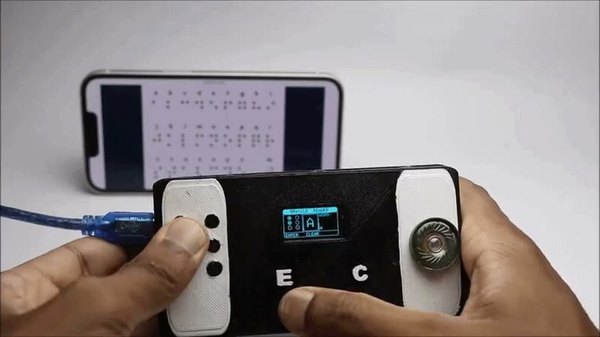
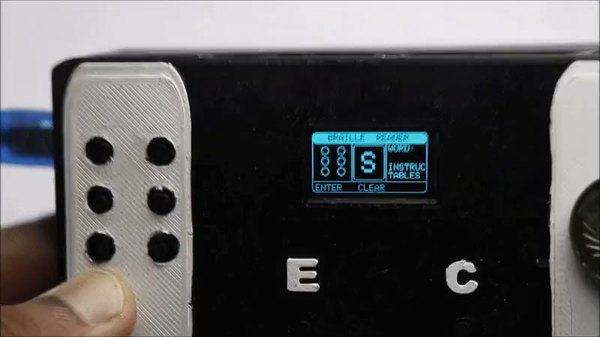




دنیای الکترونیک وقتی جذابتر میشه که بتونیم باهاش یک مشکل واقعی رو حل کنیم یا به دیگران کمک کنیم. تو این آموزش از آیسیمدار، میخوایم یک گجت فوقالعاده کاربردی و ارزشمند بسازیم: یک دستگاه بریلخوان هوشمند برای کمک به افراد نابینا و کمبینا! این دستگاه فقط یک پروژه ساده نیست، بلکه میتونه پل ارتباطی مهمی بین افراد آسیبدیده بینایی و اطرافیانشون باشه.
ایده کار خیلی ساده و در عین حال هوشمندانهست. ما با استفاده از برد آردوینو، یک ماژول پخش صدای DF Player و یک نمایشگر OLED، کیبوردی میسازیم که با فشردن دکمهها (بر اساس حروف بریل)، هم صدای اون حرف بلند پخش میشه و هم روی نمایشگر نوشته میشه. اینطوری هم فرد نابینا متوجه میشه چه حرفی رو تایپ کرده و هم اطرافیان میتونن کلمات رو روی صفحه به راحتی بخونن.
برای ساخت این دستگاه به قطعات گرونقیمت یا پیچیدهای نیاز نداریم و قاب اون رو هم با پرینتر سهبعدی میسازیم تا یک محصول نهایی شیک، سبک و مقاوم داشته باشیم. پس اگر تو هم دوست داری با ابزارهای الکترونیکی یک قدم مثبت و انساندوستانه برداری، قطعات رو آماده کن تا بریم سراغ ساخت این گجت مهیج!
قطعات موردنیاز
- برد آردوینو Uno
- ماژول پخش صدای DF Player Mini
- کارت حافظه MicroSD
- ماژول نمایشگر OLED
- 8 عدد میکروسوئیچ (دکمه فشاری)
- بلندگوی کوچک (مینی اسپیکر)
- سیم جامپر
- بردبورد
- هویه و سیم لحیم
- پرینتر سهبعدی
- نرمافزار اسلایسر (برای پرینت سهبعدی)
- فیلامنت PLA
- نرمافزار Arduino IDE و کابل پروگرام
- چسب دوطرفه و چسب قطرهای
قدم اول: طراحی مدار و برنامهنویسی
مدار این پروژه ممکنه در نگاه اول برای یک تازهکار کمی شلوغ و پیچیده به نظر برسه، اما اصلا جای نگرانی نیست! بهت قول میدم اگه قدمبهقدم با هم پیش بریم، خیلی راحت درکش میکنی و میسازیش.
قبل از اینکه بریم سراغ لحیمکاری و ساخت مدار نهایی، بهتره اول همهچیز رو روی بردبورد تست کنیم. اول از همه، 8 تا دکمه فشاری (میکروسوئیچ) رو روی بردبورد بچین. 6 تا دکمه اول برای نقاط 1 تا 6 خط بریل هستن و 2 تا دکمه آخر هم برای عملکردهای "Enter" و "Clear" (پاک کردن) در نظر گرفته شدن.
حالا باید یک پایه از تمام دکمهها رو به خط منفی (GND) روی بردبورد وصل کنی تا یک مسیر مشترک داشته باشن. پایههای دیگه رو به این ترتیب سیمکشی کن: دکمه 1 به پین D4، دکمه 2 به D5، دکمه 3 به D6، دکمه 4 به D7، دکمه 5 به D8، دکمه 6 به D9، دکمه Enter به D10 و دکمه Clear به D11 آردوینو. به همین راحتی سیمکشی کیبورد تموم شد!
حالا بریم سراغ نمایشگر OLED. پایههای VCC و GND نمایشگر رو به پینهای 5 ولت و GND آردوینو متصل کن. برای ماژول DF Player هم پایههای تغذیه رو به همون 5 ولت و زمین وصل کن.
بلندگو رو به پایههای خروجی اسپیکر روی ماژول بزن و در نهایت، پایههای RX و TX ماژول رو به ترتیب به D3 و D2 آردوینو متصل کن.
یک کارت حافظه MicroSD بردار، یک پوشه دقیقا با اسم mp3 داخلش بساز و فایلهای صوتی 26 حرف الفبا رو داخلش کپی کن. ترتیب فایلها خیلی مهمه و باید دقیقا با کد برنامه هماهنگ باشه. برای ساخت این فایلهای صوتی میتونی از سایتهای تبدیل متن به صدای آنلاین استفاده کنی. بعد از آماده شدن، مموری رو داخل ماژول DF Player قرار بده.
حالا وقتشه که کابل رو به آردوینو وصل کنی. نرمافزار Arduino IDE رو باز کن، پورت و نوع برد رو درست انتخاب کن و کد پروژه رو آپلود کن (فقط یادت باشه که نام فایلهای صوتی مموری باید با چیزی که تو کد فراخوانی شده یکی باشه).
اگر همهچیز درست پیش رفته باشه، روی نمایشگر یک پیام میبینی. با فشردن دکمههای 1 تا 8 سیستم باید به درستی کار کنه و صداها رو بشنوی. وقتی از عملکرد مدار مطمئن شدی، بریم سراغ مرحله جذاب بعدی!
قدم دوم: چاپ سهبعدی بدنه دستگاه
قاب این پروژه شامل دو بخش اصلیه و طراحی اون در Tinkercad زمان زیادی برده تا به بهترین و بهینهترین شکل ممکن برسه. بخش پایینی (یا همون کفی قاب) جایگاههای دقیقی برای قرارگیری برد آردوینو Uno و ماژول DF Player داره تا همهچیز سر جای خودش محکم چفت بشه.
قاب رویی جاییه که بیشتر قطعات الکترونیکی مثل دکمهها و نمایشگر روش نصب میشن. تو طراحی این بخش، فاصلهگذاری دکمهها خیلی مهم بوده؛ دکمهها نه باید اونقدر نزدیک باشن که تایپ کردن برای فرد نابینا سخت بشه و نه اونقدر دور که ابعاد دستگاه بیدلیل بزرگ بشه.
ما سعی کردیم یک تعادل عالی برای ابعاد دستگاه پیدا کنیم تا برای همه قابل استفاده و ارگونومیک باشه. فایلهای سهبعدی رو دانلود کن، وارد نرمافزار اسلایسر خودت کن تا برای پرینت آماده بشن.
تنظیمات پرینت هم خیلی سادهست. میزان تراکم (Infill) رو بین 30 تا 50 درصد تنظیم کن تا استحکام خوبی داشته باشه. اگه قطعات رو در زاویه درست روی صفحه پرینتر جاگذاری کنی، نیازی به استفاده از ساپورت یا Raft هم نداری.
حالا فقط باید فایلها رو به پرینتر بفرستی و منتظر بمونی تا چاپ بشن. استفاده از فیلامنت باکیفیت PLA بهت کمک میکنه تا قاب محکمتر و زیباتری داشته باشی.
پرینت لایهبهلایه این قطعات با توجه به سرعت دستگاهت ممکنه کمی زمان ببره، پس تا پرینتر مشغول کاره میتونی یک لیوان چای بخوری و استراحت کنی.
خوبی استفاده از پرینتر سهبعدی اینه که میتونی ضخامت دیوارهها و کیفیت سطح رو دقیقا همونطوری که دوست داری تنظیم کنی تا محصول نهاییت کاملا شبیه به یک دستگاه شرکتی و حرفهای به نظر برسه. انتخاب رنگ فیلامنت کاملا دست خودته. اول قاب پایینی رو پرینت بگیر و بعد برو سراغ قاب رویی (یا همون درب دستگاه).
برای قاب رویی یک ترفند جالب دارم! میتونی وقتی پرینت به حدود 86 درصد رسید، دستگاه رو موقتا متوقف کنی، رنگ فیلامنت رو تغییر بدی و دوباره پرینت رو از سر بگیری. اینطوری دکمهها و پنل رویی دورنگ و خیلی جذابتر میشن. وقتی پرینت قطعات تموم شد، میریم تا قطعات الکترونیکی رو داخلش جا بدیم.
قدم سوم: فشردهسازی و لحیمکاری مدار
حالا که خیالمون از بابت کارکرد مدار روی بردبورد راحت شد، وقتشه مدار رو جمعوجور کنیم. برای این کار از یک برد سوراخدار (Zero PCB) استفاده میکنیم تا همهچیز کوچیک و فشرده بشه و راحت داخل قاب قرار بگیره. دلیل اصلی این کار اینه که هم وزن دستگاه کمتر بشه و هم از همه مهمتر، جلوی قطعی اتصالات رو بگیریم.
وقتی از سیمهای جامپر به مقدار زیاد استفاده کنیم، ممکنه با یک ضربه کوچیک یا افتادن دستگاه از دست کاربر، سیمها جدا بشن و کل پروژه از کار بیفته. ما اصلا دلمون نمیخواد چنین اتفاقی برای دستگاه بریلخوانمون بیفته، پس لحیمکاری بهترین راهحله!
لحیمکاری باعث میشه اتصالات کاملا محکم و پایدار بشن. چون از 8 تا دکمه استفاده میکنیم، خراب شدن حتی یک دکمه باعث اختلال در عملکرد کل سیستم میشه. یک نکته کاربردی: اول تمام پایههای منفی هر 8 تا دکمه رو به هم لحیم کن و بعد با یک سیم اونها رو به پین GND آردوینو بکش. بعد از اون، پایههای دیگه دکمهها رو طبق همون نقشهای که تو مرحله اول گفتیم به آردوینو متصل کن.
برای نمایشگر OLED میتونی از همون سیمهای جامپر استفاده کنی چون نیازی به لحیمکاری نداره. اما سیمهای اسپیکر رو حتما به درگاه ماژول DF Player لحیم کن.
در نهایت، یادت نره که تمام پینهای GND قطعات مختلف (نمایشگر، ماژول صدا و دکمهها) باید همگی به هم متصل بشن تا مدار به درستی کار کنه.
قدم چهارم: مونتاژ قطعات داخل قاب
این مرحله جاییه که سختافزار و قطعات الکترونیکی با هم ترکیب میشن. حالا باید مداری که روی برد سوراخدار فشرده کردیم رو داخل قاب سهبعدی جا بدیم. داخل قاب، فضاهای مشخصی برای هر قطعه طراحی شده تا از تمام فضای موجود بهترین استفاده رو بکنیم.
اول از همه، پنل دکمهها رو که روی برد لحیم کردی، دقیقا زیر سوراخهای قاب رویی قرار بده و دورتادورش رو با چسب حرارتی محکم کن.
استفاده از چسب حرارتی اینجا خیلی مهمه؛ چون وقتی فرد دکمهها رو تندتند فشار میده، چسب حرارتی حالت ضربهگیر داره و فشار رو دفع میکنه؛ چیزی که با چسبهای دوطرفه معمولی امکانپذیر نیست و ممکنه برد کنده بشه.
بعد از اینکه چسب دکمههای اصلی خشک شد، همین کار رو برای دکمههای Enter و Clear هم تکرار کن. برد رو محکم نگه دار تا چسب کاملا خودش رو بگیره. برای فیکس کردن نمایشگر OLED روی قاب هم میتونی از چسب دوطرفه قوی یا مقدار خیلی کمی چسب حرارتی استفاده کنی.
حالا سیمهای اسپیکر رو از شکافهای مربوطه عبور بده و دوباره سر جاشون متصل کن. برای محکم کردن خود مینی اسپیکر به بدنه میتونی از چند قطره چسب قطرهای استفاده کنی.
کار با قاب پایینی خیلی راحته. اول برد آردوینو Uno رو تو جایگاه مخصوصش قرار بده و بعد ماژول DF Player رو با کمی چسب در کنارش محکم کن.
خیلی دقت کن که شیار کارت حافظه ماژول دقیقا همراستا با شکافی باشه که روی قاب طراحی شده. اینطوری اگر بعدا خواستی فایلهای صوتی رو تغییر بدی یا آپدیت کنی، نیازی به باز کردن کل دستگاه نداری و راحت مموری رو از بیرون درمیاری.
قدم پنجم: راهاندازی و استفاده از دستگاه
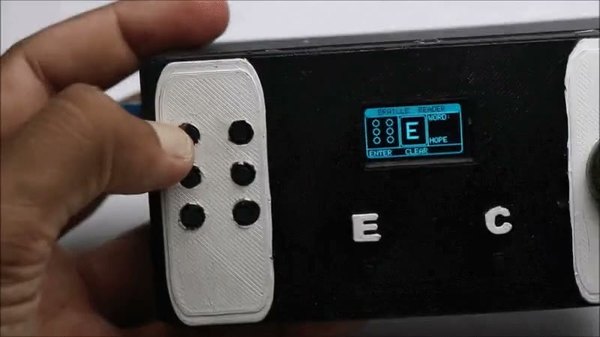
بهترین قسمت ماجرا اینجاست؛ استفاده از دستگاهی که با دستهای خودمون ساختیم! این گجت فقط یک کاردستی نیست، بلکه یک ابزار کمکیه که میتونه لبخند رو روی لبهای یک انسان بنشونه و مشکل ارتباطیش رو حل کنه.
برای روشن کردن دستگاه کافیه کابل USB رو به یک پاوربانک، شارژر گوشی یا لپتاپ وصل کنی. به محض اینکه دستگاه روشن میشه، یک صدای کوتاه پخش میشه تا فرد نابینا از طریق حس شنوایی متوجه بشه دستگاه روشن و آماده به کاره.
برای اطمینان بیشتر، شخص میتونه همون اول دکمه Clear رو فشار بده. با این کار کلمه "Clear" پخش میشه و فرد کاملا مطمئن میشه که سیستم صوتی و دکمهها دارن به درستی کار میکنن.
حالا فرض کن میخوایم حرف A رو بنویسیم. فرد نابینا نقطه مربوط به این حرف رو (طبق الفبای بریل) فشار میده و بعد دکمه Enter رو میزنه. بلافاصله دستگاه صدای حرف A رو با صدای بلند پخش میکنه و همزمان این حرف روی نمایشگر OLED نقش میبنده.
به همین ترتیب میشه حروف بعدی رو وارد کرد. حروفی که قبلا تایپ شدن روی صفحه باقی میمونن تا در نهایت یک کلمه کامل ساخته بشه. این ویژگی عالی باعث میشه افراد بینایی که با خط بریل آشنا نیستن، بتونن منظور شخص نابینا رو به راحتی از روی صفحه بخونن.
این گجت میتونه همیشه همراه افراد آسیبدیده بینایی باشه و به عنوان یک ابزار ارتباطی سریع و کاربردی بهشون کمک کنه تا با جامعه راحتتر ارتباط برقرار کنن و شکافهای ارتباطی رو پر کنن.
این تمام تلاشی بود که برای ساخت و اجرای این پروژه ارزشمند انجام دادیم. البته همیشه جای پیشرفت هست! اگه ایده یا پیشنهادی برای اضافه کردن امکانات جدید یا کاربردیتر کردن این دستگاه داری، حتما با ما در میون بذار.
نتیجهگیری و سخن پایانی
به همین سادگی تونستیم یک کیبورد و بریلخوان هوشمند با آردوینو بسازیم. پروژههایی مثل این به خوبی نشون میدن که الکترونیک چقدر میتونه تو زندگی انسانها تاثیر مثبت و مستقیم بذاره. پیشنهاد میکنم ویدیوهای خروجی پروژه رو حتما ببینی تا از نحوه عملکرد و کیفیت صدای دستگاه شگفتزده بشی. اگر از این ایده خوشت اومده، حتما دستبهکار شو و یکی برای خودت یا برای کمک به دیگران بساز.
خیلی خوشحالیم که تا انتهای این آموزش از مجله آیسیمدار همراهمون بودی. اگر این گجت رو ساختی یا تو هرکدوم از مراحل ساخت به مشکلی خوردی، حتما تو بخش نظرات همین پست برامون بنویس تا با هم حلش کنیم. امیدوارم همیشه در حال ساختن، یادگیری و کمک به دیگران باشی! روزت عالی.
فایلهای پیوست
تو میتونی اولین سازنده باشی!
اگه پروژه رو ساختی به اشتراک بزار و اعتبار هدیه بگیر
این آموزش با استانداردهای اختصاصی آیسیمدار بازنویسی و بهینهسازی شده و تمامی حقوق انتشار آن متعلق به این مجموعه است و در صورت کپی یا بازنشر پیگرد قانونی خواهد داشت.
آموزشهای مشابه









































گفتگوهای کاربران
هنوز نظری ثبت نشده؛ تو شروع کن!
هنوز نظری ثبت نشده؛ تو شروع کن!