آموزش تعویض منبع تغذیه (پاور) پرینتر HP Tango X




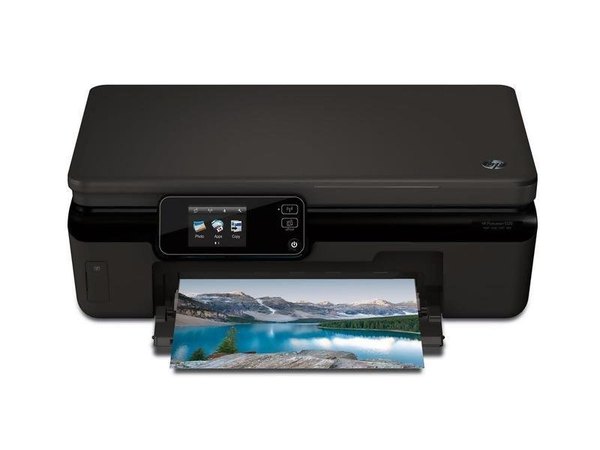
پرینترهای مدرن مثل HP Tango X طراحی خیلی ظریف و جمعوجوری دارن، اما بعضی وقتها ممکنه به خاطر نوسان برق یا استفاده طولانیمدت، منبع تغذیه (پاور) دستگاه بسوزه و پرینتر دیگه روشن نشه. روشن نشدن دستگاه یکی از اصلیترین نشانههای خرابی برده، اما قبل از اینکه به فکر تعمیرات سنگین بیفتی، بهتره اول خود آداپتور یا همون پاور داخلی رو بررسی کنی.
قبل از اینکه دست به آچار بشی، حتما کابل برق پرینتر رو از پریز بکش. کار کردن با قطعاتی که مستقیم به برق شهر وصل میشن میتونه خطرناک باشه، پس ایمنی رو جدی بگیر و مطمئن شو هیچ جریان برقی توی دستگاه نیست.
تو این مقاله از آیسیمدار، میخوایم قدمبهقدم بهت یاد بدیم چطور قاب این پرینتر زیبا رو باز کنی و منبع تغذیه معیوب رو با یه قطعه سالم تعویض کنی. پیچگوشتیهات رو آماده کن تا بریم سراغ کار!
ابزارهای موردنیاز
پیچگوشتی تورکس (TR 20 Torx)
باز کردن قاب پرینتر
← اول باید پیچهای مخفی دستگاه رو باز کنی. پشت برچسبهای گردی که روی بدنه میبینی، پیچهای ستارهای (Torx) قرار گرفتن که باید با پیچگوشتی مناسب بازشون کنی.
← حالا نوبت آزاد کردن گیرههاست. 8 تا گیره پلاستیکی (خار) دور تا دور قاب پرینتر پخش شدن. با استفاده از یه ابزار مناسب مثل اسپاجر یا یه پیچگوشتی لبهصاف، این گیرهها رو خیلی آروم آزاد کن و درپوش خاکستری روشن رو تیکهتیکه به سمت بالا بکش تا قاب کاملا باز بشه.
جداسازی و تست منبع تغذیه
← وقتی قاب رو برداشتی، میبینی که منبع تغذیه (پاور) بدون هیچ پیچی به صورت آزاد داخل محفظه خودش قرار گرفته و فقط با یه سوکت 3 پین به برد اصلی وصل شده.
برای جدا کردن این اتصال، حتما خود پلاستیک کانکتور رو بگیر و بکش. به هیچ وجه سیمها رو نکش چون ممکنه از ریشه قطع بشن یا اتصالی به وجود بیارن.
← اگه شک داری که پاورت سالم هست یا نه، میتونی با یه مولتیمتر ولتاژش رو بگیری. برای این کار باید پاور رو به برق وصل کنی (خیلی مراقب باش) و ولتاژ بین پین وسط و پینهای کناری رو اندازه بگیری؛ باید عددی بین 12 ولت تا 32 ولت بهت نشون بده.
بعد از اینکه مطمئن شدی مشکل از پاوره، میتونی یه منبع تغذیه جایگزین تهیه کنی و دقیقا تو همون محفظه قرارش بدی.
تصاویر تکمیلی از قطعات
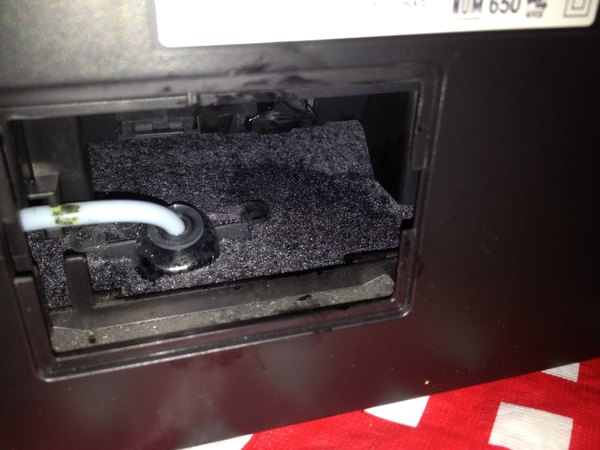
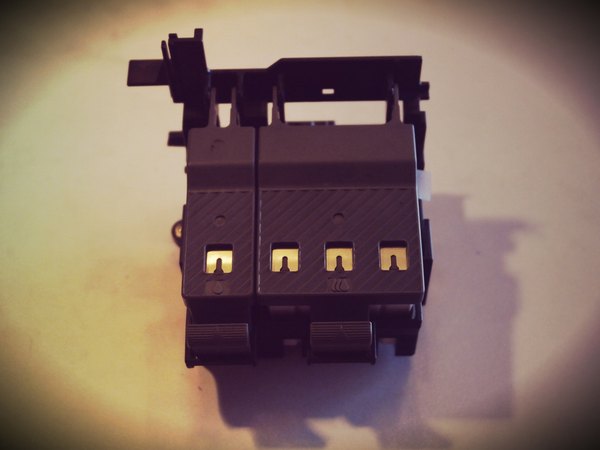
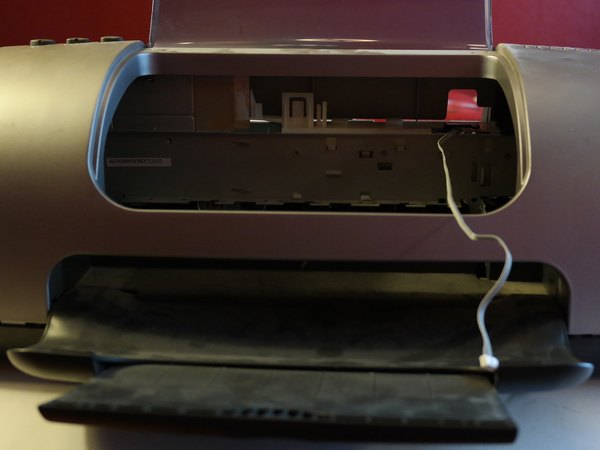
تو این مرحله میتونی چند تا عکس نمای نزدیک از قطعات داخلی و نحوه قرارگیری پاور رو ببینی تا برای جا زدن قطعه جدید دچار سردرگمی نشی.
نتیجهگیری
خب، کار تعویض پاور پرینتر با موفقیت تموم شد! حالا فقط کافیه قاب خاکستری رو سر جاش بذاری، گیرهها رو فشار بدی تا چفت بشن و در نهایت پیچها رو ببندی. اگه این آموزش از تیم آیسیمدار برات مفید بود، حتما لینک این صفحه رو برای همکارات یا دوستانی که تو کار تعمیرات هستن بفرست تا اونا هم بتونن ازش استفاده کنن.
این آموزش با استانداردهای اختصاصی آیسیمدار بازنویسی و بهینهسازی شده و تمامی حقوق انتشار آن متعلق به این مجموعه است و در صورت کپی یا بازنشر پیگرد قانونی خواهد داشت.
آموزشهای مشابه
فقط برای ویژهها
با اشتراک ویژه، نامحدود و بدون هزینه اضافی، هر تعداد فایل که نیاز داری رو دانلود کن!
فعالسازی اشتراک قطعه شناسی
  ویدئو آموزشی
  پادکست
  جایگزینیاب
  تبدیلات خازن
  قانون اهم
  مشخصات زنر
  کد مقاومت
  ترک PCB
  مبدل واحدها
  عمر باتری
  تایمر NE555
  مقاومت LED
  محاسبه سلف
  کد SMD
  مبدل سیم
  ترانسفورماتور
  افت ولتاژ
  ولتاژ LM317
  کد سلف
  تقسیم ولتاژ
  فیلتر فرکانسی
  کاراکتری
  رنگ مقاومت
  سری و موازی
  محاسبه توان
  ستاره مثلث
  پل وتستون
  پولاپ پولدان
  شارژ خازن
  تبدیل سهفاز
  محاسبه زنر
  فیوز مناسب
  راندمان
  قانون ژول
  طول آنتن
  توان مقاومت
  هیتسینک
  مبدل ADC/DAC
  رزونانس
گفتگوهای کاربران
هنوز نظری ثبت نشده؛ تو شروع کن!
هنوز نظری ثبت نشده؛ تو شروع کن!