کالبدشکافی روتر گوگل OnHub




روتر گوگل OnHub یه دستگاه استوانهای جذاب و متفاوته که با طراحی خاصش، قول یه وایفای پرسرعت و بدون قطعی رو بهمون داده. اما تا حالا فکر کردی تو دل این استوانه چی میگذره؟ چه قطعاتی باعث میشن که این روتر بتونه از پس مدیریت همزمان چندین دستگاه بربیاد؟
تو این مطلب از تیم آیسیمدار تصمیم گرفتیم این روتر هوشمند رو کالبدشکافی کنیم تا ببینیم گوگل و تیپیلینک (TP-Link) چطور این همه آنتن و سختافزار رو تو یه فضای کوچیک جا دادن. یادت باشه که این فقط یه بررسی سختافزاریه و چون بدنه دستگاه پر از خارهای پلاستیکی ظریفه، باز کردنش مهارت میخواد و ممکنه باعث شکستگی قاب بشه. پس ابزارها رو آماده کن تا بریم سراغ دل و روده این روتر هیجانانگیز!
ابزارهای موردنیاز
جیمی (تیغه بازکننده فلزی) ابزار بازکننده پلاستیکی اسپاجر پیچگوشتی چهارسو شماره 1
مرحله
گوگل ادعا کرده که روتر OnHub قراره تجربه کاملا جدیدی از وایفای رو بهمون بده. با نگاهی به مشخصات روی کاغذ، به نظر میاد واقعا با یه غول طرفیم:
← پردازنده دو هستهای 1.4 گیگاهرتز
← حافظه فلش 4 گیگابایتی e-MMC
← پشتیبانی از استانداردهای IEEE 802.11 b/g/n/ac
← آرایه 12 آنتنه دو بانده (2.4 و 5 گیگاهرتز)
رادیو و آنتن تشخیص ترافیک و شلوغی شبکه
پورت USB 3.0 در کنار بلوتوث نسخه 4.0
← یک گیگابایت رم DDR3L
مرحله
اینجا خبری از اون چراغهای چشمکزن روی مخ روترهای معمولی نیست. فقط یه نور ثابت وضعیت دستگاه رو نشون میده که خوشبختانه تو تاریکی هم چشم رو اذیت نمیکنه.
این حلقه الایدی بسته به وضعیت روتر تغییر رنگ میده. رنگ آبی یعنی دستگاه آماده تنظیمه. رنگ نارنجی یعنی یه مشکلی پیش اومده و رنگ سبزآبی (Teal) یعنی همهچیز عالیه و روتر داره به درستی کار میکنه.
← یه سوراخ ریز و مرموز هم روی شبکه اسپیکر دیده میشه که احتمالا سنسور تشخیص نور محیطه تا روشنایی الایدی رو تو شب کم کنه.
پایین بدنه یه بریدگی کوچیک برای رد شدن کابلها در نظر گرفته شده. این ایده برای مرتب موندن کابلها جالبه، اما دسترسی رو یکم سخت میکنه؛ چون برای وصل کردن هر کابلی مجبوری قاب بیرونی رو کامل دربیاری.
مرحله
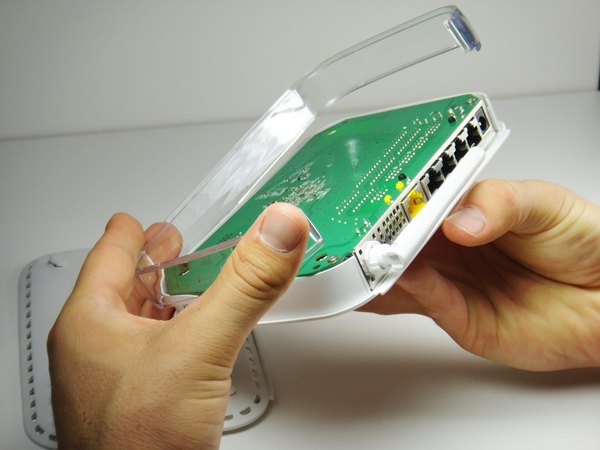
خوشبختانه قاب بیرونی خیلی راحت و فقط با یه چرخش ملایم باز میشه. از اونجایی که بدون برداشتن این قاب نمیتونی کابلی رو وصل کنی، کاملا منطقیه که باز کردنش اینقدر ساده باشه.
پرههایی که داخل این قاب استوانهای طراحی شدن، احتمالا برای هدایت جریان هوا هستن؛ چون این روتر هیچ فن خنککنندهای نداره و باید خودش رو با جریان هوای طبیعی خنک نگه داره.
زیر این قاب، بالاخره سازنده اصلی این دستگاه رو میبینیم. گوگل برای ساخت اولین نسخه از OnHub سراغ شرکت نامآشنای TP-Link رفته.
باید ببینیم در آینده مدلهای مشابهی که توسط برندهای دیگهای مثل ایسوس تولید میشن، چه تفاوتهایی با این مدل دارن و چقدر میتونن باهاش رقابت کنن.
از همین جا میتونیم یه نگاهی به بعضی قطعات داخلی بندازیم. آیا اون بالا یه آنتن قایم شده؟ بیصبرانه منتظریم تا بیشتر بازش کنیم و سر از کارش دربیاریم.
مرحله
پایه لاستیکی زیر دستگاه معمولا جای خوبیه برای قایم کردن پیچها. ما هم وسوسه شدیم و چند تا پیچ زیرش رو باز کردیم، اما راستش رو بخوای این کار هیچ کمکی به باز شدن بدنه نکرد! بعد از اینکه از زیر دستگاه ناامید شدیم، رفتیم سراغ درزهای کنار بدنه استوانهای به امید اینکه از اونجا راهی پیدا کنیم.
متأسفانه این درزها هم راه ورود به داخل روتر نبودن و تو این تلاش بیفایده، چند تا از خارهای پلاستیکی بدنه رو هم شکستیم. پس حواست باشه این اشتباه رو تکرار نکنی!
تا اینجای کار که روتر سرسختانه در برابر باز شدن مقاومت کرده...
مرحله
دوباره برگشتیم سراغ قسمت بالایی که فکر میکردیم یه تیکه یکپارچهست، اما مشخص شد راه اصلی ورود به دستگاه دقیقا از همین جاست!
واقعا جای خالی یه دفترچه راهنمای تعمیرات اینجا حس میشه؛ چون این درپوش بالایی باید اولین چیزی میبود که باز میکردیم.
بالاخره درپوش بالایی رو برداشتیم و اولین چیزی که خودنمایی کرد، همون آنتن معروف تشخیص ترافیک شبکه بود. هنوز نمیتونیم این آنتن رو کامل جدا کنیم، پس فعلا اون رو آروم میدیم کنار تا برد الایدی و قطعات کنترلیش مشخص بشن:
← درایور الایدی برنامهپذیر 9 کاناله ساخت National Semiconductor
← سنسور تشخیص نور محیط (Ambient light sensor)
مرحله
با برداشتن پنل بالایی، بالاخره چند تا پیچ اصلی خودشون رو نشون دادن. بعد از باز کردن پیچها، دو نیمه قاب داخلی به راحتی از هم جدا میشن و برای اولین بار چشممون به دل پر از آنتن و براق این روتر میفته.
حالا اون آنتن دیسکی شکل عجیب که اون بالا قرار داشت و وظیفهاش پیدا کردن شلوغیهای شبکه تو هوا بود، آزاد میشه و میتونیم برش داریم. به نظر میاد OnHub با این آنتن دایرهای شکل که شبیه سیبل هدفه، میخواد همیشه پایدارترین سیگنال وایفای رو برات پیدا کنه.
مرحله
اون بالا 12 تا کابل آنتن دیده میشه (6 تا برای فرکانس 2.4 گیگاهرتز و 6 تا برای 5 گیگاهرتز). یه کابل برای آنتن تشخیص ترافیک در کنار بدنه و یه کابل کواکسیال هم تو سمت دیگه کشیده شده.
گوگل از یه سیستم رنگبندی برای کابلها استفاده کرده که موقع سرهم کردن دستگاه خیلی به درد میخوره، هرچند علائم روی برد فعلا راهنمایی خاصی بهمون نمیکنن.
با برداشتن نیمه دوم قاب بیرونی، یه آنتن جالب با طراحی دو لوزی (Double Diamond) میبینیم که جلوتر بیشتر در موردش حرف میزنیم. آرایه آنتنهای OnHub اینجا با تمام عظمتش خودنمایی میکنه؛ کابلهایی که مثل بازوهای یه اختاپوس به همه جا کشیده شدن!
مرحله
با جدا کردن اون دوازده تا سوکت کابل، بالاخره میتونیم مجموعه آنتنها رو از روی مادربرد اصلی جدا کنیم. به اون اسپیکر بزرگ نگاه کن! واقعا یه روتر گوگل چرا باید به یه اسپیکر 3 واتی نیاز داشته باشه؟
قضیه از این قراره که OnHub برای وصل شدن به گوشیهای اندرویدی از طریق اپلیکیشن، یه سری فرکانس صوتی بلند پخش میکنه تا با گوشی جفت (Pair) بشه. شاید تو آپدیتهای بعدی بشه باهاش آهنگ هم گوش داد!
طراحی ششضلعی محفظه این اسپیکر خیلی شبیه لوگوی امپراتوری تو فیلمهای جنگ ستارگانه!
مرحله
با یه حرکت ساده اسپاجر، بقیه کانکتورهای آنتن هم آزاد میشن و چیزی که ما بهش میگیم یه دروازه ستارهای مینیاتوری (یا همون آرایه آنتنهای همهجهته) از جاش درمیاد.
هر کدوم از این 6 تا برد مدار چاپی (PCB)، در واقع یه جفت آنتن هستن. بردهای کوچیکتر برای فرکانس 5 گیگاهرتز و بردهای بزرگتر برای 2.4 گیگاهرتز طراحی شدن. این آنتنها طوری با زاویه 120 درجه کنار هم قرار گرفتن که کل فضای اطراف رو پوشش بدن.
مهندسی که این آنتنها رو به شکل فلش طراحی کرده احتمالا خیلی از کارش راضی بوده، چون ظاهر خیلی خفنی دارن! اون کابل بلندتر هم میره سمت پایین مادربرد و بغل پردازنده شبکه ZigBee وصل میشه.
مرحله
اون آنتن لوزی شکلی که چند قدم قبل دیدیم رو یادت میاد؟ مشخص شد که اون یه آنتن جهتداره و کارش اینه که سیگنال رو تو یه مسیر خاص تقویت کنه.
هیتسینک فلزی پشتش هم مثل یه دیش بازتابنده عمل میکنه تا سیگنال وایفای رو به دورترین نقطه خونه که بیشتر از همه بهش نیاز داری پرتاب کنه.
قطعات این دستگاه تا اینجا خیلی بزرگ و جوندار بودن، هیتسینک هم از این قاعده مستثنی نیست. زیر این بلوک فلزی سنگین، پدهای حرارتی ضخیمی قرار گرفتن.
به نظر میاد هیتسینک گرمای قطعات رو از طریق خود مادربرد دفع میکنه؛ چون قطعاتی که بیشترین گرما رو تولید میکنن اون پشت قرار دارن. پایه پلاستیکی و درپوش پورتها رو هم میکشیم بیرون تا بالاخره مادربرد کاملا آزاد بشه!
مرحله
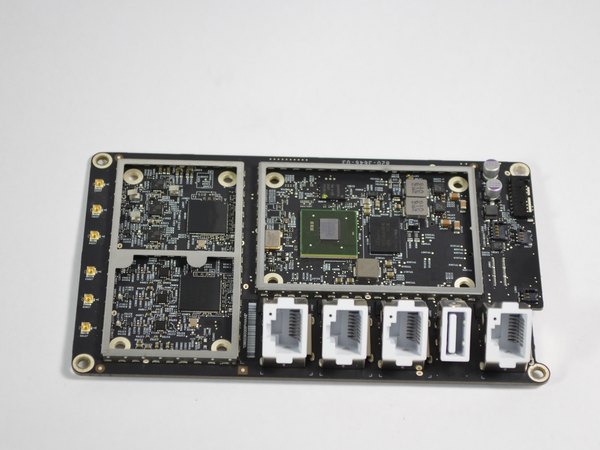
با برداشتن هیتسینک و محافظهای فلزی روی چیپها، میرسیم به بخش اصلی و جذاب ماجرا:
← پردازنده اینترنتی چهار هستهای Qualcomm Atheros شامل دو هسته Krait 300 با فرکانس 1.4 گیگاهرتز
← رم 4 گیگابیتی (512 مگابایت) DDR3L مدل Micron MT41K256M16HA-125:E
← سوئیچ شبکه هفت پورتی گیگابیتی Qualcomm Atheros QCA8337-AL3C
← چیپست وایفای Qualcomm Atheros QCA9882-BR4A 802.11ac/a/b/g/n
چیپست شبکه بیسیم دوبانده Qualcomm Atheros QCA9880-BR4A 3x3 MIMO
کمکپردازنده شبکه Silicon Labs SOC برای پشتیبانی از ZigBee
← ماژول جلویی (Front-end) فرکانس 2.4 گیگاهرتزی Skyworks برای ZigBee
مرحله
صبر کن، هنوز تموم نشده! پشت برد هم خبرهاییه:
← آمپلیفایر قدرت شبکه بیسیم 2.4 گیگاهرتز Skyworks SE2623L-R
← آمپلیفایر قدرت شبکه بیسیم 5 گیگاهرتز Skyworks 802.11ac
← رادیوی بلوتوث Atheros
← آنتن بلوتوث
حافظه فلش 4 گیگابایتی NAND مدل Micron MTFC4GACAAAM-1M WT
حافظه فلش 64 مگابیتی SPI ساخت Micron
← ماژول پلتفرم قابلاعتماد (TPM) ساخت Infineon
مرحله
امتیاز تعمیرپذیری روتر OnHub گوگل: 4 از 10 (امتیاز 10 یعنی راحتترین حالت تعمیر).
← اسپیکر دستگاه به راحتی قابل تعویضه.
← دستگاه بیشتر با خارهای پلاستیکی مونتاژ شده؛ این خارها از چسب خیلی بهترن اما ممکنه موقع باز کردن بشکنن.
← چون تمام پورتها روی یه برد قرار دارن، اگه پورت USB خراب بشه باید اون رو لحیمکاری کنی.
← کانکتورهای کوچیک آنتن خیلی ظریفن و ممکنه موقع جدا کردن آسیب ببینن.
← این دستگاه پیچیدگی بالایی داره و چون هیچ راهنمای تعمیر رسمی براش وجود نداره، باز و بسته کردنش حسابی دردسرسازه.
این آموزش با استانداردهای اختصاصی آیسیمدار بازنویسی و بهینهسازی شده و تمامی حقوق انتشار آن متعلق به این مجموعه است و در صورت کپی یا بازنشر پیگرد قانونی خواهد داشت.
آموزشهای مشابه
فقط برای ویژهها
با اشتراک ویژه، نامحدود و بدون هزینه اضافی، هر تعداد فایل که نیاز داری رو دانلود کن!
فعالسازی اشتراک قطعه شناسی
  ویدئو آموزشی
  پادکست
  جایگزینیاب
  تبدیلات خازن
  قانون اهم
  مشخصات زنر
  کد مقاومت
  ترک PCB
  مبدل واحدها
  عمر باتری
  تایمر NE555
  مقاومت LED
  محاسبه سلف
  کد SMD
  مبدل سیم
  ترانسفورماتور
  افت ولتاژ
  ولتاژ LM317
  کد سلف
  تقسیم ولتاژ
  فیلتر فرکانسی
  کاراکتری
  رنگ مقاومت
  سری و موازی
  محاسبه توان
  ستاره مثلث
  پل وتستون
  پولاپ پولدان
  شارژ خازن
  تبدیل سهفاز
  محاسبه زنر
  فیوز مناسب
  راندمان
  قانون ژول
  طول آنتن
  توان مقاومت
  هیتسینک
  مبدل ADC/DAC
  رزونانس
گفتگوهای کاربران
هنوز نظری ثبت نشده؛ تو شروع کن!
هنوز نظری ثبت نشده؛ تو شروع کن!