کالبدشکافی و بررسی قطعات داخلی ایکس باکس وان




سلام به بچههای فنی! امروز تو تیم آیسیمدار تصمیم گرفتیم بریم سراغ یکی از کنسولهای محبوب و پرطرفدار مایکروسافت، یعنی ایکس باکس وان (Xbox One). قراره این دستگاه رو کامل کالبدشکافی کنیم تا ببینیم مایکروسافت زیر این قاب مشکی چه معماری و قطعاتی رو پیاده کرده.
قبل از شروع هر کار فنی، یادت باشه که باز کردن کنسول و دستکاری قطعات داخلیش نیاز به دقت و حوصله داره. همیشه موقع کار با قطعات الکترونیکی، حواست به تخلیه الکتریسیته ساکن باشه تا به بردها و تراشههای حساس آسیبی نرسه.
تو این راهنما، قدمبهقدم با هم پیش میریم، از باز کردن قاب بیرونی تا رسیدن به قلب تپنده دستگاه یعنی پردازنده و سیستم خنککنندهاش. پس ابزارهات رو آماده کن تا کالبدشکافی رو شروع کنیم!
ابزارهای موردنیاز
مجموعه ابزار ایکس باکس (اختیاری) اسپاجر فلزی ابزار پیک پیکتی (بازکننده) پیچگشتی امنیتی Torx TR9 پیچگشتی امنیتی Torx T10 اسپاجر
مشخصات فنی دستگاه
این همون کنسولیه که خیلیا منتظرش بودن. ایکس باکس وان با سختافزار قدرتمندی معرفی شده تا تجربه بازی فوقالعادهای رو ارائه بده.
قبل از اینکه پیچگشتی رو دست بگیریم، بیایم یه مرور سریع روی مشخصات اصلی و کلیدی این دستگاه داشته باشیم تا بدونیم قراره با چه قطعاتی روبرو بشیم. مهمترین مشخصات سختافزاری ایکس باکس وان به این ترتیبه:
← پردازنده هشت هستهای با معماری x86
← پورتهای ورودی و خروجی تصویر HDMI
← هشت گیگابایت حافظه رم برای پردازشهای سنگین
← هارد دیسک با ظرفیت 500 گیگابایت برای ذخیره بازیها
درایو نوری با قابلیت پشتیبانی از دیسکهای بلو-ری و دیویدی
ثبت وضعیت ظاهری
همیشه قبل از اینکه دست به آچار بشیم، از دستگاه و ظاهرش چندتا عکس دقیق میگیریم تا وضعیت اولیهاش ثبت بشه. این کار به ما کمک میکنه تا اگه موقع بستن دستگاه جای قطعهای رو فراموش کردیم، یه مرجع تصویری عالی داشته باشیم. جزئیات قاب و درزها رو خوب بررسی کن تا متوجه بشی پلاستیکها چطور روی هم چفت شدن. عکاسی با رزولوشن بالا از زوایای مختلف، یکی از اصول اولیه و مهم تو کارهای تعمیراتیه.
تو کارهای تعمیراتی، عکس گرفتن از مراحل کار یه ترفند عالیه تا موقع بستن دستگاه، جای هیچ پیچ و قطعهای رو اشتباه نکنی.
بررسی لوازم جانبی
نسخههای اولیه این کنسول همراه با یه دسته بازی با طراحی خاص عرضه میشدن که عبارت Day One 2013 روشون حک شده بود. مایکروسافت روی طراحی این کنترلرها خیلی کار کرده تا با ارگونومی بهتر نسبت به نسل قبلی یعنی ایکس باکس 360، تو دست کاربر راحتتر بشینه.
هزینه توسعه این دستهها به شدت بالا بوده و تو نمونههای اولیه حتی ایدههایی مثل صفحه نمایش داخلی یا دوربین هم مطرح شده بود که در نهایت به این طراحی استاندارد رسیدن. البته همراه این کنسول یه کینکت نسخه 2.0 و یه آداپتور برق خیلی بزرگ هم ارائه شده که بخش مهمی از سیستم رو تشکیل میدن.
بررسی پورتهای پشتی
پشت کنسول پر از پورتهای مختلفه که هر کدوم وظیفه خاصی دارن و باید باهاشون آشنا بشیم:
← ورودی کابل برق اصلی دستگاه
← خروجی تصویر (سمت چپ) و ورودی تصویر (سمت راست) از نوع HDMI
← خروجی صدای اپتیکال دیجیتال برای اتصال به سیستمهای صوتی حرفهای
← دو تا پورت USB 3.0 برای اتصال لوازم جانبی و هاردهای اکسترنال
پورت مخصوص اتصال سنسور کینکت
← خروجی مادون قرمز و پورت شبکه کابلی (Ethernet)
یه پورت USB 3.0 دیگه هم سمت چپ دستگاه به تنهایی قرار گرفته تا دسترسی بهش راحتتر باشه.
مشخصات لیبل زیر دستگاه
حالا اگه دستگاه رو برگردونیم، زیر قاب اطلاعات و برچسبهای مهمی نصب شده که مشخصات الکترونیکی رو نشون میده.
برچسب مصرف انرژی نشون میده این کنسول تو حالت کار 180 واتساعت و تو حالت استندبای 20 واتساعت برق مصرف میکنه.
← مدل دقیق این دستگاه 1540 ثبت شده و طراحی اون کار مهندسهای مایکروسافت تو ردموند واشنگتن بوده.
تاریخ ساخت و محل مونتاژ هم روی این لیبلها به طور دقیق مشخص شده تا تو رهگیری قطعات کمک کنه.
← مایکروسافت مثل همیشه یه پیغام دوستانه یعنی "سلام از سیاتل" رو هم روی بدنه حک کرده.
جستجو برای پیچهای مخفی
برای باز کردن دستگاه اول رفتیم سراغ پایههای لاستیکی زیر قاب تا ببینیم آیا پیچی اونجا مخفی شده یا نه. با یه اسپاجر فلزی به آرومی پایهها رو جدا کردیم. برخلاف انتظار، زیر این پایهها هیچ پیچی وجود نداشت و متوجه شدیم راه ورود به داخل کنسول از این قسمت نیست.
آزاد کردن قاب بیرونی
وقتی پیچی پیدا نکردی، اصلا جای نگرانی نیست. مایکروسافت از گیرههای پلاستیکی استفاده کرده. با استفاده از ابزار بازکننده پلاستیکی، باید بری سراغ شیارهای تهویه کناری و اونا رو با دقت به سمت بالا اهرم کنی تا قاب آزاد بشه.
این روش باز کردن قاب تا حد زیادی شبیه به باز کردن دریچههای پایینی تو کنسولهای ایکس باکس 360 هست و قلق خاص خودش رو داره.
برداشتن قاب رویی
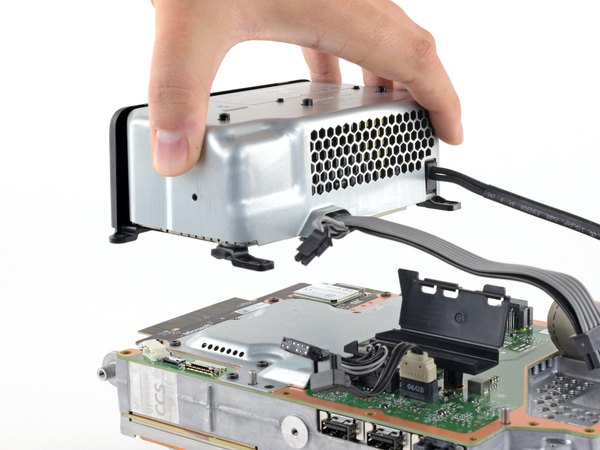
با آزاد کردن گیرههای پلاستیکی که قابها رو به هم متصل کردن، مسیر دسترسی به قطعات داخلی ایکس باکس وان باز میشه. حالا قاب رویی رو به آرومی بلند میکنیم تا برای اولین بار یه نگاهی به ساختار داخلی دستگاه بندازیم. درسته که تو نگاه اول فقط یه روکش فلزی بزرگ و تاریک میبینیم، اما الان دیگه آمادهایم تا بریم سراغ باز کردن شاسی اصلی.
جداسازی برد وایفای
اینجا به پیچگشتیهای مخصوص نیاز داریم تا بدون آسیب رساندن به رزوه پیچها، کار رو جلو ببریم. پیچهای کوچیکی که برد وایفای رو روی بدنه نگه داشتن باید با دقت باز بشن. موقع استفاده از پیچگشتی، فشار متعادلی وارد کن تا سر پیچ هرز نشه.
بعد از باز کردن پیچها، کافیه با یه اسپاجر برد وایفای رو به آرومی بلند کنی تا از جاش خارج بشه و بتونیم تراشههاش رو بررسی کنیم.
← تراشه اصلی این برد مدل Marvell Avastar 88W8897 هست که ارتباط وایفای، انافسی، بلوتوث و نمایش بیسیم رو پشتیبانی میکنه.
← تراشه Marvell Avastar 88W8782U هم برای مدیریت ارتباط شبکه از طریق رابط USB 2.0 روی این قطعه نصب شده.
بررسی اسپیکر داخلی
یکی از چیزهای جالبی که تو این کنسول تعبیه شده، وجود یه بلندگوی داخلیه که وظیفه پخش صداهای سیستمی (مثل بوق روشن و خاموش شدن) رو بر عهده داره. نکته خوبش اینه که این اسپیکر فقط با یه براکت پلاستیکی ساده سر جاش محکم شده و برای درآوردنش نیازی به هیچ ابزاری نیست.
باز کردن شیلد فلزی بالایی
برای برداشتن روکش فلزی بالایی، باید هشت تا پیچ 64 میلیمتری از نوع Torx T9 رو باز کنیم.
این پیچها واقعا بلند هستن و شیلد رو محکم به شاسی اصلی و مادربرد متصل کردن تا استحکام دستگاه حفظ بشه.
تو دستگاههای بزرگی مثل کنسولهای بازی، استفاده از پیچهای استاندارد و محکم یه مزیت بزرگ برای تعمیرپذیری حساب میشه. این یعنی خبری از چسبهای دردسرساز نیست.
البته همیشه اینطوری نیست که دستگاههای بزرگ راحت تعمیر بشن، ولی معماری این کنسول واقعا منطقی و تمیز کار شده.
خارج کردن مجموعه اصلی
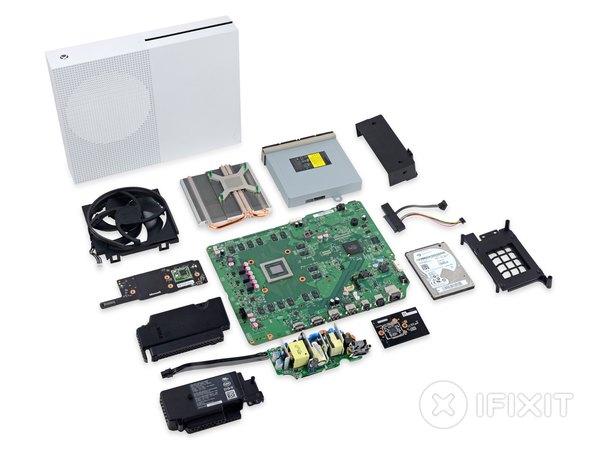
حالا که شیلد رو برداشتیم، قطعات اصلی ایکس باکس وان رو میبینیم. خیلی راحت و بدون هیچ دردسری، میتونی کل مجموعه شاسی رو با هم از داخل قاب پایینی بلند کنی و بیرون بیاری. طراحی ماژولار و یکپارچه این قطعات باعث میشه کار عیبیابی و دسترسی به بخشهای مختلف خیلی سریعتر پیش بره. مایکروسافت سعی کرده تا جای ممکن از پیچیدگیهای بیمورد جلوگیری کنه تا کار برای تکنسینها راحتتر باشه.
جداسازی درایو نوری
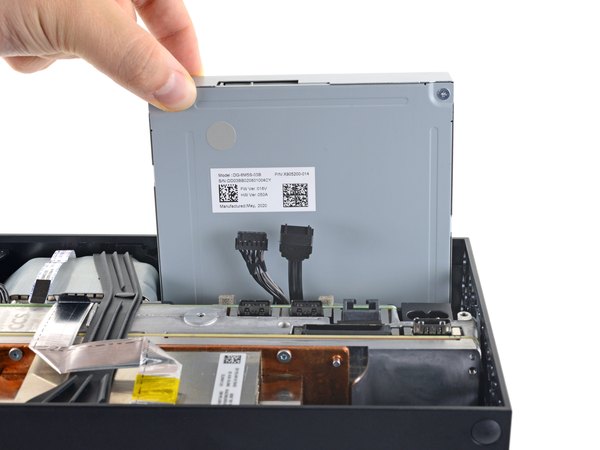
یه خبر خوب دیگه برای تعمیرکارها! درایو نوری بلو-ری با یه کابل استاندارد دیتای SATA به مادربرد وصل شده که جدا کردنش رو خیلی راحت میکنه. کافیه کانکتورهای کابل دیتا و برق رو جدا کنی تا درایو نوری کامل از مجموعه آزاد بشه.
وقتی زیر درایو نوری رو نگاه میکنیم، چند تا تراشه مهم و یه فلت پهن قرار داره که وظیفه مدیریت موتورها و لنز درایو رو دارن:
← تراشه کنترلی مایکروسافت با شماره مدل MS0DDDSPB1
← آیسی ساخت شرکت Texas Instruments با شناسه 37T AVY7
بررسی هارد دیسک
با اینکه هارد دیسک این کنسول به طور رسمی توسط کاربر قابل تعویض نیست، اما برای دسترسی بهش کار سختی پیش رو نداریم و میتونیم راحت درش بیاریم.
نکته مهم اینه که تعویض هارد باعث ابطال گارانتی میشه. خوشبختانه از یه هارد استاندارد 2.5 اینچی SATA II استفاده شده، اما یادت باشه ایکس باکس هاردهای فرمتنشده رو مستقیم شناسایی نمیکنه و نیاز به پارتیشنبندی خاصی داره.
هارد استفاده شده تو این دستگاه یه مدل 500 گیگابایتی از برند سامسونگ (Spinpoint M8) با سرعت 5400 دور در دقیقه و 8 مگابایت کش است.
این مدل هارد دیسک کارایی قابل قبولی داره و برای لود کردن بازیهای این نسل مناسب در نظر گرفته شده.
پارتیشنبندی هارد دستگاه
ما برای بررسی بیشتر، هارد دستگاه رو به یه سیستم کامپیوتری وصل کردیم تا ببینیم مایکروسافت چطور فضای حافظه رو تقسیمبندی کرده. روی این هارد پنج تا پارتیشن مجزا از نوع NTFS پیدا کردیم: پارتیشن Temp Content: با 44 گیگابایت ظرفیت که برای فایلهای موقت و کش سیستم استفاده میشه. پارتیشن User Content: با حدود 392 گیگابایت فضا که مختص ذخیره بازیها و پروفایل کاربریه.
پارتیشن System Support: حدود 43 گیگابایت برای فایلهای پشتیبانی سیستمعامل در نظر گرفته شده. پارتیشن System Update: نزدیک به 13 گیگابایت برای دریافت و نصب آپدیتهای اصلی نرمافزاری. پارتیشن System Update 2: یه فضای 7.5 گیگابایتی کمکی برای مدیریت بهتر بروزرسانیها.
چون فایلهای سیستمعامل روی همین هارد هستن، در صورت خرابی هارد اصلی، باید سیستمعامل رو مجددا با ابزارهای مخصوص روی هارد جدید فلش کنی.
خارج کردن ماژول RF
برد ماژول RF که وظیفه ارتباط با دستههای بیسیم رو داره، روی شاسی جلویی نصب شده و خیلی راحت به سمت بیرون کشیده میشه و از قاب جدا میشه.
← پشت این برد یه آیسی با لیبل 9160F1MS03 میبینیم که به احتمال زیاد یه تراشه رابط صوتی ساخته شده توسط شرکت Nuvoton هست.
سیستم خنککننده پردازنده
حالا میرسیم به بخش حساس خنککننده. مجموعه هیتسینک و فن با چند تا پیچ Torx T9 از پشت روی مادربرد محکم شدن که فرم ضربدری (X) دارن.
با توجه به مشکل داغ شدن بیش از حد که تو نسلهای قبلی (مثل خطای حلقه قرمز تو ایکس باکس 360) وجود داشت، دیدن یه سیستم خنککننده به این بزرگی روی این کنسول کاملا منطقی به نظر میرسه.
نکات ایمنی باز کردن هیتسینک
موقع باز کردن سیستم خنککننده باید خیلی مراقب باشی که فشار نامتقارنی به تراشه اصلی وارد نشه. پیچهای براکت رو باید به صورت ضربدری و کمکم شل کنی.
← اول پیچهای سمت راست رو کمی شل کن تا فشار اولیه گرفته بشه.
← بعد برو سراغ پیچهای سمت چپ و همون مقدار شلشون کن.
← این کار رو به صورت ضربدری تکرار کن تا تمام پیچها کامل باز بشن.
← با این روش، هیچ فشار اضافهای به لبههای سیلیکون پردازنده وارد نمیشه و خطر پریدگی لبهها به صفر میرسه.
جدا کردن فن از هیتسینک
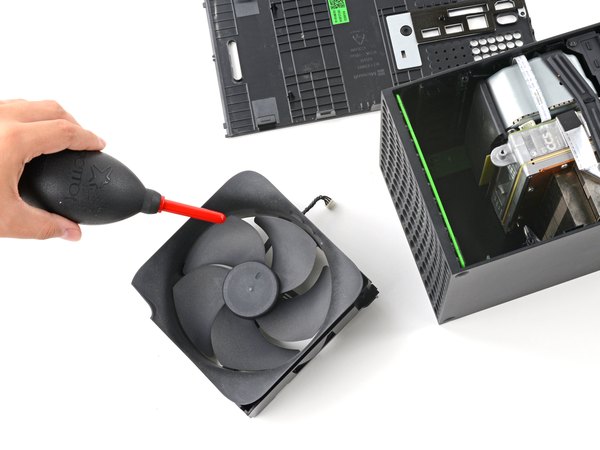
اگه روزی فن کنسولت به صدا افتاد یا نیاز به تعویض داشت، خبر خوب اینه که جدا کردنش از هیتسینک فوقالعاده راحته. فقط با اهرم کردن یه اسپاجر پلاستیکی میتونی فن 112 میلیمتری رو از روی پرههای آلومینیومی هیتسینک آزاد کنی.
این طراحی مستقل فن و هیتسینک، هزینه تعمیر و تعویض قطعات خنککننده رو به شدت پایین میاره و یه امتیاز مثبت برای تعمیرکاره.
شناسایی تراشههای روی مادربرد
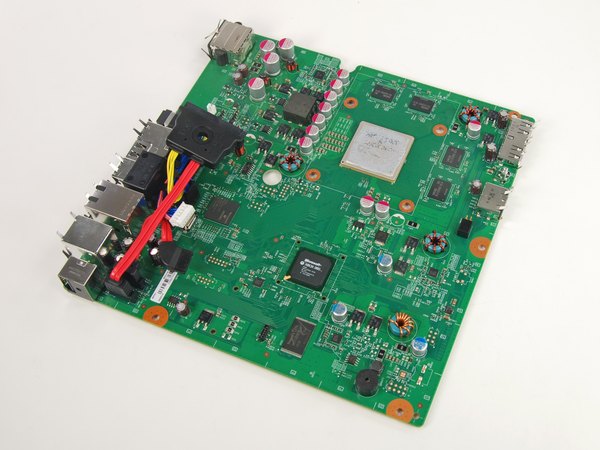
حالا که همه چی باز شده، میتونیم یه نگاه دقیق به تراشههای اصلی روی مادربرد بندازیم. شناخت این قطعات برای عیبیابی خیلی مهمه:
← تراشه اصلی X887732-001 که شامل پردازنده 8 هستهای AMD و پردازنده گرافیکی AMD Radeon میشه.
← شانزده عدد چیپ حافظه رم DDR3 ساخت SK Hynix که مجموعا 8 گیگابایت رم دستگاه رو تشکیل میدن.
← تراشه کنترلی با شناسه X861949-005 برای مدیریت ارتباطات داخلی.
← حافظه فلش NAND eMMC با ظرفیت 8 گیگابایت ساخت SK Hynix برای فایلهای بوت سیستمی.
آیسی مدیریت مدار تغذیه (Power Control) مدل NCP4204 ساخت ON Semiconductor
← کنترلر شبکه Ethernet ساخت برند معروف Realtek مدل RTL 8151GNM
تراشه سوئیچ جریان بالای برق ساخت Texas Instruments مدل TPS2590
بررسی پشت مادربرد
وقتی مادربرد رو برمیگردونیم، یه سطح سبز و کاملا یکدست میبینیم که هیچ آیسی یا تراشه خاصی روش قرار نگرفته و فقط مسیرهای ارتباطی (Trace) دیده میشن. شناسایی دقیق قطعات روی برد به تعمیرکارها کمک میکنه تا موقع عیبیابی سریعتر به نتیجه برسن. شناخت معماری مادربرد برای نقشهخوانی و پیدا کردن اتصالیها در تعمیرات تخصصی به شدت حیاتیه.
پایان کالبدشکافی
خب، کار باز کردن قطعات به پایان رسید! حالا که کل دستگاه رو بررسی کردیم، میتونیم یه ارزیابی دقیق از وضعیت طراحی داخلی این کنسول داشته باشیم.
نتیجهگیری آیسیمدار
امتیاز تعمیرپذیری ایکس باکس وان: 8 از 10 (عدد 10 یعنی راحتترین حالت برای باز کردن و تعمیر دستگاه):
← فقط به چند تا ابزار ساده نیاز داری تا کل کنسول رو باز کنی. پروسه باز کردن قابها نسبت به ایکس باکس 360 خیلی منطقیتر و راحتتر شده.
← طراحی ماژولار و مرتب داخل دستگاه باعث شده تا تعویض فن، هیتسینک، درایو نوری، برد وایفای و بقیه قطعات بدون دردسر و سریع انجام بشه.
← استفاده از گیرههای پلاستیکی برای قاب بیرونی یکم کار باز کردن رو سخت میکنه، اما حداقل اینکه خبری از چسبهای قوی و پیچهای عجیب غریب نیست، این ضعف رو پوشش داده.
← دسترسی به هارد دیسک نسبت به کنسولهای رقیب کمی سختتره و برای ارتقای اون مجبوری دستگاه رو کامل باز کنی که باعث باطل شدن گارانتی میشه.
این آموزش با استانداردهای اختصاصی آیسیمدار بازنویسی و بهینهسازی شده و تمامی حقوق انتشار آن متعلق به این مجموعه است و در صورت کپی یا بازنشر پیگرد قانونی خواهد داشت.
آموزشهای مشابه
فقط برای ویژهها
با اشتراک ویژه، نامحدود و بدون هزینه اضافی، هر تعداد فایل که نیاز داری رو دانلود کن!
فعالسازی اشتراک قطعه شناسی
  ویدئو آموزشی
  پادکست
  جایگزینیاب
  تبدیلات خازن
  قانون اهم
  مشخصات زنر
  کد مقاومت
  ترک PCB
  مبدل واحدها
  عمر باتری
  تایمر NE555
  مقاومت LED
  محاسبه سلف
  کد SMD
  مبدل سیم
  ترانسفورماتور
  افت ولتاژ
  ولتاژ LM317
  کد سلف
  تقسیم ولتاژ
  فیلتر فرکانسی
  کاراکتری
  رنگ مقاومت
  سری و موازی
  محاسبه توان
  ستاره مثلث
  پل وتستون
  پولاپ پولدان
  شارژ خازن
  تبدیل سهفاز
  محاسبه زنر
  فیوز مناسب
  راندمان
  قانون ژول
  طول آنتن
  توان مقاومت
  هیتسینک
  مبدل ADC/DAC
  رزونانس
گفتگوهای کاربران
هنوز نظری ثبت نشده؛ تو شروع کن!
هنوز نظری ثبت نشده؛ تو شروع کن!