ارتقا و تعویض رم مکمینی A1176




مکمینیهای قدیمی مثل مدل A1176 با وجود ابعاد کوچیکشون هنوز هم کارهای راهگشایی انجام میدن، اما کمبود حافظه رم میتونه سرعتشون رو بهشدت بیاره پایین و اعصاب خردکن بشه. ارتقا رم یکی از بهترین و سریعترین راهها برای جون دوباره دادن به این مینیکامپیوترهای دوستداشتنیه و تفاوت سرعتش رو همون لحظه اول احساس میکنی.
تیم ما تو آیسیمدار این راهنمای قدمبهقدم رو برات آماده کرده تا بتونی خودت تو خونه، قاب دستگاه رو اصولی باز کنی و رمهای قدیمی رو با ماژولهای پرظرفیتتر جایگزین کنی. قبل از اینکه دست به کار بشی، حتما مکمینی رو کاملا خاموش کن و کابل برق رو از پشتش بکش تا ایمنی کار صددرصد رعایت بشه.
باز کردن قاب مکمینی یه قلق خاص داره که با دیدن تصاویر و توضیحات، خیلی راحت متوجهش میشی. پس یه میز خلوت پیدا کن، ابزارهات رو بچین و بریم سراغ ارتقای این دستگاه جذاب!
ابزارهای موردنیاز
ابزار بازکننده جیمی (Jimmy) پیچگوشتی چهارسو #00 اسپاجر پنس کیت ارتقا رم مکمینی 2006 کیت ارتقا رم مکمینی 2007 تراشه رم 512 مگابایت PC2-5300 تراشه رم 1 گیگابایت PC2-5300 تراشه رم 2 گیگابایت PC2-5300
مرحله
اولین کاری که باید بکنی اینه که مکمینی رو خاموش کنی، تمام کابلها رو ازش جدا کنی و دستگاه رو برگردونی تا سطح زیرینش رو به بالا باشه.
حالا ابزار بازکننده جیمی (Jimmy) رو بردار و لبه نازکش رو تو شیار بین قاب آلومینیومی بالایی و کفی پلاستیکی پایینی فرو کن.
ابزار رو تا جایی فشار بده که احساس کنی به یه مانع خورده. معمولا با حدود یک سانتیمتر (3/8 اینچ) نفوذ، ابزار متوقف میشه و سر جای درستش قرار میگیره.
مرحله
جیمی رو خیلی آروم به سمت بیرون خم کن تا شیار بین قاب و کفی یه مقدار بازتر بشه. همزمان سعی کن کفی پلاستیکی رو یه کوچولو به سمت بالا بکشی.
روی کفی پلاستیکی چندتا گیره وجود داره که داخل یه شیار روی قاب آلومینیومی چفت شدن. هدف تو این مرحله اینه که با ابزارت این گیرهها رو به سمت داخل هل بدی تا آزاد بشن و همزمان کفی رو به بیرون بکشی.
مرحله
وقتی تونستی یه سمت از کفی رو آزاد کنی، مکمینی رو بچرخون و همین تکنیک رو برای لبه جلویی هم پیاده کن. دقیقا مثل مرحله قبل، با حرکت دادن ابزار هم گیرهها رو به داخل هل بده و هم کفی پلاستیکی رو بکش بالا تا کمکم از قاب اصلی فاصله بگیره.
مرحله
ممکنه لازم باشه ابزار جیمی رو در طول لبه دستگاه حرکت بدی تا بتونی همه گیرهها رو یکییکی آزاد کنی. این کار نیاز به صبر و حوصله داره، پس عجله نکن و ذرهذره پیش برو.
مرحله
همین روند رو برای تمام دور تا دور دستگاه تکرار کن تا آخرین لبهها و گیرهها هم از قاب آلومینیومی خلاص بشن.
مرحله
وقتی حس کردی تمام گیرهها آزاد شدن، مکمینی رو دوباره برگردون به حالت عادیش. حالا میتونی قاب آلومینیومی بالایی رو به راحتی از کفی دستگاه جدا کنی و برش داری.
مرحله
تو مراحل بعدی باید چندتا پیچ چهارسو رو باز کنی که تو سوراخهای عمیقی قرار گرفتن. سریهای پیچگوشتی معمولی ضخیم هستن و تو این حفرهها نمیرن، پس حتما یه پیچگوشتی چهارسو با میله بلند و باریک دم دستت داشته باش.
اول از همه باید آنتن ایرپورت (AirPort) رو جدا کنیم. این آنتن همون قطعه بزرگتریه که نزدیک دکمه پاور قرار گرفته.
دو تا پایه نگهدارنده این آنتن رو پیدا کن. خیلی نرم این پایهها رو به سمت هم فشار بده و همزمان آنتن رو بکش بالا تا از جاش دربیاد.
حواست باشه که اگه این پایهها رو بیش از حد فشار بدی، خیلی راحت میشکنن و از فریم داخلی کنده میشن. پس با نهایت ظرافت باهاشون برخورد کن.
موقع بستن دستگاه هم باید همین پایهها رو کمی به هم نزدیک کنی تا بتونن راحت تو سوراخهای روی برد آنتن جا بخورن.
مرحله
نوک یه اسپاجر رو بردار و زیر سمت چپ قفل کانکتور ZIF بنداز. خیلی آروم این قفل رو به سمت بالا بکش تا باز بشه.
این قفل فقط در حد یک میلیمتر بالا میاد و متوقف میشه. به هیچوجه سعی نکن قفل رو کامل از روی سوکت جدا کنی، وگرنه میشکنه و دردسرساز میشه.
مرحله
حالا فلت (کابل نواری) برد صدا رو با ملایمت بگیر و از داخل سوکتش بکش بیرون.
اگه دیدی کابل راحت بیرون نمیاد و گیر کرده، معنیش اینه که قفل ZIF کامل باز نشده. چک کن که قفل حتما اون یک میلیمتر رو به صورت یکدست روی سوکت بالا اومده باشه.
مرحله
مکمینی رو طوری بچرخون که شیار درایو نوری (همونجایی که دیسک رو وارد میکنی) دقیقا روبروی خودت باشه.
یه پنس بردار و با استفاده از اون، کانکتور کابل سنسور حرارتی هارد رو از روی سوکت مادربرد جدا کن.
دقت کن که پنس رو دقیقا روی بدنه پلاستیکی خود کانکتور بندازی (مثل چیزی که تو عکس میبینی). هیچوقت از سیمها نگیر بکش چون راحت پاره میشن.
برای پیدا کردن این کانکتور، زیر دهانه درایو نوری و دقیقا کنار باتری PRAM رو نگاه کن.
مرحله
تو چند تا مرحله بعدی قراره چهار تا پیچ چهارسو که شاسی داخلی رو به کفی متصل کردن باز کنیم. تو هر مرحله، یه عکس کلی جایگاه پیچ رو نشون میده و عکس بعدی روی خود پیچ زوم کرده تا راحت پیداش کنی.
← اولین پیچ چهارسو رو که داخل یه حفره نزدیک دکمه پاور قرار داره و شاسی رو به کفی وصل کرده، باز کن.
مرحله
← دومین پیچ که باید باز کنی، نزدیک چراغ نشانگر حالت خواب (Sleep) دستگاه قرار گرفته.
بین این چهار تا پیچ، این یکی از بقیه بلندتره. موقع بستن دستگاه یادت باشه که جای این پیچ کجاست.
مرحله
← سومین پیچ چهارسوی شاسی داخلی رو میتونی نزدیک آنتن بلوتوث پیدا و باز کنی.
مرحله
← و در نهایت، چهارمین پیچی که نزدیک پورتهای صدای دستگاه قرار داره رو باز کن تا شاسی کاملا آزاد بشه.
مرحله
حالا شاسی داخلی رو با احتیاط از روی کفی پلاستیکی بلند کن. خیلی مراقب آنتن ایرپورت و بقیه کابلها باش تا یه وقت گیر نکنن و آسیبی نبینن.
ممکنه برای جدا کردن شاسی از مادربرد، لازم باشه قسمت نزدیک به برد رابط رو با یه کم نیروی بیشتر به سمت بالا بکشی.
مرحله
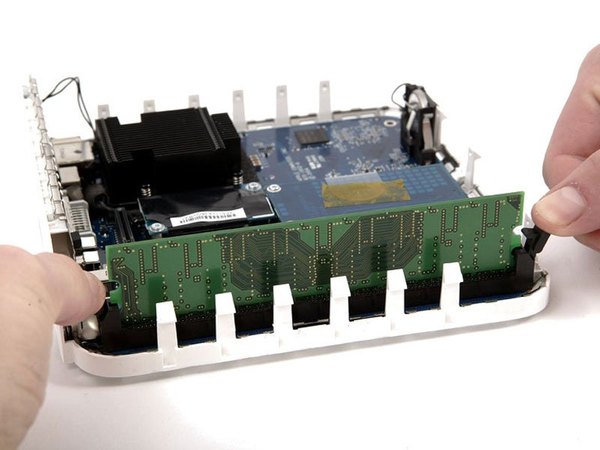
به رمها رسیدیم! دو تا گیره فلزی تو دو طرف هر ماژول رم هست. هر دو تا گیره رو همزمان به سمت بیرون (خلاف جهت مرکز رم) هل بده. با این کار، رم از حالت قفل درمیاد و لبهاش با یه صدای کوچیک به سمت بالا میپره.
مرحله
حالا کافیه ماژول رم رو بگیری و مستقیم از داخل سوکتش بکشی بیرون.
اگه دستگاهت دو تا ماژول رم داره، دقیقا همین کار رو برای درآوردن رم دوم هم تکرار کن و بعدش رمهای جدید رو سر جاشون نصب کن.
نتیجهگیری
کار تعویض رم با موفقیت تموم شد! حالا میتونی با سرعت و قدرت بیشتری با مکمینی کار کنی. برای بستن دستگاه، کافیه همین مراحلی که رفتیم رو از آخر به اول انجام بدی و رمهای جدید رو با همون زاویهای که درآوردی، جا بزنی و فشار بدی تا قفل بشن.
اگه موقع خوندن این راهنما از آیسیمدار نکته جالبی یاد گرفتی یا تجربهای تو باز کردن این مدل داری، خوشحال میشیم نظرت رو برامون بنویسی تا بقیه هم از تجربهات استفاده کنن.
این آموزش با استانداردهای اختصاصی آیسیمدار بازنویسی و بهینهسازی شده و تمامی حقوق انتشار آن متعلق به این مجموعه است و در صورت کپی یا بازنشر پیگرد قانونی خواهد داشت.
آموزشهای مشابه
فقط برای ویژهها
با اشتراک ویژه، نامحدود و بدون هزینه اضافی، هر تعداد فایل که نیاز داری رو دانلود کن!
فعالسازی اشتراک قطعه شناسی
  ویدئو آموزشی
  پادکست
  جایگزینیاب
  تبدیلات خازن
  قانون اهم
  مشخصات زنر
  کد مقاومت
  ترک PCB
  مبدل واحدها
  عمر باتری
  تایمر NE555
  مقاومت LED
  محاسبه سلف
  کد SMD
  مبدل سیم
  ترانسفورماتور
  افت ولتاژ
  ولتاژ LM317
  کد سلف
  تقسیم ولتاژ
  فیلتر فرکانسی
  کاراکتری
  رنگ مقاومت
  سری و موازی
  محاسبه توان
  ستاره مثلث
  پل وتستون
  پولاپ پولدان
  شارژ خازن
  تبدیل سهفاز
  محاسبه زنر
  فیوز مناسب
  راندمان
  قانون ژول
  طول آنتن
  توان مقاومت
  هیتسینک
  مبدل ADC/DAC
  رزونانس
گفتگوهای کاربران
هنوز نظری ثبت نشده؛ تو شروع کن!
هنوز نظری ثبت نشده؛ تو شروع کن!