تعویض رم مک مینی PowerPC




سلام! اگه سرعت مک مینی PowerPC تو پایین اومده و موقع باز کردن چند تا برنامه با هم هنگ میکنه، وقتشه که به فکر ارتقای حافظه رم باشی. این دستگاهای قدیمی با یه رم جدید میتونن دوباره جون بگیرن و کارای روزمرهت رو خیلی روونتر انجام بدن.
قبل از هر کاری حتما دستگاه رو از برق بکش و از یه مچبند ضد الکتریسیته ساکن استفاده کن تا به قطعات حساس روی برد آسیبی نرسه. ما تو تیم آیسیمدار این راهنما رو آماده کردیم تا قدمبهقدم باز کردن قاب این مینی کامپیوتر و رسیدن به ماژول رم رو یاد بگیری. کار سختی نیست، فقط به کمی دقت و حوصله نیاز داره. ابزارات رو آماده کن تا با هم بریم سراغ باز کردن قاب و تعویض رم!
ابزارهای موردنیاز
ابزار بازکننده Jimmy پیچگوشتی چهارسو نمره 0 مچبند ضد الکتریسیته ساکن رم دسکتاپ PC3200 با ظرفیت 512 مگابایت
مرحله
اول از همه مک مینی رو کاملا خاموش کن و همه کابلهایی که بهش وصله رو بکش. حالا دستگاه رو برگردون تا سطح زیرش رو ببینی. یه ابزار بازکننده مثل Jimmy بردار و لبه اون رو خیلی آروم تو شکاف بین قاب آلومینیومی بالایی و پلاستیک زیری دستگاه فرو کن.
ابزار رو که حدود یک سانتیمتر به سمت داخل فشار بدی، حس میکنی که به یه مانع برخورد کرده و دیگه پایینتر نمیره. همین مقدار کافیه.
مرحله
حالا وقتشه که ابزار Jimmy رو خیلی ملایم به سمت بیرون خم کنی. با این کار شکاف بین دو تا قاب یکم بازتر میشه و میتونی قاب پایینی رو یه مقدار به سمت بالا بکشی.
نکته مهم اینه که روی قاب پایینی چند تا گیره پلاستیکی وجود داره که تو شیار قاب آلومینیومی قفل شدن. هدف تو اینجا اینه که با ابزارت این گیرهها رو به سمت داخل هل بدی تا آزاد بشن و همزمان قاب زیری رو به سمت بیرون هدایت کنی.
مرحله
وقتی یه سمت دستگاه کاملا آزاد شد، مک مینی رو بچرخون و همین کار رو برای لبه جلویی دستگاه هم تکرار کن. دقیقا مثل مرحله قبل، با همون حرکت اهرمی گیرهها رو به سمت داخل فشار بده و قاب پلاستیکی رو از دل قاب آلومینیومی بکش بیرون.
مرحله
احتمالا لازمه که ابزار بازکننده رو در طول لبهها حرکت بدی تا همه گیرهها یکییکی باز بشن. اصلا عجله نکن و این کار رو تیکهتیکه و با حوصله انجام بده تا قابها آسیبی نبینن.
مرحله
همینطور دور تا دور دستگاه بچرخ و لبهها رو آزاد کن تا به آخرین ضلع برسی و گیرههای اون قسمت رو هم باز کنی.
مرحله
حالا که همه گیرهها باز شدن، مک مینی رو به حالت عادی برگردون و قاب آلومینیومی بالایی رو خیلی راحت به سمت بالا بکش و از دستگاه جدا کن.
مرحله
اگه روی مک مینی تو ماژول Airport (کارت شبکه بیسیم) نصب نشده، میتونی کلا از این مرحله رد بشی و بری سراغ قدم بعدی.
برد آنتن Airport رو با انگشتات بگیر و از روی اون دو تا پایه پلاستیکی که نگهش داشتن بلند کن. ممکنه لازم باشه اون زبانه پلاستیکی مشکی که تو گوشه پایین و سمت چپ برد قرار داره رو یه کم به سمت عقب هل بدی تا برد راحتتر آزاد بشه.
مرحله
تو این قسمت یه چسب زرد رنگ میبینی که کابل دکمه پاور رو به شاسی پلاستیکی مشکی متصل کرده. این چسب رو با احتیاط بکن تا کابل آزاد بشه.
مرحله
سه تا پیچ چهارسوی مشکیرنگ تو این بخش وجود داره که شاسی پلاستیکی رو به مادربرد و قاب پایینی وصل کرده. با پیچگوشتی مناسب این سه تا رو باز کن و کنار بذار.
مرحله
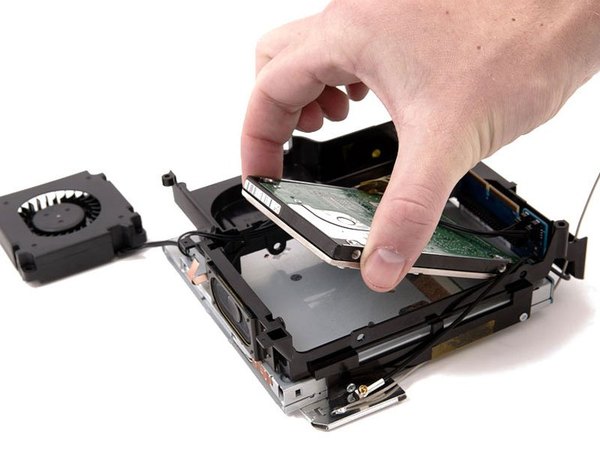
مجموعه درایو نوری و هارد دیسک رو با یه دست محکم بگیر و فقط یه مقدار به سمت بالا بکش تا بتونی فضای زیر اونها رو ببینی.
مرحله
اگه دستگاهت کارت Airport یا ماژول بلوتوث نداره، میتونی خیلی راحت درایو نوری رو برداری و کنار بذاری. اما اگه این قطعات رو داری، باید اول کابلهای آنتن رو جدا کنی.
با دست آزادت، کابل بلوتوث رو از روی بردش به سمت بالا بکش تا جدا بشه. بعد کابل آنتن Airport رو هم از سمت راست کارت قطع کن. حواست باشه که این کانکتورها خیلی ریز و حساسن، پس با ملایمت رفتار کن. موقع بستن دستگاه هم شاید برات راحتتر باشه که اول اون دو تا پیچ کارت Airport رو باز کنی، کارت رو دربیاری و بعد کابلها رو بهش وصل کنی.
مرحله
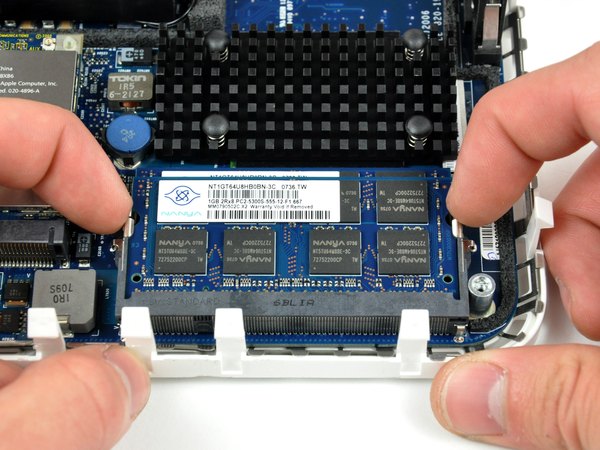
حالا به ماژول رم رسیدی. تو دو طرف این حافظه، دو تا گیره پلاستیکی مشکی قرار داره. این گیرهها رو به سمت بیرون (دور از رم) هل بده تا رم از جاش آزاد بشه و یه مقدار بیاد بالا.
مرحله
رم رو از لبهای که روبهروی پورتهای پشتی دستگاه قرار داره بگیر و مستقیم به سمت بالا بکش تا کاملا از اسلات روی مادربرد خارج بشه.
نتیجهگیری
خب، به همین راحتی ماژول رم قدیمی رو درآوردیم! حالا میتونی رم جدید رو جا بزنی و سرعت سیستم رو بالا ببری. امیدوارم این آموزش از آیسیمدار برات مفید بوده باشه و تونسته باشی دستگاهت رو بدون دردسر ارتقا بدی.
اگه دوست داشتی، اپلیکیشن ما رو به بقیه دوستات هم که اهل کارهای فنی هستن معرفی کن تا اونها هم بتونن دستگاههاشون رو خودشون تعمیر کنن.
این آموزش با استانداردهای اختصاصی آیسیمدار بازنویسی و بهینهسازی شده و تمامی حقوق انتشار آن متعلق به این مجموعه است و در صورت کپی یا بازنشر پیگرد قانونی خواهد داشت.
آموزشهای مشابه
فقط برای ویژهها
با اشتراک ویژه، نامحدود و بدون هزینه اضافی، هر تعداد فایل که نیاز داری رو دانلود کن!
فعالسازی اشتراک قطعه شناسی
  ویدئو آموزشی
  پادکست
  جایگزینیاب
  تبدیلات خازن
  قانون اهم
  مشخصات زنر
  کد مقاومت
  ترک PCB
  مبدل واحدها
  عمر باتری
  تایمر NE555
  مقاومت LED
  محاسبه سلف
  کد SMD
  مبدل سیم
  ترانسفورماتور
  افت ولتاژ
  ولتاژ LM317
  کد سلف
  تقسیم ولتاژ
  فیلتر فرکانسی
  کاراکتری
  رنگ مقاومت
  سری و موازی
  محاسبه توان
  ستاره مثلث
  پل وتستون
  پولاپ پولدان
  شارژ خازن
  تبدیل سهفاز
  محاسبه زنر
  فیوز مناسب
  راندمان
  قانون ژول
  طول آنتن
  توان مقاومت
  هیتسینک
  مبدل ADC/DAC
  رزونانس
گفتگوهای کاربران
هنوز نظری ثبت نشده؛ تو شروع کن!
هنوز نظری ثبت نشده؛ تو شروع کن!