تعویض رم لپتاپ PowerBook G4 Titanium Mercury




لپتاپهای کلاسیک اپل مثل PowerBook G4 Titanium Mercury هنوز هم طرفدارهای خاص خودشون رو دارن، اما برای اجرای کارهای روزمره ممکنه کمی کند به نظر برسن. یکی از بهترین و کمهزینهترین راهها برای جون دوباره دادن به این لپتاپ زیبا، ارتقا یا تعویض رم (RAM) اونه تا سرعت و عملکرد سیستم به شکل چشمگیری بهتر بشه.
قبل از اینکه دست به پیچگوشتی بشی، حتما یادت باشه که دستگاه رو خاموش کنی و باتری رو کامل دربیاری. قطعات داخلی مثل رم بهشدت در برابر جریان برق و الکتریسیته ساکن حساس هستن و کوچکترین اتصالی میتونه به مادربرد آسیب برسونه.
ما تو تیم آیسیمدار این راهنمای قدمبهقدم رو برات آماده کردیم تا بدون نیاز به تعمیرکار، خودت بتونی تو خونه این کار رو انجام بدی. ابزارت رو آماده کن تا بریم سراغ باز کردن دستگاه!
ابزارهای موردنیاز
تراشه رم 32 مگابایت PC100 تراشه رم 256 مگابایت PC133 تراشه رم 512 مگابایت PC133 تراشه رم 64 مگابایت PC100 تراشه رم 128 مگابایت PC100 تراشه رم 256 مگابایت PC100 (دو لایه) تراشه رم 128 مگابایت PC133
مرحله
اول از همه، باتری لپتاپ رو کامل از جاش دربیار تا مطمئن بشی هیچ جریان برقی داخل برد جریان نداره. حالا برو سراغ پیچ قفلکننده کیبورد. با یه پیچگوشتی مناسب اون رو بچرخون تا دقیقا موازی با کلید Space (فاصله) قرار بگیره. ضامنهای آزادکننده کیبورد رو به سمت خودت بکش و همزمان کیبورد رو آروم به سمت بالا ببر تا از جاش آزاد بشه.
مرحله
کیبورد رو خیلی آروم برگردون و به پشت، روی قسمت ترکپد (تاچپد) لپتاپ بذار. حواست باشه که کابل فلت کیبورد کشیده یا پاره نشه. کانکتور کیبورد رو پیدا کن و با احتیاط از روی مادربرد (لاجیک برد) جداش کن تا کیبورد کاملا آزاد بشه و بتونی کنار بذاریش.
مرحله
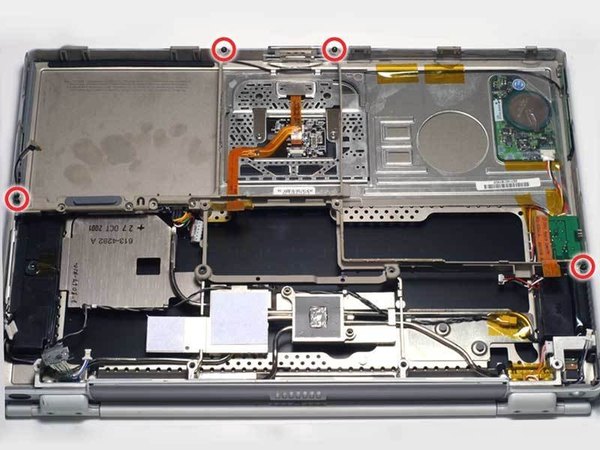
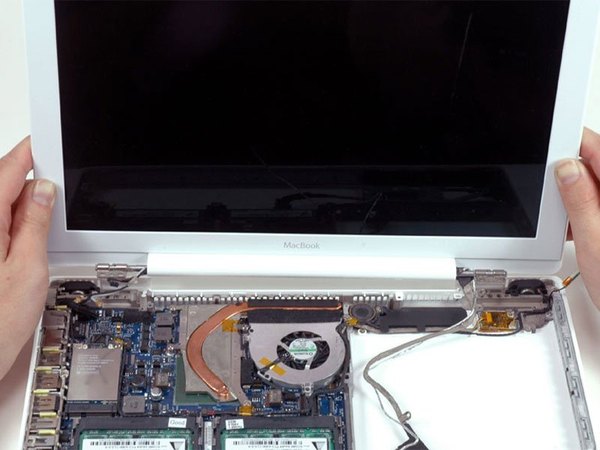
تو این مرحله، نمای داخلی لپتاپت باید دقیقا شبیه چیزی باشه که تو عکس میبینی. حالا جایگاه رم کاملا برای کار در دسترسه.
مرحله
برای درآوردن رم، گیرههای پلاستیکی یا فلزی که دو طرف تراشه رم قرار دارن رو همزمان به سمت بیرون فشار بده. این گیرهها رم رو سر جاش محکم کردن و وقتی آزادشون کنی، لبه رم به صورت خودکار کمی به سمت بالا میپره. حالا تراشه رم رو از لبههاش بگیر و خیلی نرم از داخل اسلات خودش بیرون بکش. به پینهای طلاییرنگ دست نزن.
اگه لپتاپت یه رم دوم هم داره که میخوای عوضش کنی، دقیقا همین مراحل رو برای اون یکی اسلات هم تکرار کن.
نتیجهگیری
کار باز کردن رم تموم شد و حالا میتونی رمهای جدیدت رو با خیال راحت نصب کنی! ارتقای این لپتاپهای کلاسیک همیشه حس خوبی داره و سرعت سیستم رو حسابی بالا میبره. برای بستن دستگاه کافیه همین مراحل رو از آخر به اول انجام بدی.
خوشحالیم که تو این مسیر همراه آیسیمدار بودی؛ اگه دوست داشتی، حتما به بقیه آموزشهای سایت ما هم یه سر بزن تا ترفندهای بیشتری برای تعمیر دستگاههای مختلف یاد بگیری.
این آموزش با استانداردهای اختصاصی آیسیمدار بازنویسی و بهینهسازی شده و تمامی حقوق انتشار آن متعلق به این مجموعه است و در صورت کپی یا بازنشر پیگرد قانونی خواهد داشت.
آموزشهای مشابه
فقط برای ویژهها
با اشتراک ویژه، نامحدود و بدون هزینه اضافی، هر تعداد فایل که نیاز داری رو دانلود کن!
فعالسازی اشتراک قطعه شناسی
  ویدئو آموزشی
  پادکست
  جایگزینیاب
  تبدیلات خازن
  قانون اهم
  مشخصات زنر
  کد مقاومت
  ترک PCB
  مبدل واحدها
  عمر باتری
  تایمر NE555
  مقاومت LED
  محاسبه سلف
  کد SMD
  مبدل سیم
  ترانسفورماتور
  افت ولتاژ
  ولتاژ LM317
  کد سلف
  تقسیم ولتاژ
  فیلتر فرکانسی
  کاراکتری
  رنگ مقاومت
  سری و موازی
  محاسبه توان
  ستاره مثلث
  پل وتستون
  پولاپ پولدان
  شارژ خازن
  تبدیل سهفاز
  محاسبه زنر
  فیوز مناسب
  راندمان
  قانون ژول
  طول آنتن
  توان مقاومت
  هیتسینک
  مبدل ADC/DAC
  رزونانس
گفتگوهای کاربران
هنوز نظری ثبت نشده؛ تو شروع کن!
هنوز نظری ثبت نشده؛ تو شروع کن!