تعویض صفحهنمایش لپتاپ PowerBook G4 Titanium Mercury




لپتاپهای کلاسیک اپل مثل PowerBook G4 Titanium Mercury هنوز هم طراحی فوقالعاده و طرفداران خاص خودشون رو دارن، اما صفحهنمایش اونا بعد از سالها کار ممکنه دچار پیکسلسوختگی بشه، رنگها رو قاطی کنه یا بر اثر ضربه آسیب ببینه. اگه تصویر لپتاپت تاریک شده یا کلا خطوط عجیبوغریبی روی اون میبینی، احتمالا وقتشه که یه پنل جدید براش نصب کنی تا دوباره مثل روز اولش بشه.
تعویض مانیتور این مدل به خاطر طراحی خاص لولاها، شلوغی قطعات داخلی و کابلهای فلت بسیار ظریفی که داره، یه مقدار دقت و حوصله میخواد. یادت باشه قبل از شروع دستبهآچار شدن، حتما دستگاه رو خاموش کنی و باتری رو دربیاری تا خیالت از بابت اتصالی کردن مادربرد و آسیبهای احتمالی راحت باشه.
ما تو تیم آیسیمدار این راهنمای جامع و قدمبهقدم رو برات آماده کردیم تا بدون نیاز به تعمیرگاه، خودت بتونی این کار جذاب و فنی رو تو خونه انجام بدی. ابزارهات رو روی یه میز تمیز بچین تا کار رو با هم شروع کنیم!
ابزارهای موردنیاز
پیچگوشتی بکس 5 میلیمتری پیچگوشتی چهارسو #00 پیچگوشتی تورکس TR8 مجموعه صفحهنمایش G4 Titanium Mercury
مرحله
اول از همه باید خیالمون از بابت برق دستگاه راحت بشه، پس باتری لپتاپ رو کامل دربیار و کنار بذار. حالا برو سراغ کیبورد. یه پیچ قفلکننده کوچیک داره؛ با یه پیچگوشتی مناسب اون رو بچرخون تا شیارش دقیقا موازی با کلید Space (فاصله) قرار بگیره.
ضامنهایی که کیبورد رو نگه داشتن به سمت خودت بکش و همزمان کیبورد رو خیلی نرم به سمت بالا هدایت کن تا از قاب لپتاپ آزاد بشه.
مرحله
کیبورد رو با احتیاط برگردون و به صورت دمر روی قسمت ترکپد (تاچپد) بذار. حواست باشه کابل فلت زیرش کشیده نشه. حالا کانکتور کیبورد رو که به مادربرد (لاجیک برد) وصل شده پیدا کن و خیلی آروم جداش کن تا کیبورد کاملا آزاد بشه و بتونی بذاریش کنار.
مرحله
تو این مرحله، نمای لپتاپت بدون کیبورد باید دقیقا شبیه این عکس باشه.
مرحله
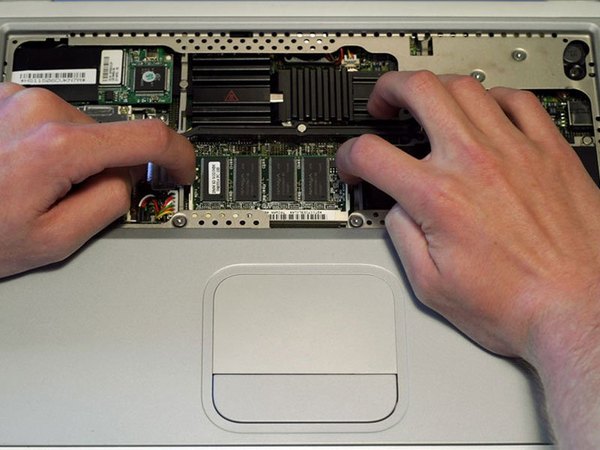
برای درآوردن رم، باید گیرههایی که دو طرف تراشه رم هستن رو همزمان به سمت بیرون فشار بدی. وقتی این کار رو بکنی، لبه رم مثل یه فنر کوچیک به سمت بالا میپره. حالا تراشه رم رو از لبههاش بگیر و بدون اینکه به پینهای طلاییش دست بزنی، خیلی نرم از اسلات بیرون بکش. اگه دستگاهت دو تا رم داره، دقیقا همین کار رو برای رم دوم هم تکرار کن تا هر دو حافظه خارج بشن.
مرحله
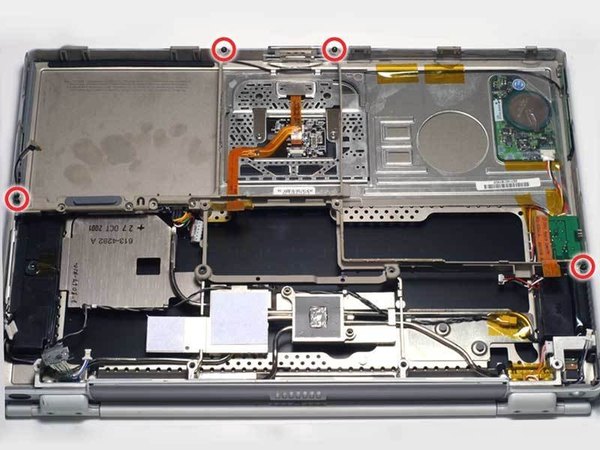
حالا لپتاپ G4 رو برگردون و روی یه سطح نرم بذار تا پشت دستگاه رو به بالا باشه. با استفاده از پیچگوشتی چهارسو، هر هشت تا پیچی که قاب پایینی رو نگه داشتن باز کن و حتما پیچها رو مرتب یه جا بذار که موقع بستن قاطی نشن.
مرحله
شست دستت رو روی قاب پایینی بذار و اون رو خیلی نرم به سمت بیرون (خلاف جهت خودت) هل بده تا ضامنهاش از جای خودشون خارج بشن.
قاب پایینی ممکنه تو قسمت جلو، درست بالای درایو DVD، یه کم گیر داشته باشه. خیلی با ملایمت کار کن چون یه نوار پلاستیکی نازک اونجا هست که اگه فشار الکی بیاری راحت میشکنه.
وقتی مطمئن شدی قاب از همه طرف آزاد شده، اون رو به سمت بالا بکش و کامل از روی لپتاپ برش دار.
مرحله
بعد از برداشتن قاب پشتی، قطعات داخلی دستگاهت باید مثل چیزی باشه که تو این تصویر میبینی.
مرحله
اگه لپتاپت کارت شبکه بیسیم (Airport) نداره، کلا بیخیال این مرحله شو و مستقیم برو سراغ قدم بعدی.
زبونه پلاستیکی که به کارت Airport وصل شده رو محکم بگیر و اون رو به سمت بالا و چپ بکش تا کارت از سوکتش بیرون بیاد. کابل کوچیک آنتن رو هم که به سمت چپ این کارت وصل شده، خیلی با احتیاط و بدون کشیدن سیم، جدا کن.
مرحله
با استفاده از یه اسپاجر (قاببازکن پلاستیکی) یا حتی نوک انگشتت، کابل فلت پهن هارد دیسک رو از روی مادربرد جدا کن.
مرحله
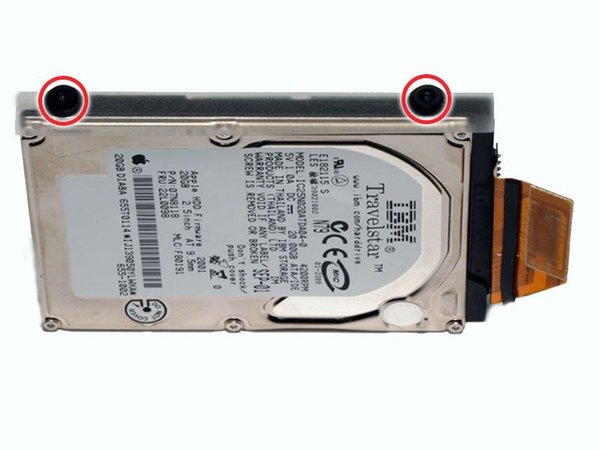
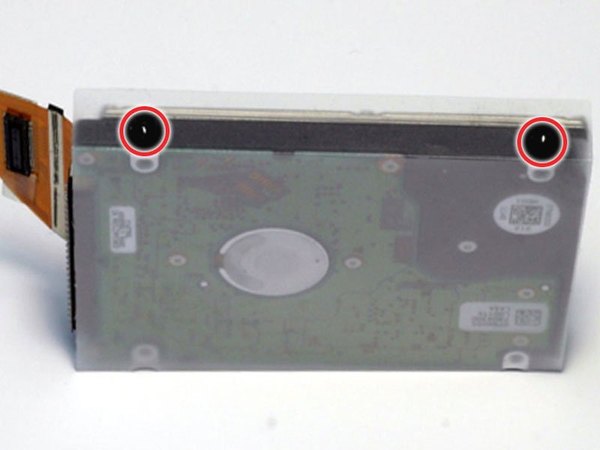
برای اینکه بتونیم هارد رو دربیاریم، باید اون دو تا پیچ تورکس T8 که روی دیواره سمت راست محفظه باتری قرار دارن رو با پیچگوشتی باز کنی.
مرحله
حالا کابل فلت نارنجی هارد رو با ملایمت بگیر، لبه سمت چپ هارد رو به سمت بالا هدایت کن و کل هارد رو از داخل محفظهاش بیرون بیار.
روی پیچهای هارد چهار تا ضربهگیر لاستیکی نصب شده. موقع برداشتن هارد حواست باشه که این لاستیکها هم حتما همراهش دربیان و داخل بدنه دستگاه جا نمونن.
مرحله
با درآوردن هارد، یه بخش بزرگی از دستگاه خالی میشه و چیدمان داخلی باید شبیه این عکس بشه.
مرحله
قبل از اینکه ادامه بدیم، حتما یه پارچه نرم بنداز روی میز کارت. حالا لپتاپ رو برگردون؛ فقط مراقب باش درایو DVD تو این حالت نیفته پایین و آسیب نبینه.
نوار چسبی که روی درایو DVD کشیده شده رو خیلی آروم جدا کن. اون طلق پلاستیکی که نقش محافظ گردوغبار رو داره به شدت حساسه؛ پس سعی کن کندن چسب رو از گوشهها شروع کنی و کمکم به سمت مرکز بری تا طلق پاره نشه.
مرحله
گیره فلزی و نقرهای رنگی که برای جلوگیری از امواج مزاحم (EMI) تعبیه شده رو طوری خم کن که عمودی بایسته. ممکنه وقتی داری درایو DVD رو درمیاری، این قطعه خودبهخود بیفته.
این گیره فلزی برای کارکرد اصلی دستگاه خیلی حیاتی نیست. اگه افتاد و نتونستی دوباره سر جاش نصبش کنی، اصلا نگران نباش و سخت نگیر.
مرحله
دوباره لپتاپ رو برگردون تا به داخلش مسلط بشی. هر دو تا کابل فلت نارنجیرنگی که روی مادربرد میبینی رو با کمک یه اسپاجر یا انگشتت به آرومی جدا کن.
مرحله
لبه سمت راست درایو DVD رو به سمت بالا بکش و کل درایو رو از بدنه لپتاپ خارج کن.
اگه درایو نوری دستگاهت گیر داره یا قبلا سیدی توش مونده و درنمیاد، الان که بیرون آوردیش بهترین فرصته تا با احتیاط قاب درایو رو باز کنی و مشکل گیر کردن دیسک رو برطرف کنی.
مرحله
بازم دستگاه رو برگردون. با استفاده از یه پیچگوشتی بکس 5 میلیمتری یا یه دمباریک خیلی ظریف، مهره ششضلعی که روی مودم دایلآپ دستگاه بسته شده رو باز کن.
مرحله
مودم رو بگیر و با کشیدنش به سمت بالا و راست، اون رو از جاش خارج کن.
ممکنه شیلد پلاستیکی مودم به لبههای قاب لپتاپ گیر کنه. اگه اینطور شد، مودم رو یه کوچولو به چپ و راست تکون بده تا راحتتر و بدون فشار آزاد بشه.
مرحله
کابل رابطی که به مودم وصل شده رو با دقت جدا کن تا این قطعه هم کاملا آزاد بشه و بتونی کنارش بذاری.
مرحله
دوباره لپتاپ رو برگردون. یه چسب نارنجیرنگ روی سه تا کانکتور برد PMU (واحد مدیریت توان) قرار داره؛ اون رو آروم بکن ولی دور ننداز، چون موقع بستن دستگاه دوباره باید همونجا بچسبونیش. حالا دو تا کابل نارنجی و اون کابل چندرنگ رو به آرومی از روی برد PMU جدا کن.
مرحله
گیره فلزی نقرهای رو به سمت بالا بکش تا برد PMU از قاب لپتاپ آزاد بشه. برد رو در جهت عقربههای ساعت بچرخون و به سمت بالا بکش تا کامل از دستگاه خارج بشه.
مرحله
تا اینجای کار، اطراف مادربرد تقریبا خلوت شده و باید نمای دستگاهت مثل این تصویر باشه.
مرحله
لپتاپ رو برگردون و باز هم روی همون پارچه نرم قرار بده. کانکتور چندرنگ فن خنککننده و کانکتور باتری رو پیدا کن و خیلی نرم از روی مادربرد جداشون کن. کانکتور نارنجیرنگ مربوط به محفظه PC Card رو هم با احتیاط از روی لاجیک برد آزاد کن.
مرحله
کنار محفظه PC Card، یه دونه پیچ تورکس T8 قرار داره؛ اون رو باز کن و کنار بقیه پیچها بذار.
مرحله
دستگاه رو برگردون به حالت قبل. حالا برو سراغ وسط مادربرد؛ اونجا دو تا پیچ تورکس T8 میبینی که باید بازشون کنی تا برد برای خارج شدن آمادهتر بشه.
مرحله
← چهار تا کانکتوری که تو عکس مشخص شده رو با احتیاط از روی مادربرد جدا کن. اگه روشون چسب زده شده، اول چسبها رو آروم جدا کن تا موقع کشیدن، کابلها پاره نشن.
مرحله
لبه مادربرد رو با احتیاط بگیر و اون رو به سمت بالا و دور از خودت بکش. ممکنه برد به پورتهای پنل پشتی گیر کنه؛ اگه اینطوری شد، با یه اسپاجر پلاستیکی (حتما غیرفلزی) کمک بگیر تا پورتها رو از قاب آزاد کنی.
این مرحله یه کم قلق و نیروی ملایم میخواد، اما اگه دیدی مادربرد اصلا تکون نمیخوره، زوری نکشش! اول دوباره چک کن ببین پیچ یا کانکتوری رو جا نذاشته باشی.
وقتی برد کاملا رها شد، اون رو از لپتاپ خارج کن و ترجیحا روی یه سطح ضدالکتریسیته ساکن قرار بده.
مرحله
با برداشتن مادربرد، لپتاپت تقریبا به یه اسکلت خالی تبدیل شده!
مرحله
حالا باید اون دو تا پیچ تورکس T8 که محفظه PC Card رو سر جاش محکم کردن رو باز کنی.
مرحله
برای درآوردن محفظه PC Card، اون رو به سمت راست بکش و یه کوچولو به سمت خودت بچرخون تا به راحتی از گیرههاش خارج بشه.
مرحله
رسیدیم به حساسترین بخش کار! اگه این مراحل رو با دقت انجام ندی، ممکنه کابلهای مانیتور پاره بشن و پنل جدیدت هم به مشکل بخوره. کابل دیتای چندرنگ صفحهنمایش فوقالعاده ظریف و شکنندهست.
صفحهنمایش رو تو زاویه 45 درجه تنظیم کن و لپتاپ رو طوری روی پارچه بذار که پورتهای پشتی به سمت بالا باشن. حالا دو تا پیچ تورکس T8 رو از روی هر کدوم از روکشهای لولا (Clutch Cover) باز کن.
مرحله
مانیتور رو ببند و هر دو روکش لولا رو بیرون بکش. اگه دیدی با دست راحت در نمیان، میتونی از یه پیچگوشتی دوسو پلاستیکی یا ابزار غیرفلزی کمک بگیری و آروم اهرم کنی تا جدا بشن.
مرحله
صفحهنمایش رو باز کن تا زاویه 90 درجه بگیره. حالا قسمت ترکپد لپتاپ رو روی میز دمر بذار تا مانیتور از لبه میز آویزون بشه. بهترین حالت اینه که ارتفاع صندلیت رو طوری تنظیم کنی که مانیتور روی پاهات قرار بگیره و بدنه لپتاپ کاملا صاف روی میز باشه. اگه این شرایط برات مهیا نیست، میتونی در حالت بسته هم مانیتور رو جدا کنی، ولی ما پیشنهاد میکنیم تو حالت باز این کار رو بکنی تا زاویه لولاها بعد از باز شدن به هم نریزه و موقع نصب پنل جدید دردسرساز نشه.
مرحله
چهار تا پیچ چهارسو وجود داره که صفحهنمایش رو به قاب بالایی متصل کردن؛ اونا رو باز کن.
حواست باشه پیچی که نزدیکتر به کابل دیتای مانیتوره، سرش حالت مخروطی داره. موقع بستن جابهجا نبندیش.
مرحله
براکتهای فلزی که دو طرف قاب بالایی هستن رو به سمت بالا بکش. کابل اینورتر (تأمینکننده نور پسزمینه) رو جدا کن و خیلی با حوصله از داخل شکافی که روی قاب بالایی هست عبورش بده تا جایی گیر نکنه.
مرحله
حالا باید کابل دیتا و کابل بکلایت مانیتور رو یکییکی و با نهایت ظرافت از همون شکاف قاب بالایی رد کنی. بازم تأکید میکنیم که کابل دیتا خیلی حساسه، پس اصلا تحت کشش قرارش نده. وقتی همه کابلها رد شدن، کل مجموعه صفحهنمایش قدیمی رو بردار و کنار بذار.
مرحله
عالیه! لپتاپ بدون مانیتور باید دقیقا این شکلی باشه.
نتیجهگیری
خسته نباشی! سختترین قسمت کار یعنی باز کردن یه لپتاپ شلوغ با کلی کابل رو با موفقیت پشت سر گذاشتی. حالا میتونی صفحهنمایش جدیدت رو با همون ظرافت سر جاش نصب کنی و از تصویر شفافش لذت ببری.
برای جمع کردن دستگاه، فقط کافیه همین مسیری که اومدیم رو از آخر به اول تکرار کنی؛ یادت نره موقع رد کردن کابلهای مانیتور جدید، خیلی صبور باشی تا آسیبی نبینن. خوشحالیم که تو این تعمیر طولانی و هیجانانگیز همراه آیسیمدار بودی؛ اگه حین بستن قطعات جایی گیر کردی یا سوالی داشتی، حتما تو بخش نظرات برامون بنویس تا تیم ما سریع راهنماییت کنه.
این آموزش با استانداردهای اختصاصی آیسیمدار بازنویسی و بهینهسازی شده و تمامی حقوق انتشار آن متعلق به این مجموعه است و در صورت کپی یا بازنشر پیگرد قانونی خواهد داشت.
آموزشهای مشابه
فقط برای ویژهها
با اشتراک ویژه، نامحدود و بدون هزینه اضافی، هر تعداد فایل که نیاز داری رو دانلود کن!
فعالسازی اشتراک قطعه شناسی
  ویدئو آموزشی
  پادکست
  جایگزینیاب
  تبدیلات خازن
  قانون اهم
  مشخصات زنر
  کد مقاومت
  ترک PCB
  مبدل واحدها
  عمر باتری
  تایمر NE555
  مقاومت LED
  محاسبه سلف
  کد SMD
  مبدل سیم
  ترانسفورماتور
  افت ولتاژ
  ولتاژ LM317
  کد سلف
  تقسیم ولتاژ
  فیلتر فرکانسی
  کاراکتری
  رنگ مقاومت
  سری و موازی
  محاسبه توان
  ستاره مثلث
  پل وتستون
  پولاپ پولدان
  شارژ خازن
  تبدیل سهفاز
  محاسبه زنر
  فیوز مناسب
  راندمان
  قانون ژول
  طول آنتن
  توان مقاومت
  هیتسینک
  مبدل ADC/DAC
  رزونانس
گفتگوهای کاربران
هنوز نظری ثبت نشده؛ تو شروع کن!
هنوز نظری ثبت نشده؛ تو شروع کن!