کالبدشکافی و بررسی قطعات روتر سامسونگ Connect Home




روترهای هوشمند سامسونگ مدل Connect Home یه دستگاه کوچیک اما پرقدرت هستن که هم وظیفه پخش وایفای تو محیط رو دارن و هم میتونن گجتهای هوشمند خونه رو مدیریت کنن. خیلی وقتا کنجکاو میشیم ببینیم داخل این دستگاههای جمعوجور چه خبره و چطوری این همه کار رو همزمان و بدون مشکل انجام میدن.
تو این راهنما از تیم آیسیمدار، میخوایم این روتر رو کاملا باز کنیم و نگاهی به قطعات روی برد، سیستم خنککننده و پردازندههای اون بندازیم. حواست باشه که باز کردن این دستگاه ممکنه گارانتی رو باطل کنه و به دلیل وجود قطعات حساس روی برد، باید خیلی با احتیاط رفتار کنی تا آسیبی به مدارها یا آنتنها نرسه. البته این یه آموزش تعمیری نیست و بیشتر برای آشنایی با معماری داخلی دستگاهه.
حالا اگه ابزارات آمادهست و محیط کارت رو هم تمیز کردی، بیا بریم سراغ کالبدشکافی این گجت جالب سامسونگ و ببینیم زیر این قاب سفید چه خبره!
ابزارهای موردنیاز
پیچگوشتی چهارسو Phillips #00 ابزار بازکننده پلاستیکی پیک بازکننده (پلاستیکی)
بررسی مشخصات فنی
قبل از اینکه دل و روده این دستگاه رو بیرون بریزیم، بیا ببینیم این دیسک کوچیک پر از مدار اصلا چه کارایی میتونه انجام بده و چه مشخصاتی داره:
← پشتیبانی از وایفای با سرعت 400 مگابیت بر ثانیه روی باند 2.4 گیگاهرتز و 866 مگابیت بر ثانیه روی باند 5 گیگاهرتز (استاندارد AC1300).
← میتونه تا حدود 1500 فوت مربع (حدود 140 متر مربع) رو تحت پوشش شبکه بیسیم خودش قرار بده.
← پشتیبانی کامل از اتصال به تجهیزات خانه هوشمند (SmartThings) از طریق بلوتوث، Zigbee و همچنین Z Wave.
← طراحی گرد و کوچیکش شاید تو رو یاد توپ هاکی بندازه، اما خب قطعا برای بازی ساخته نشده!
جالبه بدونی سامسونگ یه نسخه قویتر به اسم Connect Home Pro هم داره که اگه اونو تهیه کرده باشی، سرعت وایفای خیلی بهتری بهت میده:
← تو نسخه پرو، سرعت وایفای به 800 مگابیت بر ثانیه تو باند 2.4 و 1733 مگابیت بر ثانیه تو باند 5 گیگاهرتز (استاندارد AC2600) میرسه.
نگاهی به پورتها و بخش پشتی
نه، این یه ربات فضایی نیست! این فقط نمای پشتی و پورتهای دستگاه Connect Home هست که قراره بررسیش کنیم. سامسونگ تو طراحی این مدل خیلی مینیمال عمل کرده. این پشت فقط سه تا پورت میبینی: یکی برای برق، یکی برای شبکه WAN و یکی هم برای LAN. کنارشون هم یه سوراخ ریز برای ریست کردن دستگاه تعبیه شده.
اگه به لبههای پنل پایینی دقت کنی، میبینی که هر چهار طرفش شیارهای تهویه هوا داره تا وقتی دستگاه زیر فشار کاریه، خنک بمونه.
برچسبی که زیر دستگاه چسبیده، شاید به نظر برسه اطلاعات خیلی مخفی و خاصی داره، اما وقتی بررسیش کردیم فقط یه سری شماره سریال و تاییدیههای شبکههای بیسیم روش نوشته شده بود.
باز کردن پایه لاستیکی و پیچها
برای پیدا کردن پیچها، اول از همه میریم سراغ یکی از مخفیگاههای همیشگیشون، یعنی زیر پایه لاستیکی دستگاه که باید با احتیاط جدا بشه.
بله، دقیقا همونجا قایم شده بودن! خبر خوب اینه که سامسونگ اینجا از پیچهای استاندارد استفاده کرده و میتونی خیلی راحت با یه پیچگوشتی Phillips #00 بازشون کنی. واقعا جای شکر داره که از پیچهای عجیب و غریب استفاده نکردن.
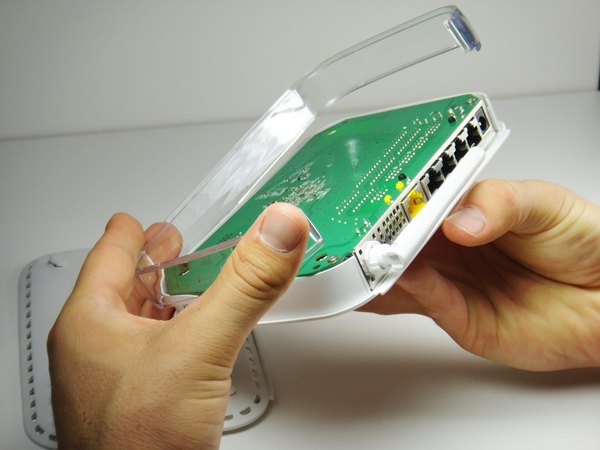
حالا با استفاده از پیکهای پلاستیکی، درز بین قاب رو پیدا کن و آروم دور تا دورش بکش تا خارهای پلاستیکی آزاد بشن. این ابزارها برای باز کردن قابهای محکم واقعا معجزه میکنن.
یادت باشه موقع استفاده از پیکها، اونا رو خیلی عمیق داخل دستگاه فرو نبری تا به قطعات ظریف روی برد آسیبی نرسه.
بررسی سیستم خنککننده
به محض باز کردن قاب، اولین چیزی که حسابی جلب توجه میکنه، یه هیتسینک (خنککننده) فلزی خیلی بزرگه! به نظرت این هیتسینک گنده داره چه قطعهای رو خنک میکنه که اینقدر داغ میشه؟
جالبه بدونی تو نسخه Connect Pro که پردازنده قویتری داره، علاوه بر این هیتسینک بزرگ، یه فن هم برای خنککنندگی بهتر اضافه شده.
استفاده از همچین سیستم خنککنندهای برای یه روتر کوچیک و جمعوجور، نشون میده که قدرت پردازشی بالایی زیر این فلز پنهان شده.
وقتی هیتسینک رو از روی برد برمیداریم، میرسیم به یه منطقه بزرگ که با شیلد فلزی پوشونده شده. این شیلد محافظ همون مانع آخریه که بین ما و تراشههای اصلی دستگاه قرار گرفته.
آنتنها و اتصالات برد
اگه برد رو برگردونی و به پشتش نگاه کنی، آنتن شبکه Z-wave رو میبینی (همون مستطیل مشکی تو سمت چپ). همچنین یه سری گیرههای فلزی اتصالی هم روی بدنه قاب تعبیه شدن.
روی برد اصلی یه سری کانکتور کواکسیال وجود داره، اما جالبه که برای اتصال آنتنها از اتصالات فنری استفاده شده. این یعنی تعمیرپذیری خیلی بهتر و استهلاک کمتر موقع باز و بسته کردن.
← در نهایت، یه چراغ الایدی کوچیک و تنها هم لبه برد قرار داره که وظیفهاش نشون دادن وضعیت دستگاه به توئه.
تراشههای روی برد اصلی
حالا که شیلدهای محافظ الکترومغناطیسی (EMI) رو برداشتیم، وقتشه ببینیم این دستگاه چه گنجینهای از آیسیها رو تو خودش جا داده:
← تراشه SoC از برند Qualcomm: این در واقع همون مغز متفکر و پردازنده اصلی دستگاهه که باعث میشه اون هیتسینک بزرگ رو براش در نظر بگیرن.
← سوییچ شبکه اترنت روی چیپ، از برند Qualcomm Atheros.
← تراشه مودم رابط سریال (Serial Interface Modem SoC) ساخت شرکت Sigma Designs.
← آیسی رم 512 مگابایتی از نوع DDR3L SDRAM ساخت خود شرکت Samsung.
حافظه فلش NAND با ظرفیت 4 گیگابایت، باز هم از برند Samsung.
کنترلر رادیویی شبکه Zigbee که ساخت شرکت Silicon Labs هست.
← تراشه ارتباطی بلوتوث 4.1 از برند Qualcomm (که قبلا متعلق به Cambridge Silicon Radio بود).
تفاوتهای سختافزاری نسخه پرو
حالا شاید برات سوال پیش بیاد که نسخه پرو (Pro) از نظر سختافزاری چه فرقهایی با این مدل داره؟ بیا تفاوتهای اصلیشون رو بررسی کنیم:
← ارتقای پردازنده: تو نسخه پرو از یه پردازنده شبکه چهار هستهای Qualcomm استفاده شده (در مقابل پردازنده IPQ4019 در نسخه معمولی).
← ارتقای سوییچ اترنت: از سوییچ قدرتمندتر Qualcomm استفاده شده (به جای مدل QCA8072).
← ارتقای حافظه رم: نسخه پرو دو تا رم 512 مگابایتی DDR3L سامسونگ داره (یعنی دو برابر نسخه معمولی).
← استفاده از دو تا تراشه رادیویی Qualcomm 802.11ac که به دستگاه اجازه میدن گجتهای بیشتری رو با سرعت بالاتر به شبکه متصل کنه.
و در نهایت، قطعات تامین انرژی و مبدلهای ولتاژ بیشتری روی برد نسخه پرو قرار گرفته تا بتونن جریان مورد نیاز این سختافزار قویتر رو هندل کنن.
پایان مسیر
خب، به انتهای این کالبدشکافی جذاب رسیدیم و تونستیم تمام اجزای داخلی این روتر هوشمند رو با هم بررسی کنیم. هدفمون این بود که با معماری داخلی این دستگاه بیشتر آشنا بشیم.
جمعبندی کالبدشکافی
به عنوان جمعبندی، اگه بخوایم به قابلیت تعمیرپذیری روتر Samsung Connect Home امتیاز بدیم، میشه بهش نمره 8 از 10 رو داد (عدد 10 یعنی راحتترین حالت). ضمنا یادت نره اپلیکیشن آیسیمدار رو به دوستای فنیت معرفی کنی تا اونا هم از این کالبدشکافیها لذت ببرن!
← باز کردن قاب دستگاه نسبتا سادهست، چون از پیچهای استاندارد و خارهای پلاستیکی استفاده شده که میتونی دوباره ازشون استفاده کنی.
← آنتنها خیلی راحت و با اتصالات فنری به برد متصل شدن و نیازی به باز کردن سوکتهای حساس و شکننده نیست.
← تنها نکته منفی اینه که پورتهای پشت دستگاه مستقیما روی برد اصلی لحیم شدن. هرچند احتمال خراب شدنشون کمه، اما اگه آسیب ببینن، تعویضشون نیاز به مهارت لحیمکاری داره.
این آموزش با استانداردهای اختصاصی آیسیمدار بازنویسی و بهینهسازی شده و تمامی حقوق انتشار آن متعلق به این مجموعه است و در صورت کپی یا بازنشر پیگرد قانونی خواهد داشت.
آموزشهای مشابه

فقط برای ویژهها
با اشتراک ویژه، نامحدود و بدون هزینه اضافی، هر تعداد فایل که نیاز داری رو دانلود کن!
فعالسازی اشتراک قطعه شناسی
  ویدئو آموزشی
  پادکست
  جایگزینیاب
  تبدیلات خازن
  قانون اهم
  مشخصات زنر
  کد مقاومت
  ترک PCB
  مبدل واحدها
  عمر باتری
  تایمر NE555
  مقاومت LED
  محاسبه سلف
  کد SMD
  مبدل سیم
  ترانسفورماتور
  افت ولتاژ
  ولتاژ LM317
  کد سلف
  تقسیم ولتاژ
  فیلتر فرکانسی
  کاراکتری
  رنگ مقاومت
  سری و موازی
  محاسبه توان
  ستاره مثلث
  پل وتستون
  پولاپ پولدان
  شارژ خازن
  تبدیل سهفاز
  محاسبه زنر
  فیوز مناسب
  راندمان
  قانون ژول
  طول آنتن
  توان مقاومت
  هیتسینک
  مبدل ADC/DAC
  رزونانس
گفتگوهای کاربران
هنوز نظری ثبت نشده؛ تو شروع کن!
هنوز نظری ثبت نشده؛ تو شروع کن!