آموزش تعویض باتری وانپلاس 7T




گوشی وانپلاس 7T یکی از پرچمدارای جذاب و خوشساخته، اما مثل هر گوشی دیگهای بعد از یکی دو سال استفاده مداوم، باتریش ضعیف میشه و حسابی تو ذوق میزنه. اگه گوشیت زودبهزود خاموش میشه یا موقع کار سنگین حرارت غیرعادی داره، وقتشه که یه باتری جدید و تازهنفس بهش هدیه بدی!
قبل از اینکه کار رو شروع کنی، حتما شارژ باتری گوشیت رو به زیر 25 درصد برسون. این کار یه نکته ایمنی خیلی مهمه، چون اگه موقع باز کردن گوشی به باتری پر از شارژ ضربهای وارد بشه یا سوراخ بشه، خطر آتشسوزی وجود داره. ما تو "آیسیمدار" همیشه روی ایمنی تو کار تأکید داریم.
تو این آموزش میخوایم قاب پشتی شیشهای رو با احتیاط باز کنیم، محافظ مادربرد رو کنار بزنیم و در نهایت باتری قدیمی رو با یه باتری نو جایگزین کنیم. پس ابزارت رو آماده کن تا بریم سراغ یه تعمیر لذتبخش!
ابزارهای موردنیاز
الکل ایزوپروپیل (بالای 90 درصد) پیچگوشتی چهارسو #00 اسپاجر ساکشن کاپ (مکش) پد حرارتی (iOpener) یا سشوار پیک بازکننده (بسته 6 تایی) چسب دوطرفه مخصوص باتری وانپلاس 7T
حرارت دادن قاب پشتی
قبل از اینکه دست به کار بشی، حتما گوشیت رو کاملا خاموش کن تا موقع باز کردن قطعات اتصالی پیش نیاد.
پد حرارتی یا سشوار رو حدود دو دقیقه روی قاب پشتی شیشهای نگه دار تا چسبهای زیرش نرم بشن و قاب راحتتر جدا بشه.
میتونی از سشوار خانگی یا سشوار صنعتی هم استفاده کنی، اما خیلی مراقب باش که گوشی بیش از حد داغ نشه. حرارت زیاد میتونه به صفحه نمایش AMOLED و خود باتری آسیب جدی برسونه.
ایجاد شکاف در قاب پشتی
ساکشن کاپ (یا همون گیره مکنده) رو روی لبه سمت راست قاب پشتی بچسبون.
اگه شیشه پشت گوشیت شکسته، ساکشن کاپ خوب نمیچسبه. میتونی روی شکستگیها رو با یه چسب نواری پهن بپوشونی یا اینکه ساکشن کاپ رو با یه قطره چسب قطرهای همونجا فیکس کنی.
حالا ساکشن کاپ رو آروم به سمت بالا بکش تا یه درز خیلی کوچیک بین شیشه و فریم گوشی ایجاد بشه. بعدش فورا یه پیک بازکننده رو داخل این درز فرو کن تا بسته نشه.
برش دادن چسبهای لبه راست
پیک رو توی همون شکافی که ساختی، به سمت گوشه پایین و راست گوشی بکش تا چسبهای این قسمت بریده بشن. پیک رو همونجا رها کن تا چسب دوباره نچسبه.
وقتی پیک رو با موفقیت وارد درز کردی، دیگه نیازی به ساکشن کاپ نداری. البته اگه حس میکنی بهت کمک میکنه تا گوشی رو بهتر نگه داری، میتونی بذاری بمونه.
مرحله
یه پیک بازکننده دوم بردار و دقیقا تو همون شکاف اولی قرارش بده. حالا این یکی پیک رو به سمت گوشه بالا و راست گوشی بکش.
اگه دیدی پیک سخت حرکت میکنه و چسبها خیلی سفتن، اصلا زور نزن. دوباره از سشوار استفاده کن و یکم حرارت بده تا چسبها نرم بشن.
این پیک رو هم تو همون گوشه بالا و راست رها کن تا خیالت از بابت نچسبیدن مجدد این قسمت راحت بشه.
مرحله
وقتی داری پیک رو نزدیک ماژول دوربین حرکت میدی، حواست باشه فقط نوک پیک (حدود 4 تا 5 میلیمتر) رو داخل ببری. اگه پیک رو زیاد فرو کنی، ممکنه به لنز یا قطعات دوربین آسیب برسونی.
سومین پیک رو زیر گوشه بالا و راست قرار بده. در امتداد لبه بالایی تا گوشه بالا و سمت چپ بکش تا چسبهای اون قسمت هم جدا بشن. این پیک رو هم تو همون زاویه بالا و چپ رها کن.
مرحله
چهارمین پیک رو زیر همون گوشه بالا و چپ بذار. این بار پیک رو در امتداد لبه سمت چپ تا پایین بکش تا چسبها بریده بشن. وقتی به گوشه پایین و چپ رسیدی، پیک رو همونجا نگه دار.
مرحله
بالاخره نوبت پیک پنجمه! این یکی رو زیر گوشه پایین و سمت چپ فرو کن. پیک رو روی لبه پایینی به سمت راست بکش تا آخرین تیکههای چسب هم بریده بشن.
جدا کردن قاب شیشهای
حالا که دور تا دور قاب آزاد شده، میتونی شیشه پشتی رو با احتیاط کامل از روی گوشی برداری.
موقع بستن گوشی، حتما چسبهای قدیمی رو با الکل بالای 90 درصد تمیز کن و برای آببندی بهتر، از چسب دوطرفه جدید استفاده کن.
بعد از اینکه قاب پشتی جدید رو نصب کردی، چند دقیقهای یه فشار ثابت و ملایم بهش وارد کن تا چسب حسابی خودش رو بگیره. قرار دادن چندتا کتاب سنگین روی گوشی میتونه ترفند خوبی باشه.
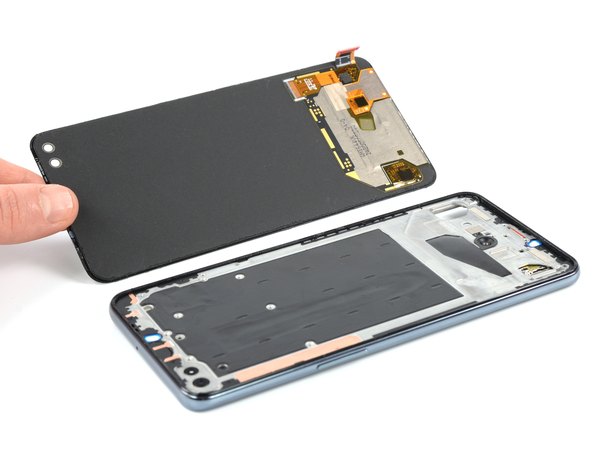
باز کردن پیچهای پوشش مادربرد
← با استفاده از یه پیچگوشتی چهارسو، 11 تا پیچ 3.6 میلیمتری که پوشش پلاستیکی مادربرد رو نگه داشتن، باز کن.
حواست باشه که یکی از این پیچها زیر یه برچسب سفید رنگ نشانگر نفوذ آب قایم شده؛ اول برچسب رو پاره کن و بعد پیچ رو باز کن.
برداشتن محافظ مادربرد
نوک یه پیک رو ببر زیر قسمت پایین و سمت راست پوشش مادربرد. پیک رو آروم دور لبهها بکش تا گیرههای پلاستیکی یکییکی آزاد بشن. حالا میتونی کل این محافظ پلاستیکی رو از روی گوشی برداری.
قطع اتصال باتری
همیشه اولین قدم بعد از رسیدن به برد، قطع کردن برقه! نوک اسپاجر رو زیر کانکتور باتری ببر و اون رو مستقیم به سمت بالا اهرم کن تا از مادربرد جدا بشه.
جدا کردن فلتها
حالا از قسمت تخت اسپاجر استفاده کن و دو تا فلت پهنی که روی باتری کشیده شدن رو از روی مادربرد آزاد کن.
کنار زدن فلتهای اصلی
این دو تا فلت رو آروم به سمت پایین گوشی خم کن تا از روی باتری کنار برن و فضات برای کار باز بشه.
خیلی مراقب باش که این کابلها رو تا نکنی یا فشار زیادی بهشون نیاری، چون خیلی حساسن و ممکنه قطعی پیدا کنن.
جدا کردن نوار چسب روی باتری
با یه اسپاجر، نوار چسب کوچیکی که لبه سمت چپ باتری قرار داره رو با دقت جدا کن.
خارج کردن باتری
زبانه قرمز رنگ چسبیده به باتری رو با دستت بگیر. حالا این زبانه رو محکم به سمت بالا بکش تا باتری از جای خودش بلند بشه و بتونی به حالت عمودی نگهش داری.
اگه دیدی باتری خیلی سفت چسبیده، اصلا بهش فشار نیار. میتونی یکم به صفحه نمایش (دقیقا زیر باتری) حرارت بدی تا چسبهای نگهدارنده باتری نرم بشن.
باتری رو بردار
وقتی چسبها ول کردن، باتری قدیمی رو کاملا از گوشی خارج کن.
یادت باشه باتریای که باد کرده یا موقع درآوردن کج و کوله شده رو به هیچوجه دوباره استفاده نکنی؛ چون خطر آتشسوزی داره.
برای نصب باتری جدید حتما از چسب دوطرفه تازه استفاده کن. چسب رو جای چسبهای قبلی روی شاسی گوشی بچسبون (نه مستقیم پشت خود باتری) و بعد باتری جدید رو سر جاش محکم کن.
یه ترفند خوب موقع بستن اینه که باتری رو موقتا به مادربرد وصل کنی تا جاش دقیقا تنظیم بشه. بعد از اینکه فیکس شد، دوباره کانکتورش رو قطع کن تا بقیه قطعات رو ببندی.
نتیجهگیری
خسته نباشی! کار تعویض باتری وانپلاس 7T با موفقیت تموم شد. حالا کافیه مراحل رو از آخر به اول انجام بدی. فقط یادت نره قبل از اینکه قاب پشتی رو با چسب جدید مهر و موم کنی، یه بار گوشی رو روشن کن تا مطمئن بشی همهچیز به درستی کار میکنه و مشکلی تو اتصالات نیست.
برای اینکه باتری جدیدت بالاترین بازدهی رو داشته باشه، حتما کالیبرهاش کن؛ یعنی بذار 100 درصد شارژ بشه و دو ساعت دیگه هم تو شارژ بمونه. بعدش انقدر ازش استفاده کن تا خاموش بشه و دوباره یه ضرب تا صد درصد شارژش کن.
اگه دوست داری مهارتهای تعمیراتیت رو بیشتر کنی، یادت نره برای آموزشهای خفن دیگه همیشه میتونی روی اپلیکیشن و سایت "آیسیمدار" حساب کنی. موفق باشی!
این آموزش با استانداردهای اختصاصی آیسیمدار بازنویسی و بهینهسازی شده و تمامی حقوق انتشار آن متعلق به این مجموعه است و در صورت کپی یا بازنشر پیگرد قانونی خواهد داشت.
آموزشهای مشابه

فقط برای ویژهها
با اشتراک ویژه، نامحدود و بدون هزینه اضافی، هر تعداد فایل که نیاز داری رو دانلود کن!
فعالسازی اشتراک قطعه شناسی
  ویدئو آموزشی
  پادکست
  جایگزینیاب
  تبدیلات خازن
  قانون اهم
  مشخصات زنر
  کد مقاومت
  ترک PCB
  مبدل واحدها
  عمر باتری
  تایمر NE555
  مقاومت LED
  محاسبه سلف
  کد SMD
  مبدل سیم
  ترانسفورماتور
  افت ولتاژ
  ولتاژ LM317
  کد سلف
  تقسیم ولتاژ
  فیلتر فرکانسی
  کاراکتری
  رنگ مقاومت
  سری و موازی
  محاسبه توان
  ستاره مثلث
  پل وتستون
  پولاپ پولدان
  شارژ خازن
  تبدیل سهفاز
  محاسبه زنر
  فیوز مناسب
  راندمان
  قانون ژول
  طول آنتن
  توان مقاومت
  هیتسینک
  مبدل ADC/DAC
  رزونانس
گفتگوهای کاربران
هنوز نظری ثبت نشده؛ تو شروع کن!
هنوز نظری ثبت نشده؛ تو شروع کن!