تعمیر خطای سه چراغ قرمز ایکس باکس ۳۶۰ (Red Ring of Death)




خطای سه چراغ قرمز یا همون Red Ring of Death (RROD) کابوس خیلی از گیمرهای ایکس باکس 360 به حساب میاد! این مشکل معمولا به خاطر داغ شدن بیش از حد دستگاه و از بین رفتن اتصالات لحیمکاری زیر پردازندههای اصلی (CPU و GPU) به وجود میاد و کنسول رو عملا از کار میندازه. اما نگران نباش، با یه کم دقت و استفاده از کیت مخصوص تعمیر، میتونی کنسولت رو دوباره به زندگی برگردونی و از شر این ارور خلاص بشی.
قبل از هر کاری حتما دستگاه رو از برق بکش و مطمئن شو که کاملا خنک شده. باز کردن ایکس باکس 360 قلقهای خاص خودش رو داره، پس اصلا عجله نکن تا خارهای پلاستیکی قاب نشکنن و قطعات داخلی آسیب نبینن. این تعمیر نیاز به حوصله داره و باید قدمبهقدم پیش بری.
تو این راهنمای اختصاصی و کامل از تیم آیسیمدار، بهت یاد میدیم چطور کنسولت رو باز کنی، خمیر سیلیکونهای خشکشده رو تمیز کنی و با استفاده از پیچها و واشرهای جدید، فشار استانداردی روی هیتسینکها بیاری تا مشکل قطعی اتصالات برطرف بشه. ابزارت رو آماده کن تا با هم بریم سراغ تعمیر!
ابزارهای موردنیاز
محلول تمیزکننده ArctiClean کیت تعمیر خطای سه چراغ قرمز Xbox 360
مرحله
اول از همه باید هارد درایو رو دربیاریم. مجموعه هارد رو با دستت بگیر، دکمه آزادسازی رو فشار بده و همزمان لبه جلویی اون رو به سمت بالا بکش. حالا هارد درایو رو خیلی راحت از روی دریچه بالایی کنسول جدا کن و کنار بذار.
مرحله
کنسول رو طوری روی میز قرار بده که به صورت عمودی وایسه و لبه پایینی اون رو به بالا باشه.
تو تمام مراحل باز کردن قاب که در ادامه میبینی، میتونی به جای اسپاجر از ابزار مخصوص باز کردن قاب ایکس باکس 360 استفاده کنی که کار رو خیلی راحتتر میکنه.
سر تخت یه اسپاجر یا لبه ابزار بازکننده مخصوصت رو آروم وارد شکاف کوچیکی کن که تو لبه جلویی دریچه پایینی قرار داره. با یه حرکت اهرمی ملایم، لبه جلویی دریچه پایینی رو از پنل جلویی (فیسپلیت) فاصله بده تا جدا بشه.
مرحله
تو چند قدم بعدی قراره از نوک اسپاجر یا ابزار مخصوصت استفاده کنی تا خارهایی که در امتداد سمت چپ و راست دریچه پایینی هستن رو آزاد کنی. جای این خارها تو عکسها با رنگ قرمز برات مشخص شده.
برای باز کردن این خارها باید ابزارت رو داخل سوراخهایی که روی پلاستیک سفید قاب کناری تعبیه شده، فرو کنی.
مرحله
برای باز کردن این خارها، بهتره کارت رو از لبه جلویی دریچه پایینی شروع کنی. لبه جلویی دریچه رو یه مقدار کم به سمت بالا بکش و همزمان با نوک اسپاجر، خارهایی که به جلوی دستگاه نزدیکتر هستن رو به سمت داخل کنسول فشار بده تا آزاد بشن.
مرحله
همین کار رو دقیقا برای دو تا خار وسطی دریچه پایینی هم تکرار کن و با اسپاجر اونا رو به داخل فشار بده تا تقشون دربیاد.
مرحله
حالا با نوک اسپاجر برو سراغ خارهایی که به پشت ایکس باکس نزدیکترن و اونا رو هم یکییکی آزاد کن.
مرحله
بعد از باز شدن همه خارها، دریچه پایینی رو کامل از روی بدنه ایکس باکس 360 جدا کن.
مرحله
سر تخت یه اسپاجر رو بین پنل جلویی (فیسپلیت) و قاب بیرونی، دقیقا نزدیک دکمه پاور قرار بده. اسپاجر رو آروم در امتداد لبه پنل جلویی بکش تا خارهایی که اون رو به جلوی کنسول وصل کردن، دونهدونه باز بشن.
میتونی این کار رو با لبه ابزار مخصوص باز کردن دستگاه هم انجام بدی، اما حواست باشه که لبههای اون ممکنه روی قاب پلاستیکی خط بندازه.
یه راه دیگه هم اینه که خیلی بااحتیاط و با دست، پنل جلویی رو بگیری و به سمت بیرون بکشی تا از کنسول جدا بشه.
مرحله
همین حرکاتی که تو مرحله قبل گفتیم رو برای سمت چپ پنل جلویی هم تکرار کن تا خارهای این قسمت هم کاملا آزاد بشن.
مرحله
حالا که همه خارها باز شدن، پنل جلویی رو به طور کامل از روی کنسول بردار و کنار بذار.
مرحله
کنسول رو دوباره به صورت عمودی قرار بده، اما این بار طوری که لبه بالایی دستگاه رو به بالا باشه.
دریچه بالایی هم با چند تا خار به کنسول وصل شده. دو تا خار اول، دقیقا زیر دریچه بالایی و نزدیکترین قسمت به پنل جلویی قرار دارن که تو عکسها هم مشخصه.
مرحله
سر تخت اسپاجر رو داخل همون شکافهای کوچیکی که گفتیم ببر تا این دو تا خار آزاد بشن.
برای باز کردن این خارها، استفاده از پایه بلند ابزار مخصوص باز کردن Xbox 360 خیلی میتونه کمکت کنه.
مرحله
حالا قراره با نوک اسپاجر یا ابزار مخصوصت، خارهای سمت چپ و راست دریچه بالایی رو باز کنیم. جای این خارها رو تو عکس با رنگ قرمز برات روشن کردیم.
مرحله
برای باز کردن این سری از خارها، باید از قسمت وسط دریچه بالایی کار رو شروع کنی. لبه جلویی دریچه رو یه کم بالا نگه دار و همزمان با نوک اسپاجر، خارهایی که نزدیک به مرکز هستن رو به سمت داخل بدنه فشار بده تا رها بشن.
مرحله
با نوک اسپاجر، خاری که روی دریچه بالایی و نزدیک به قاب پشتی دستگاه (کیس بالایی) قرار داره رو هم پیدا کن و فشار بده تا باز بشه.
مرحله
آخرین خار دستگاه زیر پایه لاستیکی پنهان شده؛ دقیقا همون پایهای که به پشت کنسول نزدیکتره.
با نوک اسپاجرت این خار مخفی رو هم به سمت داخل فشار بده و بازش کن. حالا خیلی راحت دریچه بالایی رو از روی بدنه کنسول بردار.
مرحله
کنسول رو دوباره عمودی کن، طوری که این بار لبه بالایی به سمت پایین باشه. برچسب گارانتی روی کنسول رو با احتیاط جدا کن تا به زیرش دسترسی پیدا کنی.
مرحله
قابهای بالایی و پایینی با چند تا چفت پلاستیکی که تو قسمت جلو و عقب کنسول هستن، به هم وصل شدن. برای جدا کردن قاب بالایی، اول باید این چفتها رو باز کنیم.
از سر تخت اسپاجر استفاده کن تا چفتهای زیر رو آزاد کنی:
← چفت بالای پورتهای USB جلویی.
← چفت پایین پورتهای USB جلویی.
← چفت بالای شیارهای مموری کارت.
مرحله
سر تخت اسپاجر رو وارد کن و به سمت بالا اهرم کن تا آخرین چفتی که بالای دکمه اجکت (Eject) قرار داره هم باز بشه.
مرحله
بخش جلویی قاب پایینی رو یه مقدار خیلی کم بلند کن تا مطمئن بشی همه چفتهای جلویی کاملا باز شدن و گیر نیستن.
مرحله
قابهای بالایی و پایینی با هفت تا چفت دیگه تو پشت کنسول هم به هم متصلن. محل دقیق این چفتها تو عکس با رنگ قرمز مشخص شده.
مرحله
ابزار مخصوص باز کردن ایکس باکس رو روی خارهایی که نزدیک پورتهای خروجی هستن فشار بده تا قاب پایینی از بالایی جدا بشه. همونطور که ابزار رو به سمت پایین فشار میدی، قاب بالایی و پایینی رو از هم دور کن تا گیرهها کاملا آزاد بشن.
مرحله
در حالی که قابها رو از هم دور میکنی، با نوک اسپاجر یا ابزار مخصوص، گیره بلندی که با رنگ قرمز تو عکس مشخص شده رو به سمت مرکز بدنه فشار بده. وقتی این گیره آزاد بشه، فقط گیرههای نزدیک سوکت برق میمونن که دو تا قاب رو به هم متصل نگه داشتن.
مرحله
دوباره ابزار مخصوص رو روی دو تا گیره باقیمونده نزدیک سوکت برق فشار بده. قاب بالایی و پایینی رو به سمت بیرون بکش تا این گیرههای آخر هم کاملا باز بشن.
مرحله
دستگاه رو طوری بچرخون که قسمت جلویی اون رو به پایین باشه.
قسمت پشتی قاب پایینی رو با دست بگیر و به سمت بالا بکش تا کلا از روی کنسول برداشته بشه.
خیلی مراقب باش که قاب پایینی رو نزدیک سوکت برق بیش از حد خم نکنی، چون پلاستیکش تو این قسمت شکنندهست و راحت ترک میخوره.
مرحله
با نوک اسپاجر، گیرهای که دکمه اجکت رو به شاسی فلزی وصل کرده آزاد کن. سر تخت اسپاجر رو بین دکمه اجکت و درایو نوری قرار بده. با یه حرکت اهرمی ملایم، دکمه اجکت رو از روی پایههاش دربیار و از دستگاه جدا کن.
این مرحله رو میتونی با همون ابزار بازکننده مخصوص هم انجام بدی.
مرحله
← شش تا پیچ نقرهای 64 میلیمتری از نوع T10 Torx که قاب بالایی رو به شاسی فلزی متصل کردن، باز کن.
مرحله
کنسول رو برگردون تا قاب بالایی به سمت بالا باشه.
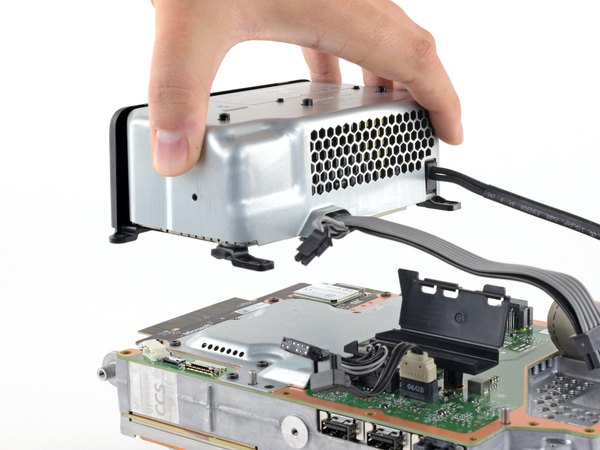
قاب بالایی رو مستقیم به سمت بالا بکش و از روی دستگاه برش دار.
مرحله
نوار چسب نقرهای که درایو نوری رو روی شاسی فلزی محکم کرده، با دقت بکن.
مرحله
درایو نوری رو یه مقدار کمی به سمت بالا بیار تا دستت جا داشته باشه کانکتورهای دیتا (SATA) و برق رو از پشتش جدا کنی.
هنوز سعی نکن درایو نوری رو کامل بیرون بکشی! چون دو تا کابل مهم هنوز اون رو به مادربرد وصل کردن.
مرحله
کانکتور برق رو از قسمت کابلهاش بگیر و مستقیم از سوکت پشت درایو نوری بیرون بکش. کانکتور دیتای SATA رو هم با یه کشش مستقیم به سمت عقب، از سوکتش جدا کن.
مرحله
حالا که کابلها آزاد شدن، درایو نوری رو کامل از داخل شاسی فلزی بلند کن و بیار بیرون.
مرحله
سر تخت اسپاجر رو داخل شکاف مستطیلی کوچیکی که بالای مجرای فن خنککننده (داکت فن) هست ببر. گیره نگهدارنده مجرای فن رو با احتیاط آزاد کن و مجرا رو از داخل دستگاه بردار. این گیره رو میتونی با لبه فلزی ابزار بازکننده مخصوص ایکس باکس هم باز کنی.
مرحله
نوار فلزی شاسی که بالای فنهای دوگانه قرار داره رو به سمت بالا بکش و همزمان فنها رو به سمت مرکز مادربرد حرکت بده.
هنوز فنها رو کامل درنیار چون کابل برقشون به مادربرد وصله و ممکنه پاره بشه.
مرحله
کانکتور برق فن رو محکم بگیر و مستقیم به سمت بالا بکش تا از سوکت مادربرد جدا بشه.
بعضی از کانکتورهای فن یه ضامن قفلکننده دارن. اگه مال تو هم ضامن داره، اول اون رو فشار بده بعد کانکتور رو دربیار.
حالا مجموعه فنهای دوگانه رو با خیال راحت از کنسول خارج کن.
مرحله
از سر تخت اسپاجر استفاده کن تا خارهایی که شیلد (محافظ فلزی) ماژول RF رو نگه داشتن، از لبه بالایی و سمت چپ آزاد کنی.
شاید راحتتر باشی که این خارها رو با ناخنت آزاد کنی.
شیلد ماژول RF رو از روی کنسول بردار.
مرحله
← سه تا پیچ 5.6 میلیمتری از نوع T8 Torx که ماژول RF رو به شاسی فلزی متصل کردن، باز کن.
مرحله
ماژول RF رو با دست بگیر و مستقیم به سمت بالا بکش تا از سوکتش روی مادربرد جدا بشه. ماژول رو کلا از کنسول خارج کن.
مرحله
حالا باید پیچهایی که مادربرد رو به شاسی وصل کردن باز کنی. این پیچها عبارتند از:
← نه عدد پیچ طلایی 11 میلیمتری T10 Torx.
← هشت عدد پیچ مشکی 5.6 میلیمتری T8 Torx.
یه نکته مهم: وقتی بخوای بعد از نصب کیت تعمیر سه چراغ قرمز، دستگاه رو دوباره ببندی، دیگه به این هشت تا پیچ مشکی T8 که دورشون خط نارنجی کشیده شده نیازی نداری.
مرحله
ایکس باکس رو برگردون، اما خیلی مراقب باش که مادربرد از تو شاسی نیفته پایین.
مادربرد رو از لبه جلویی بگیر و آروم بلند کن.
وقتی داری مادربرد رو از شاسی فلزی جدا میکنی، حواست باشه به سوکتها و پورتهای پشت دستگاه فشاری نیاد و آسیب نبینن.
مادربرد رو به طور کامل از داخل شاسی فلزی خارج کن.
مرحله
سر یه پیچگوشتی دوسو کوچیک رو بین گیره X (ایکس کلمپ) و پایهای که روی هیتسینک قرار داره، فرو کن. با پیچگوشتی اهرم کن تا گیره X از پایه فاصله بگیره و از شیار کوچیکی که روی پایه هست دربیاد.
مرحله
پیچگوشتی رو موازی با سطح مادربرد، ببر زیر گیره X و کنار پایهش. پیچگوشتی رو بچرخون تا گیره به طور کامل از پایه رها بشه.
همین روند رو برای هر چهار گوشه گیره X تکرار کن تا کامل باز بشه.
وقتی داری آخرین گوشه گیره رو باز میکنی و مادربرد رو برعکس نگه داشتی، حتما با دست دیگه هیتسینک GPU رو بگیر تا نیفته رو زمین یا مادربرد و آسیب نبینه.
مرحله
برای نصب مجدد گیره X در حالت عادی، اول دو تا از گوشههاش رو روی پایههای هیتسینک جا بنداز.
بازوی سوم گیره رو روی پایه هیتسینک نگه دار و همزمان با پیچگوشتی دوسو، گیره رو کمی اهرم کن تا باز بشه.
همونطور که اهرم میکنی، بازوی گیره رو به پایین فشار بده تا دقیقا جا بیفته توی شیاری که روی پایه هیتسینک قرار داره.
برای بازوی چهارم گیره X هم دقیقا همین کار رو تکرار کن.
مرحله
هیتسینک پردازنده گرافیکی (GPU) رو بردار.
حتما یادت باشه که قبل از نصب دوباره هیتسینک روی پردازنده، باید خمیر سیلیکون قبلی رو کامل پاک کنی و یه لایه خمیر جدید بزنی.
اگه میخوای آموزش دقیق زدن خمیر سیلیکون رو ببینی، میتونی از آموزش تعویض خمیر سیلیکون تو آیسیمدار کمک بگیری.
مرحله
سر پیچگوشتی دوسو کوچیک رو بین گیره X دوم و پایهش روی هیتسینک CPU قرار بده. گیره رو اهرم کن تا از شیار پایه بلند بشه و بیرون بیاد.
اگه لازم شد، پیچگوشتی رو موازی مادربرد ببر زیر گیره و بچرخون تا گیره کامل از پایهش آزاد بشه.
این مراحل رو برای هر چهار گوشه گیره X تکرار کن.
دوباره حواست باشه موقع باز کردن آخرین گوشه گیره وقتی برد برعکسه، هیتسینک CPU رو با دست بگیری که نیفته و آسیبی به قطعات نزنه.
هیتسینک پردازنده مرکزی (CPU) رو از روی مادربرد بردار.
مرحله
نکته خیلی مهم: موقع نصب کیت تعمیر خطای سه چراغ قرمز، دیگه از گیرههای فلزی X استفاده نمیشه و باید اونا رو کنار بذاری.
حالا که هیتسینکها رو از روی هر دو پردازنده برداشتی، با یه اسپاجر پلاستیکی تمام باقیموندههای خمیر سیلیکون قدیمی و خشکشده رو از روی پردازندهها و سطح زیر هیتسینکها پاک کن.
موقع تمیز کردن خمیرها خیلی بااحتیاط و آروم کار کن. دور پردازندهها قطعات اسامدی (SMD) خیلی ریزی لحیم شدن که اگر موقع تمیزکاری کنده بشن و نتونی دوباره لحیمشون کنی، مادربرد عملا بیمصرف میشه.
بهترین کار اینه که از یه حلال مناسب مثل محلول تمیزکننده ArctiClean استفاده کنی تا خمیرهای قدیمی راحت حل بشن. اگر نداشتی، میتونی از الکل ایزوپروپیل (با درصد خلوص بالا) کمک بگیری.
اسپریهای خشک تمیزکننده برد (کنتاکتشوی خشک) هم گزینههای خوبی هستن؛ روی خمیر اسپری کن و با یه دستمال نرم پاکش کن.
الان که هیتسینکها تو دستتن، فرصت خوبیه که پرههاشون رو کامل از گرد و غبار تمیز کنی تا دستگاهت بهتر خنک بشه.
مرحله
بعد از تمیز کردن سطح پردازندهها، هیتسینکها رو به صورت برعکس روی میز بذار.
قبل از اینکه کار رو ادامه بدی، الان بهترین زمان برای ریفلو (Reflow) کردن مادربرده. حرارت دادن پایههای پردازندهها با سشوار صنعتی شانس برطرف شدن خطای سه چراغ قرمز رو خیلی بالا میبره و کار سختی هم نیست.
مرحله
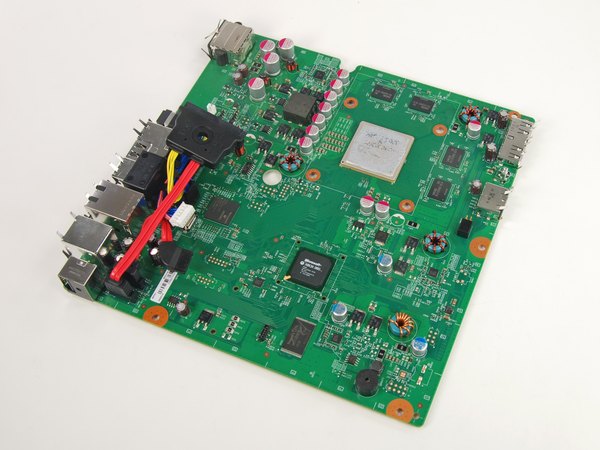
مادربرد رو برگردون تا پشتش رو ببینی.
اگه مادربرد تو مثل عکسی که میبینی چیپ رم (RAM) پشتش نداره، میتونی از این مرحله رد بشی.
چهار تا پد حرارتی سیلیکونی که روی چیپهای رم در پشت برد چسبیدن رو بکن و جدا کن.
مرحله
با استفاده از قسمت انتهایی آچار بکس (سایز 1/4 اینچ) همون پیچگوشتی که تو کیت هست (بدون اینکه سری روش باشه)، چهار تا پایه فلزی گیرههای X رو از روی هیتسینکهای CPU و GPU باز کن.
مرحله
← یه لایه نازک و یکدست از خمیر سیلیکون روی قسمتهای مشخص شده با رنگ قرمز (سطح پردازندهها) بمال.
اگر تاحالا خمیر سیلیکون نزدی، نگران نباش! میتونی با آموزشهای تعویض خمیر سیلیکون آیسیمدار این کار رو راحت یاد بگیری.
بعد از زدن خمیر روی پردازندهها، هیتسینکها رو یکییکی سر جاشون ببند. ما اول از هیتسینک CPU شروع کردیم.
مرحله
این مرحله باید زمانی انجام بشه که مادربرد بیرون از شاسی فلزی قرار داره.
پیچهای جدید کیت رو از پشت برد داخل چهار تا سوراخ دور پردازنده CPU قرار بده. در حالی که پیچها رو با دست نگه داشتی، واشر نایلونی (پلاستیکی) رو بین مادربرد و واشر فلزی قرار بده.
ترتیب قرار دادن واشرها به شدت مهمه! به هیچ وجه واشر فلزی رو مستقیما روی مادربرد نذار چون باعث اتصالی و سوختن برد میشه.
موقع نصب هیتسینک CPU حواست باشه که پرههاش در راستای جریان هوای فنها باشن (مثل عکس سوم). اگه پرهها رو عمود بر جریان هوا ببندی، دستگاهت به سرعت داغ میکنه.
← با سری دوسو بزرگ پیچگوشتی، پیچها رو روی هیتسینک محکم کن. اول هر چهار تا پیچ رو به صورت ضربدری (مثل عکس دوم) یه مقدار کم سفت کن و بعد دوباره همون الگوی ضربدری رو تکرار کن تا کامل محکم بشن.
از سفت کردن پیچها نترس! برای اینکه هیتسینکها خوب کار کنن، به فشاری که این پیچها ایجاد میکنن نیاز داریم تا ارتباط سطح پردازنده و هیتسینک برقرار بشه.
اما یادت باشه هسته (Die) پردازندههای CPU و GPU خیلی شکنندهست و وسط یه مشت قطعات ریز و حساس روی برد قرار گرفته. اگه پیچها رو بیش از حد سفت کنی، هسته میشکنه و مادربرد کلا از بین میره. پس فشار باید متعادل باشه.
دقیقا همین فرآیند رو برای بستن هیتسینک GPU هم تکرار کن.
مرحله
با لبه پیچگوشتی دوسو یا یه شیء تیز دیگه، خیلی بااحتیاط گوشه پلاستیک محافظ آبی یا سفیدی که روی چسب زیر هیتسینکهای کوچیک قرار داره رو بلند کن.
مراقب باش تو این مرحله چسب زیر پلاستیک رو چروک یا کنده نکنی.
ورقههای پلاستیکی رو از روی چسب هر دو هیتسینک کوچیک جدا کن.
مرحله
سطح دو تا چیپ کوچیکی که تو عکس اول با رنگ قرمز مشخص شدن رو خیلی ملایم تمیز کن.
قبل از چسباندن هیتسینکها، زاویه و جاشون رو دقیق تنظیم کن چون چسبشون خیلی قویه و اگر اشتباه بچسبونی کندنشون سخته.
هیتسینکها رو روی چیپهای مشخص شده بچسبون و دقت کن که پرههاشون دقیقا مثل عکس دوم همراستا باشن.
یادت نره پرهها باید طوری قرار بگیرن که بعدا موقع نصب درایو نوری، مانع وصل شدن کابلهای برق و SATA به مادربرد نشن.
مرحله
اگه مادربرد دستگاهت تو قسمت زیرینش چیپ رم نداره، دیگه نیازی نیست پد حرارتی بچسبونی و برو مرحله بعد.
روکشهای پلاستیکی شفاف و رنگی رو از روی هر چهار تا پد حرارتی جدید جدا کن.
مرحله
پدهای حرارتی رو محکم روی چیپهای رم پشت برد بچسبون.
ممکنه رنگ پدهای حرارتی کیت تو با عکسها فرق داشته باشه که اصلا جای نگرانی نیست.
در نهایت مادربرد رو برگردون سر جاش تو شاسی و شروع به بستن قطعات کن.
نتیجهگیری
خب، بهت تبریک میگیم! نصب کیت تعمیر و زدن خمیر سیلیکون جدید با موفقیت تموم شد. برای بستن دستگاه، کافیه مراحل رو از آخر به اول انجام بدی.
مطمئن باش اگه تمام کارها رو با دقت پیش برده باشی، کنسولت دوباره مثل روز اول برات کار میکنه و خطای سه چراغ قرمز به خاطرهها میپیونده. اگه از این راهنمای آیسیمدار لذت بردی و برات کاربردی بود، حتما اپلیکیشن ما رو به بقیه تعمیرکارا و دوستات هم معرفی کن تا اونا هم بتونن از این آموزشهای تخصصی استفاده کنن.
این آموزش با استانداردهای اختصاصی آیسیمدار بازنویسی و بهینهسازی شده و تمامی حقوق انتشار آن متعلق به این مجموعه است و در صورت کپی یا بازنشر پیگرد قانونی خواهد داشت.
آموزشهای مشابه
فقط برای ویژهها
با اشتراک ویژه، نامحدود و بدون هزینه اضافی، هر تعداد فایل که نیاز داری رو دانلود کن!
فعالسازی اشتراک لوریکس
  قطعه شناسی
  ویدئو آموزشی
  پادکست
  جایگزینیاب
  دیتاشیتیاب
  پورتها
  تبدیلات خازن
  قانون اهم
  مشخصات زنر
  کد مقاومت
  ترک PCB
  مبدل واحدها
  عمر باتری
  تایمر NE555
  مقاومت LED
  محاسبه سلف
  کد SMD
  مبدل سیم
  ترانسفورماتور
  افت ولتاژ
  ولتاژ LM317
  کد سلف
  تقسیم ولتاژ
  فیلتر فرکانسی
  کاراکتری
  رنگ مقاومت
  سری و موازی
  محاسبه توان
  ستاره مثلث
  پل وتستون
  پولاپ پولدان
  بهره آپامپ
  شارژ خازن
  تبدیل سهفاز
  محاسبه زنر
  فیوز مناسب
  راندمان
  قانون ژول
  طول آنتن
  توان مقاومت
  هیتسینک
  مبدل ADC/DAC
  رزونانس
گفتگوهای کاربران
هنوز نظری ثبت نشده؛ تو شروع کن!
هنوز نظری ثبت نشده؛ تو شروع کن!