آموزش تعویض صفحه نمایش وان پلاس ۳




گوشی OnePlus 3 تو دستت افتاده و صفحهاش ترک خورده یا دیگه تصویر نمیده؟ شکستن السیدی یکی از رایجترین اتفاقاتیه که ممکنه برای هر گوشی بیفته، اما خبر خوب اینه که با کمی دقت میتونی خودت دست به کار بشی. تو این راهنمای اختصاصی از آیسیمدار، میخوایم قدمبهقدم بهت یاد بدیم چطور صفحه نمایش آسیبدیده رو با یه قطعه نو جایگزین کنی.
فقط یادت باشه که باز کردن گوشی نیاز به ظرافت داره، مخصوصا وقتی با قطعات شیشهای شکسته و کابلهای فلت حساس سروکار داری. حتما قبل از شروع، شارژ باتری رو به زیر 25 درصد برسون تا اگه حین کار باتری ضربه خورد، خطر آتشسوزی تهدیدت نکنه. از عینک ایمنی هم استفاده کن تا خرده شیشهها تو چشمت نره.
قراره کل مجموعه صفحه نمایش و دیجیتایزر رو باز کنیم و قطعات داخلی رو به فریم جدید انتقال بدیم. ابزارها رو آماده کن، یه جای خلوت و روشن پیدا کن و بریم سراغ تعمیر!
ابزارهای موردنیاز
سوزن سیمکارت پیچگوشتی تورکس T2 ساکشن کاپ (مکش) ابزار بازکننده پلاستیکی اسپاجر پیچگوشتی چهارسو #00 پنس صفحه نمایش OnePlus 3/3T باتری OnePlus 3
مرحله
اول از همه باید خشاب سیمکارت رو دربیاری. سوزن سیمکارت رو بردار و آروم داخل سوراخ کوچیکی که بین درگاه سیمکارت و دکمه پاور هست فشار بده تا خشاب بیرون بپره. حالا خشاب رو با انگشت بگیر و کامل از گوشی خارجش کن.
موقع جمع کردن گوشی یادت باشه که خشاب سیمکارت رو تو همون جهت قبلی جا بزنی؛ چون فقط تو یک حالت درست سر جاش قرار میگیره.
مرحله
← حالا گوشی رو برگردون و به لبه پایینی نگاه کن. دو تا پیچ 2٫6 میلیمتری تورکس T2 اونجا هست که باید با پیچگوشتی مناسب بازشون کنی.
مرحله
هشدار خیلی مهم: اگه مراحل باز کردن گوشی رو دقیق انجام ندی، خطر آسیب دیدن پنل نمایشگر بهشدت بالاست.
تو سه قدم بعدی بهت میگیم چطور قاب پشتی رو از فریم پلاستیکی جدا کنی. حتما قبل از اینکه دست به کار بشی، این مراحل رو تا آخر بخون.
بین صفحه نمایش و بدنه گوشی، دو تا شیار یا درز مختلف وجود داره که باید خیلی مراقبشون باشی:
← درز پنل نمایشگر: این قسمت مربوط به خود صفحه نمایشه. به هیچوجه ابزارت رو اینجا ننداز، چون باعث میشی پنل نمایشگر جدا بشه و کامل از بین بره.
← درز فریم: این همون جاییه که فریم پلاستیکی به قاب پشتی میرسه و کمی هم فرو رفتگی داره. ابزار بازکننده رو فقط باید وارد این شیار کنی.
← چهارده تا گیره کوچیک هستن که فریم رو به قاب پشتی متصل نگه داشتن. تو مراحل بعدی که داری قاب رو جدا میکنی، حواست به جایگاه این گیرهها باشه.
مرحله
حین کار مراقب باش که دستت اشتباهی روی دکمه پاور نره و گوشی روشن نشه. اگه روشن شد، حتما خاموشش کن و بعد به کارت ادامه بده.
ساکشن کاپ رو نزدیک لبه پایینی صفحه نمایش بچسبون. با یه نیروی ثابت و محکم، ساکشن کاپ رو به سمت بالا بکش تا بین قاب و فریم فاصله بیفته.
همزمان که داری میکشی، لبه ابزار بازکننده پلاستیکی رو دقیقا وارد درز فریم (نزدیک ساکشن کاپ) کن تا بین فریم پلاستیکی و لبه قاب پشتی گیر کنه.
چون قطعات خیلی کیپ هم هستن، برای این کار به کمی زور نیاز داری. اگه از یه ابزار بازکننده نو و سالم استفاده کنی، کار برات خیلی راحتتر میشه.
اصلا سراغ ابزارهای فلزی نرو! استفاده از فلز بهاحتمال خیلی زیاد باعث شکستن صفحه نمایش میشه.
مرحله
وقتی لبه ابزار بازکننده سر جاش محکم شد، اون رو آروم در امتداد لبه پایینی گوشی بکش تا گیرههای اون قسمت آزاد بشن. حالا با دقت ابزار رو به سمت گوشه سمت چپ گوشی هدایت کن و حواست باشه که لبه ابزار از داخل درز خارج نشه.
مرحله
به کشیدن ابزار بازکننده تو لبه طولانی گوشی ادامه بده تا تمام گیرههای این مسیر یکییکی باز بشن.
آخرین گیره که تو گوشه بالا و سمت چپ (نزدیک دکمه سایلنت) قرار داره، کمی تورفته است و شاید باز کردنش سخت باشه. عجله نکن و از سمت تخت اسپاجر یا یه پیک بازکننده کمک بگیر تا آزاد بشه.
مرحله
حالا که لبه پایینی و سمت چپ گوشی آزاد شده، فریم رو خیلی آروم تکون بده تا گیرههای لبه بالایی و سمت راست هم باز بشن.
در نهایت صفحه نمایش رو به سمت بالا بکش و کامل از قاب پشتی جدا کن.
موقع بستن گوشی، قبل از اینکه قاب پشتی رو کامل چفت کنی، یه لحظه مکث کن و روشن شدن و کارکرد درست صفحه نمایش رو تست کن.
برای جا زدن دوباره قاب پشتی:
لبه بالایی فریم رو روی قاب پشتی قرار بده و مطمئن شو که گیرههای بالایی سر جاشون قرار گرفتن. بعد لبههای کناری گوشی رو فشار بده تا بقیه گیرهها با صدای تیک سر جاشون چفت بشن.
مرحله
با نوک اسپاجر، کانکتور باتری رو که بالای گوشه سمت راست باتری قرار داره، به سمت بالا اهرم کن و از سوکتش جدا کن. کمی کابل کانکتور رو به سمت عقب خم کن تا اشتباها دوباره به سوکت برخورد نکنه و اتصالی پیش نیاد.
برای وصل کردن دوباره کانکتورها، اول یک سمتش رو تنظیم کن و فشار بده تا جا بیفته، بعد برو سراغ سمت دیگه. هیچوقت وسط کانکتور رو فشار نده، چون اگه تراز نباشه پینها کج میشن و آسیب دائمی میبینن.
مرحله
← یه پیچ 3 میلیمتری چهارسو اینجاست که براکت کابل رو نگه داشته؛ بازش کن.
حالا براکت فلزی کابل رو بردار و بذار کنار.
مرحله
با نوک اسپاجر زیر کابل فلت رابط که بالای باتری وصل شده بنداز و اتصالش رو از مادربرد جدا کن. همین کار رو برای کابل فلت برد پایین (Daughterboard) تکرار کن و اون رو هم از مادربرد جدا کن.
مرحله
دوباره با نوک اسپاجر، اتصال کابل فلت رابط رو از روی برد پایینی گوشی (که زیر باتریه) آزاد کن.
مرحله
حالا کابل فلت رابط رو کامل از روی گوشی بردار. کابل فلت برد پایینی که هنوز یک سرش وصله رو با احتیاط از روی باتری به سمت عقب خم کن تا سر راه نباشه.
موقع بستن گوشی دقت کن که کانکتوری که روش نوشته Main باید به مادربرد وصل بشه. کانکتور Sub هم به این سوکت میخوره اما اگه اشتباه وصلش کنی گوشیت درست کار نمیکنه.
مرحله
از ابزار بازکننده استفاده کن و چسبهایی که باتری رو به لبههای فریم پلاستیکی نگه داشتن، کنار بزن. معمولا در هر طرف باتری حداقل یک تکه چسب وجود داره.
خیلی مراقب باش که ابزارت به باتری فشار نیاره یا سوراخش نکنه.
مرحله
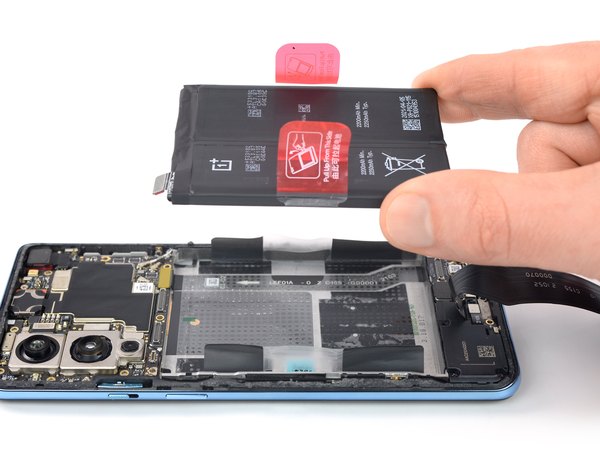
زبانه شفاف پلاستیکی که روی باتری قرار داره رو با انگشت بگیر و به سمت بالا بکش.
مرحله
فریم گوشی رو محکم روی میز نگه دار تا تکون نخوره. با یه نیروی ثابت و قوی، زبانه شفاف رو به سمت بالا بکش تا چسبهای زیر باتری ول کنن و باتری از جاش آزاد بشه.
اگه دیدی خیلی سفت چسبیده و بالا نمیاد، میتونی چند قطره الکل ایزوپروپیل بالای 90 درصد تو شکاف دور باتری بریزی تا چسبها نرم بشن.
وقتی باتری کمی آزاد شد، اون رو کامل از جاش دربیار و اگه چسبی بهش آویزون مونده جداش کن.
مرحله
باتری رو کنار بذار و هر چی چسب اضافی روی فریم مونده رو تمیز کن.
باتریای که یک بار از جاش دراومده رو دیگه استفاده نکن. باتری خمیده یا تحت فشار، خطر آتشسوزی داره و اصلا ایمن نیست.
اگه باتری جدیدت زبانه چسبی نداشت، میتونی همون زبانه قدیمی رو به باتری جدید منتقل کنی تا دفعه بعد کار تعویض راحتتر بشه.
وقتی میخوای باتری جدید رو نصب کنی، اول کانکتورش رو موقتا به مادربرد وصل کن تا مطمئن بشی باتری دقیقا سر جای درستش قرار گرفته.
برای نصب باتری روی فریم فعلی، چند تکه چسب دوطرفه مخصوص باتری آماده کن و تو قسمتهای مشخصشده بچسبون.
اگه داری باتری رو روی یه مجموعه صفحه نمایش جدید نصب میکنی، یادت نره که لایه محافظ نارنجی رنگ روی فریم رو بکنی تا چسب زیرش برای باتری جدید آماده بشه.
مرحله
با نوک اسپاجر زیر کابل فلت رابط بنداز و اتصالش رو از روی برد پایینی (Daughterboard) جدا کن.
مرحله
حالا کابل فلت رابط رو کامل بردار و بذار کنار.
مرحله
از نوک اسپاجر کمک بگیر و کانکتور دکمههای لمسی رو از سوکتش روی برد پایینی جدا کن. همینطور اتصال کانکتور حسگر اثر انگشت رو هم از روی برد پایینی آزاد کن.
مرحله
نوک اسپاجر رو زیر کابل آنتن ببر و آروم به سمت بالا اهرم کن تا از برد پایینی جدا بشه.
مرحله
هفت تا پیچی که برد پایینی رو به فریم متصل کردن باز کن. این پیچها شامل موارد زیر هستن:
← دو تا پیچ 3 میلیمتری مشکی
← پنج تا پیچ 2٫9 میلیمتری نقرهای
مرحله
← برد پایینی هنوز توسط دو تا گیره پلاستیکی سر جاش محکم نگه داشته شده.
سر تخت اسپاجر رو ببر زیر خروجی اسپیکر و یه کم بچرخون تا برد پایینی از گیرههاش آزاد بشه.
مرحله
برد پایینی رو با دست بگیر و کامل خارجش کن.
برای نصب دوباره برد پایینی، اول یه لبهاش رو روی فریم تنظیم کن و بعد سمت دیگهاش رو فشار بده تا صدای کلیک بده و جا بیفته.
اگه دیدی برد راحت سر جاش نمیشینه، بررسی کن که کابل فلت یا کابل آنتن زیرش گیر نکرده باشه.
مرحله
لبه ابزار بازکننده رو ببر زیر درپوش حسگر اثر انگشت که لبه پایینی فریم قرار داره و به سمت بالا اهرم کن. درپوش حسگر اثر انگشت رو بردار و کنار بذار.
مرحله
با انگشت از سمت جلوی صفحه نمایش محکم روی حسگر اثر انگشت فشار بیار تا از جاش کنده بشه.
مرحله
حسگر اثر انگشت رو به همراه چسبش از روی فریم جدا کن. حالا حسگر اثر انگشت رو کامل از گوشی دربیار.
مرحله
نوک اسپاجر رو ببر زیر کابل آنتن که تو گوشه پایین سمت چپ مادربرد قرار داره. به سمت بالا اهرم کن تا اتصال کابل آنتن از مادربرد قطع بشه.
مرحله
با اسپاجر کانکتور اصلی صفحه نمایش رو از روی مادربرد آزاد کن.
مرحله
هفت تا پیچ چهارسو مادربرد رو به فریم پیچ کردن، بازشون کن:
← چهار تا پیچ 3 میلیمتری مشکی
← سه تا پیچ 2٫9 میلیمتری نقرهای
ممکنه بعضی از این پیچها زیر برچسبهای ضمانت یا محافظ پنهان شده باشن. اول برچسبها رو بردار تا به پیچها برسی.
مرحله
قبل از این مرحله مطمئن شو که خشاب سیمکارت رو حتما بیرون آورده باشی.
← مادربرد تو قسمت بالایی توسط چندتا گیره سر جاش محکم شده.
سر تخت اسپاجر رو ببر زیر گوشه بالا سمت چپ مادربرد. کمی اسپاجر رو بچرخون و به سمت بالا اهرم کن تا مادربرد از جاش آزاد بشه.
مرحله
مادربرد رو با احتیاط از روی فریم بردار.
وقتی خواستی مادربرد رو دوباره نصب کنی، خیلی دقت کن که کابلهای فلت یا آنتن زیرش پرس نشن.
مرحله
سعی کن چسبهای مشکی رو پاره نکنی تا بتونی موقع جمع کردن گوشی دوباره ازشون استفاده کنی. اگه هم پاره شدن، باید با یه نوار چسب مناسب جایگزینشون کنی.
نوک اسپاجر رو زیر چسب مشکی روی دکمههای ولوم تو لبه سمت راست گوشی بنداز و برش دار. همین کار رو برای چسب مشکی دکمه پاور تو لبه سمت چپ گوشی هم تکرار کن.
مرحله
از سمت تخت اسپاجر استفاده کن و آروم برد دکمه ولوم رو از فریم دور کن.
اگه دیدی برد دکمه ولوم داره خیلی خم میشه، کار رو متوقف کن و از یه زاویه دیگه اهرم کن.
به اهرم کردن ادامه بده تا برد دکمه ولوم کامل از فریم جدا بشه.
برای نصب دوباره این برد، یه تیکه کوچیک چسب دوطرفه ببر و اون رو به فریم بچسبون تا برد ولوم سر جاش محکم بمونه.
مرحله
دوباره با نوک اسپاجر، دکمه پاور رو از لبه سمت چپ فریم آزاد کن. برای نصب دکمه پاور هم از یه تکه چسب دوطرفه جدید استفاده کن و اون رو روی فریم بچسبون.
مرحله
نوک پنس رو ببند و ببر زیر پد اتصال مستطیلشکل که نزدیک لبه بالا سمت چپ فریم قرار داره. به سمت بالا بکش تا این پد اتصال هم از فریم جدا بشه.
مرحله
کابل فلت ولوم رو به سمت بالا بکش و از شیاری که توش قرار داره بیرون بیار. مجموعه کامل دکمههای پاور و ولوم رو خارج کن.
اگه داری این مجموعه رو به یه صفحه نمایش جدید منتقل میکنی، لایه آبی چسب روی فریم جدید رو بردار و کابل رو روی چسب تازه فشار بده.
مرحله
نوک پنس رو ببند و ببر زیر یکی از گیرههای اسپیکر مکالمه. پنس رو آروم به سمت بالا بکش تا اسپیکر مکالمه از جاش دربیاد.
اگه دیدی گیره اسپیکر داره خم میشه، دست نگه دار، پنس رو خارج کن و امتحان کن که گیره سمت دیگه رو اهرم کنی.
مرحله
اسپیکر مکالمه رو بردار. برای نصب دوباره اسپیکر مکالمه این نکات رو رعایت کن:
مطمئن شو که اسپیکر رو طوری تو جاش گذاشتی که پینهای طلایی رنگ به سمت بالا باشن.
اسپیکر رو تو جاش قرار بده و با انگشتت محکم فشار بده تا فیکس بشه.
اگه داری اسپیکر رو روی فریم جدید میذاری، حتما لایه محافظ چسب زیرش رو بکن تا اسپیکر درست بچسبه.
مرحله
دو تا پیچ 1٫9 میلیمتری چهارسو که گیرههای اتصال به زمین قاب رو نگه داشتن، باز کن.
مرحله
این دو تا گیره اتصال به زمین رو بردار و برای نصب روی پنل جدید کنار بذار.
حواست باشه که این گیرهها جهتدار هستن. موقع نصب روی فریم جدید باید دقیقا تو همون جهت قبلی قرارشون بدی.
مرحله
کابل آنتن رو از شیار مسیرش بیرون بیار و برای انتقال به قطعه جدید برش دار.
مرحله
حالا فقط خود مجموعه صفحه نمایش و دیجیتایزر برات مونده. تمام قطعاتی که تو مراحل قبل باز کردی رو باید دونه دونه به صفحه نمایش جدید منتقل کنی. قطعه جدید رو با قبلی با دقت مقایسه کن و اگه چیز اضافهای مثل براکت الایدی جا مونده، اون رو هم جابهجا کن.
نتیجهگیری
خسته نباشی! حالا که قطعه جدید رو با موفقیت نصب کردی، کافیه همین مراحل رو از آخر به اول انجام بدی تا گوشیت بسته بشه. یادت باشه برای اینکه باتری بهترین عملکرد رو داشته باشه، بعد از روشن کردن گوشی حتما کالیبرهاش کن.
یعنی بذار باتری 100 درصد بشه، دو ساعت بیشتر تو شارژ بمونه و بعد اونقدر استفاده کن تا گوشی خودش خاموش بشه و در نهایت دوباره بدون وقفه تا 100 درصد شارژش کن.
دمت گرم که تا انتهای این آموزش همراه تیم آیسیمدار بودی. اگه این مطلب برات مفید بود، لینک اپلیکیشن آیسیمدار رو برای دوستات هم بفرست تا اونا هم بتونن خودشون تعمیرکار دستگاههای خودشون باشن. موفق باشی!
این آموزش با استانداردهای اختصاصی آیسیمدار بازنویسی و بهینهسازی شده و تمامی حقوق انتشار آن متعلق به این مجموعه است و در صورت کپی یا بازنشر پیگرد قانونی خواهد داشت.
آموزشهای مشابه

فقط برای ویژهها
با اشتراک ویژه، نامحدود و بدون هزینه اضافی، هر تعداد فایل که نیاز داری رو دانلود کن!
فعالسازی اشتراک لوریکس
 قطعه شناسی
 ویدئو آموزشی
 پادکست
 جایگزینیاب
 دیتاشیتیاب
 پورتها
 تبدیلات خازن
 قانون اهم
 مشخصات زنر
 کد مقاومت
 ترک PCB
 مبدل واحدها
 عمر باتری
 تایمر NE555
 مقاومت LED
 محاسبه سلف
 کد SMD
 مبدل سیم
 ترانسفورماتور
 افت ولتاژ
 ولتاژ LM317
 کد سلف
 تقسیم ولتاژ
 فیلتر فرکانسی
 کاراکتری
 رنگ مقاومت
 سری و موازی
 محاسبه توان
 ستاره مثلث
 پل وتستون
 پولاپ پولدان
 بهره آپامپ
 شارژ خازن
 تبدیل سهفاز
 محاسبه زنر
 فیوز مناسب
 راندمان
 قانون ژول
 طول آنتن
 توان مقاومت
 هیتسینک
 مبدل ADC/DAC
 رزونانس

گفتگوهای کاربران
هنوز نظری ثبت نشده؛ تو شروع کن!
هنوز نظری ثبت نشده؛ تو شروع کن!