ارتقا و تعویض هارد آیپاد نسل ۴ با کارت حافظه




آیپادهای کلاسیک مثل آیپاد نسل 4 یا مدل فتو (Photo) دستگاههای نوستالژیک و جذابی هستن، اما هاردهای مکانیکی قدیمیشون معمولا بعد از این همه سال خراب میشن یا سرعت خیلی پایینی دارن. خبر خوب اینه که مجبور نیستی دستگاهت رو کنار بذاری؛ با یه ترفند جذاب میتونی هارد قدیمی رو با یه کارت حافظه Micro SD جایگزین کنی تا هم سرعتش بالا بره و هم مصرف باتریش کمتر بشه.
تو این آموزش از آیسیمدار میخوایم قدمبهقدم بهت یاد بدیم چطور با استفاده از چند تا مبدل ساده، این ارتقای هیجانانگیز رو انجام بدی. فقط یادت باشه که موقع باز کردن قاب آیپاد، فلتهای ظریفی وجود دارن که خیلی راحت پاره میشن، پس حتما باید با دقت و حوصله پیش بری. ابزارهات رو آماده کن، حواست رو جمع کن و بیا با هم این آیپاد دوستداشتنی رو دوباره زنده کنیم!
ابزارهای موردنیاز
ابزار بازکننده پلاستیکی مبدل CE 1.8 اینچی به CF کارت حافظه Micro SD مبدل CF به Micro SD کامپیوتر با نرمافزار iTunes آداپتور شارژر آیفون یا آیپاد
مرحله
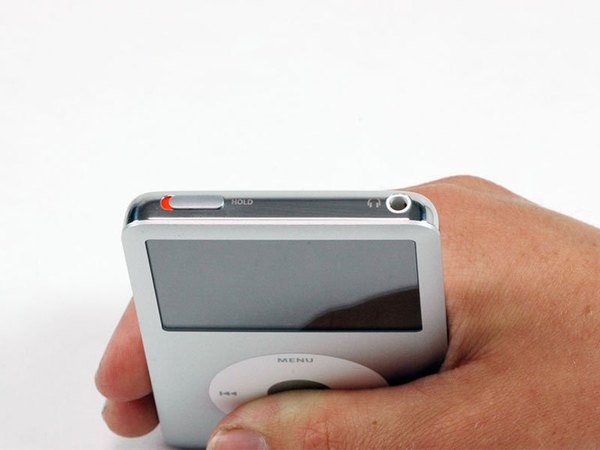
قبل از اینکه بخوای قاب آیپاد رو باز کنی، حتما دکمه هولد (Hold) بالای دستگاه رو تو حالت قفل قرار بده. وقتی نوار نارنجیرنگ زیر دکمه مشخص بشه، یعنی دستگاه کاملا قفل شده و دکمهها غیرفعال هستن.
مرحله
یه پیک بازکننده بردار و اون رو تا جایی که ممکنه تو شیار بین پنل پلاستیکی جلو و قاب فلزی پشت دستگاه، دقیقا تو لبه سمت راست آیپاد فرو کن.
اگه دیدی پیک راحت داخل نمیره، میتونی اون رو آروم به سمت عقب و جلو تکون بدی تا راهش باز بشه و عمیقتر نفوذ کنه.
حالا با استفاده از همون پیک، به پنل پلاستیکی جلویی یه فشار ملایم به سمت بالا بیار تا پنج تا خار نگهدارنده داخلی (که تو عکس سوم هم مشخصه) آزاد بشن. پیک رو آروم در امتداد لبه آیپاد بکش و همین حرکت اهرمی رو تکرار کن تا بقیه خارهای پلاستیکی هم دونهدونه باز بشن. وقتی هر پنج خار لبه سمت راست دستگاه کاملا آزاد بشن، قاب آیپاد باید خیلی راحت و بدون دردسر از هم باز بشه.
مرحله
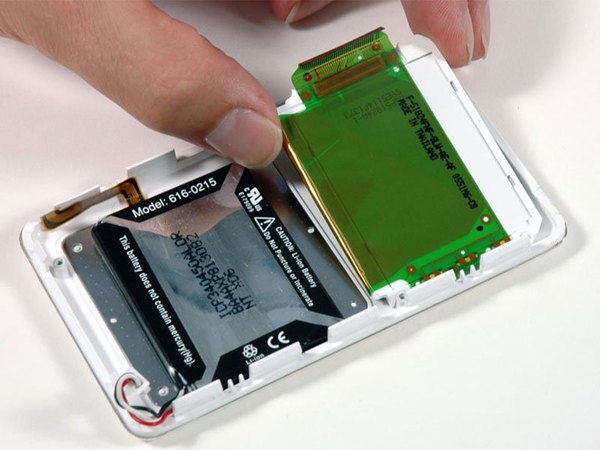
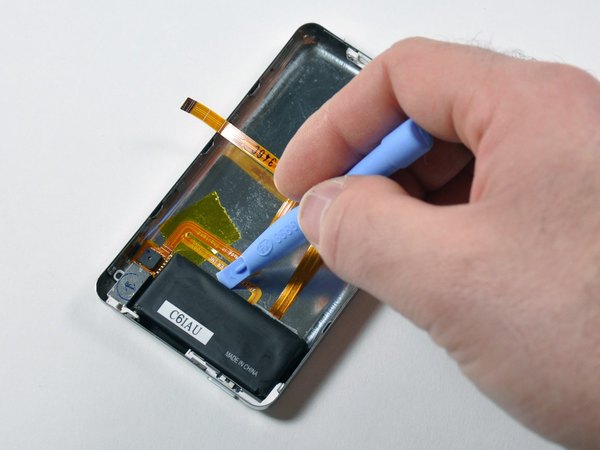
قاب آیپاد الان باز شده، اما اصلا عجله نکن و دو نیمه قاب رو از هم جدا نکن! هنوز یه کابل فلت نارنجیرنگ اون وسط هست که جک هدفون رو به مادربرد وصل کرده و خیلی حساسه.
قاب دستگاه رو دقیقا مثل یه کتاب باز کن، طوری که لبه پایینی (بخش کانکتور شارژ) سمت بالا قرار بگیره. بعد قاب پشتی رو خیلی آروم کنار نیمه جلویی آیپاد بخوابون.
مرحله
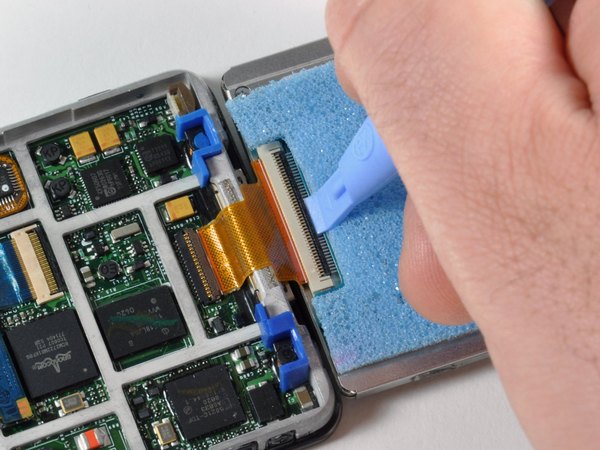
با یه ابزار پلاستیکی ظریف یا حتی ناخنت، کابل فلت نارنجیرنگ جک هدفون رو خیلی بااحتیاط جدا کن. حواست باشه که باید دقیقا خود کانکتور رو به سمت بالا بکشی، نه اینکه کابل رو بگیری و بکشی؛ چون سریع پاره میشه.
این کابل فلت بهشدت شکننده و حساسه. اگه فقط قصد تعویض باتری رو داری، میتونی اصلا این کابل رو جدا نکنی و بذاری جک هدفون به مادربرد وصل بمونه. تو این حالت، قاب پشتی رو به یه جعبه کوچیک تکیه بده و با چسب فیکسش کن تا تکون نخوره. موقع کار هم مدام چشمت به کابل باشه که کشیده نشه.
جدا کردن هارد درایو قدیمی
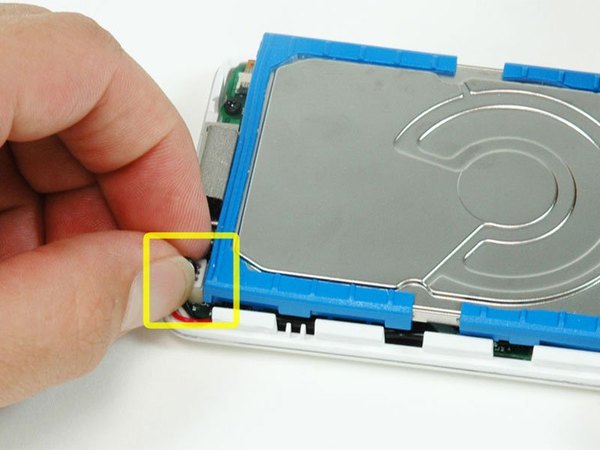
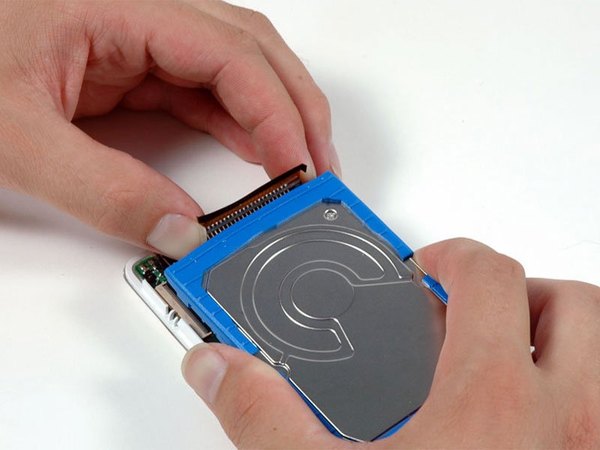
هارد رو با دستت خیلی آروم بیرون بیار. برای این کار، همزمان که آیپاد رو محکم نگه داشتی، کانکتور هارد رو هم بگیر و جدا کن. حتما پایه کانکتور رو سفت نگه دار تا موقع کشیدن نشکنه.
آمادهسازی مجموعه حافظه جدید
اول از همه، کارت حافظه Micro SD جدیدت رو داخل مبدل CF قرار بده. بعدش همون مبدل CF رو بردار و با دقت داخل مبدل بزرگتر یعنی مبدل CE به CF سایز 1.8 اینچی جا بزن تا مجموعه حافظه جدیدت کامل بشه.
برداشتن متوقفکننده کانکتور هارد (اختیاری)
← بسته به نوع مبدل CE که خریدی، ممکنه لازم بشه اون قطعه پلاستیکی متوقفکننده (Stopper) روی کانکتور هارد آیپاد رو برداری. برای این کار از یه پنس استفاده کن.
اگه دیدی مجموعه حافظه جدیدت کامل و بینقص جا نمیره، حتما این قطعه رو دربیار. چون اگه کانکتور خوب چفت نشه، سیستم اصلا حافظه جدید رو نمیشناسه.
نصب حافظه روی آیپاد
حالا وقتشه که مجموعه حافظهای که آماده کردی رو دقیقا سر جای هارد قدیمی قبلی وصل کنی.
← طبیعیه که روی کانکتور حافظه جدید 4 تا پین خالی بمونه. حتما چک کن که جهت قرارگیری مبدل دقیقا مثل چیزی باشه که تو عکس میبینی.
برای اینکه خیالت راحت بشه حافظه جدید تو قاب دستگاه لق نمیزنه، میتونی از یه تیکه چسب دوطرفه روی باتری استفاده کنی و مبدل رو روش فیکس کنی.
از اونجایی که این مجموعه حافظه ممکنه ضخامتش با هارد فابریک فرق داشته باشه، گذاشتن یه تیکه مقوای نازک روی اون کمک میکنه که موقع بستن قاب، همهچیز کیپ و محکم سر جاش بمونه.
وصل کردن کابل قاب پشتی
← قبل از اینکه بخوای قاب دستگاه رو کامل ببندی، حتما کابل فلت مربوط به قاب پشتی (جک هدفون) رو دوباره سر جاش وصل کن.
اتصال آیپاد به کامپیوتر
یه نکته خیلی مهم: قبل از اینکه قاب آیپاد رو کامل چفت کنی و ببندی، حتما اون رو به کامپیوترت وصل کن و تست بگیر. باز کردن این قاب سختترین بخش کاره، پس اگه مشکلی باشه و قاب رو نبسته باشی، دیگه مجبور نیستی دوباره با مکافات بازش کنی!
کافیه نیمه بالایی قاب رو خیلی ملایم روی نیمه پایینی بذاری، اما اصلا فشار نده تا خارهای پلاستیکی چفت نشن.
نصب درایورهای آیپاد در ویندوز (اختیاری)
وقتی آیپاد رو به سیستم وصل کردی، ممکنه کامپیوترت نیاز به نصب درایورها داشته باشه. فقط کافیه دستورالعملهای نرمافزار iTunes رو دنبال کنی. بعدش آیپاد رو جدا کن، یک بار آیتونز رو ببند و باز کن، ویندوزت رو ریاستارت کن و دوباره آیپاد رو به سیستم بزن.
رستور کردن نرمافزار آیپاد
به محض اینکه ارتباط با کامپیوتر برقرار بشه، نرمافزار آیتونز بهت پیام میده که آیپاد نیاز به رستور (Restore) داره. طبق راهنمای روی صفحه آیتونز پیش برو تا فریمور دستگاه از نو روی حافظه جدید نصب بشه.
اتصال آیپاد به شارژر دیواری
در حین مراحل نصب، آیپاد روی صفحهنمایش ازت میخواد که دستگاه رو به یه آداپتور و پریز برق وصل کنی. تا وقتی این کار رو نکنی، این صفحه میمونه و نمیتونی ادامه بدی.
وصل بودن آیپاد به پورت USB کامپیوتر برای این مرحله کافی نیست و جریان برق بیشتری لازمه. اگه دیدی اتفاقی نیفتاد، کابل و آداپتورت رو چک کن. یه آداپتور شارژر 1 آمپری مثل شارژرهای قدیمی آیفون کاملا جواب کار رو میده.
اگه دستگاهت ریاستارت شد و منوی اصلی آیپاد (تنظیمات زبان) بالا اومد، یعنی کار رو با موفقیت انجام دادی!
تکمیل فرآیند رستور
با تایید کردن قوانین و لایسنس اپل تو صفحه تنظیمات، فرآیند راهاندازی نرمافزاری رو کامل کن تا دستگاه آماده استفاده بشه.
تست نهایی قبل از بستن قاب
خیلی واجبه که قبل از چفت کردن نهایی قابها، همهچیز رو تست کنی. مطمئن شو که دستگاه راحت شارژ میشه، با آیتونز سینک (Sync) میشه و خروجی صدای موسیقی هم کاملا سالمه. اگه هر کدوم از این موارد درست کار نکرد، باید برگردی و تمام مراحل اتصالات فیزیکی و نرمافزاری رو دوباره و با دقت چک کنی.
مرحله نهایی
تبریک میگم! تو تونستی با موفقیت هارد مکانیکی و کند آیپاد قدیمیت رو با یه حافظه پرسرعت Micro SD عوض کنی. الان دیگه دستگاهت هم سبکتر شده و هم باتریش مدت بیشتری دوام میاره.
برای بستن قاب هم کافیه مراحل باز کردن رو از آخر به اول انجام بدی و لبهها رو با یه فشار ملایم چفت کنی. امیدواریم این راهنما از تیم آیسیمدار برات مفید بوده باشه و از زنده کردن این پلیر نوستالژیک لذت برده باشی. یادت نره که اپلیکیشن آیسیمدار رو به دوستان تعمیرکارت هم معرفی کنی تا اونا هم از این آموزشهای تخصصی استفاده کنن. موفق باشی!
این آموزش با استانداردهای اختصاصی آیسیمدار بازنویسی و بهینهسازی شده و تمامی حقوق انتشار آن متعلق به این مجموعه است و در صورت کپی یا بازنشر پیگرد قانونی خواهد داشت.
آموزشهای مشابه
فقط برای ویژهها
با اشتراک ویژه، نامحدود و بدون هزینه اضافی، هر تعداد فایل که نیاز داری رو دانلود کن!
فعالسازی اشتراک قطعه شناسی
  ویدئو آموزشی
  پادکست
  جایگزینیاب
  تبدیلات خازن
  قانون اهم
  مشخصات زنر
  کد مقاومت
  ترک PCB
  مبدل واحدها
  عمر باتری
  تایمر NE555
  مقاومت LED
  محاسبه سلف
  کد SMD
  مبدل سیم
  ترانسفورماتور
  افت ولتاژ
  ولتاژ LM317
  کد سلف
  تقسیم ولتاژ
  فیلتر فرکانسی
  کاراکتری
  رنگ مقاومت
  سری و موازی
  محاسبه توان
  ستاره مثلث
  پل وتستون
  پولاپ پولدان
  شارژ خازن
  تبدیل سهفاز
  محاسبه زنر
  فیوز مناسب
  راندمان
  قانون ژول
  طول آنتن
  توان مقاومت
  هیتسینک
  مبدل ADC/DAC
  رزونانس
گفتگوهای کاربران
هنوز نظری ثبت نشده؛ تو شروع کن!
هنوز نظری ثبت نشده؛ تو شروع کن!