تعویض صفحه نمایش آیپاد نسل ۴ و فتو




آیپادهای کلاسیک مثل نسل 4 و مدل فتو (Photo) هنوز هم طرفدارهای خاص خودشون رو دارن، اما صفحهنمایش این دستگاهها بعد از سالها استفاده ممکنه پیکسلسوخته بشه، خط بیفته یا بر اثر ضربه بشکنه. اگه تصویر آیپادت دیگه شفاف و سالم نیست، نگران نباش؛ نیازی نیست کلا قیدش رو بزنی.
امروز تو آیسیمدار قراره با هم یاد بگیریم چطور دستگاه رو باز کنیم، مادربرد رو بیرون بیاریم و در نهایت یه صفحهنمایش جدید و ترتمیز روش نصب کنیم. برای رسیدن به السیدی باید قطعات مهمی مثل هارد، باتری و مادربرد رو جدا کنی و با فلتهای بهشدت ظریفی سروکار داری، پس حتما باید خیلی باحوصله و دقیق باشی.
ابزارهایی که گفتیم رو آماده کن، یه جای خلوت برای کار پیدا کن تا بریم سراغ نوسازی این گجت دوستداشتنی و نوستالژیک!
ابزارهای موردنیاز
ابزار بازکننده پلاستیکی اسپاجر پیچگوشتی تورکس T6 صفحه نمایش آیپاد نسل 4 صفحه نمایش رنگی آیپاد فتو
مرحله
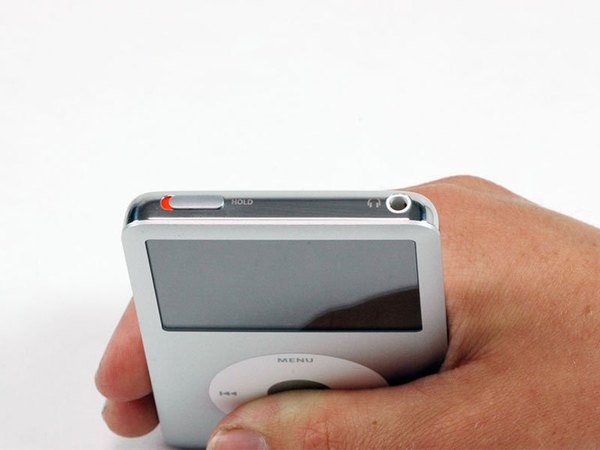
قبل از اینکه بخوای قاب آیپاد رو باز کنی، حتما چک کن که دکمه هولد (Hold) بالای دستگاه تو حالت قفل باشه. وقتی نوار نارنجیرنگ زیر این دکمه رو ببینی، یعنی دستگاه قفله و موقع تعمیر یهو روشن نمیشه.
مرحله
یه پیک پلاستیکی بردار و اون رو تا جایی که ممکنه تو شیار بین پنل پلاستیکی جلویی و قاب فلزی پشتی، دقیقا روی لبه سمت راست آیپاد فرو کن.
اگه حس کردی پیک راحت داخل نمیره، میتونی خیلی آروم اون رو به سمت عقب و جلو تکون بدی تا راهش باز بشه و عمیقتر نفوذ کنه.
حالا با همون پیک بازکننده، به پنل پلاستیکی جلویی یه فشار ملایم و اهرمی به سمت بالا بیار تا پنج تا خار نگهدارنده داخلی (که تو عکس سوم هم میبینی) آزاد بشن. پیک رو در امتداد لبه آیپاد بکش و همین حرکت اهرمی رو تکرار کن تا بقیه خارهای پلاستیکی هم دونهدونه باز بشن. وقتی هر پنج خار لبه سمت راست کاملا آزاد بشن، قاب دستگاه باید بدون هیچ دردسر و فشاری از هم باز بشه.
مرحله
الان قاب آیپاد باز شده، اما اصلا دو نیمه قاب رو از هم جدا نکن! یه کابل فلت نارنجیرنگ اون وسط هست که جک هدفون رو به مادربرد وصل کرده و اگه قاب رو یکدفعه بکشی، این کابل ظریف پاره میشه.
قاب دستگاه رو دقیقا مثل یه کتاب باز کن، طوری که لبه پایینی (بخش کانکتور شارژ) سمت بالا قرار بگیره. بعد قاب پشتی رو خیلی آروم کنار نیمه جلویی بخوابون تا به کابلها فشاری نیاد.
مرحله
با استفاده از یه ابزار پلاستیکی ظریف یا حتی ناخنت، کابل فلت نارنجیرنگ جک هدفون رو خیلی بااحتیاط جدا کن. حواست باشه که باید دقیقا خود کانکتور رو به سمت بالا بکشی، نه اینکه کابل رو بگیری و بکشی؛ چون سریع آسیب میبینه.
این کابل فلت بهشدت شکننده و حساسه. از اونجایی که ما قراره کل مادربرد رو باز کنیم تا به السیدی برسیم، حتما باید این کابل جدا بشه تا قاب پشتی کامل کنار بره و مزاحم کارمون نباشه.
مرحله
هارد رو با یه دستت محکم و مطمئن بگیر و با دست دیگهت، کابل فلت نارنجیرنگ رو خیلی آروم از روی کانکتور هارد جدا کن.
اگه دیدی کابل راحت جدا نمیشه، اصلا زور نزن! کافیه کانکتور رو خیلی ملایم به سمت چپ و راست تکون بدی تا خودش شل بشه و بیرون بیاد.
مرحله
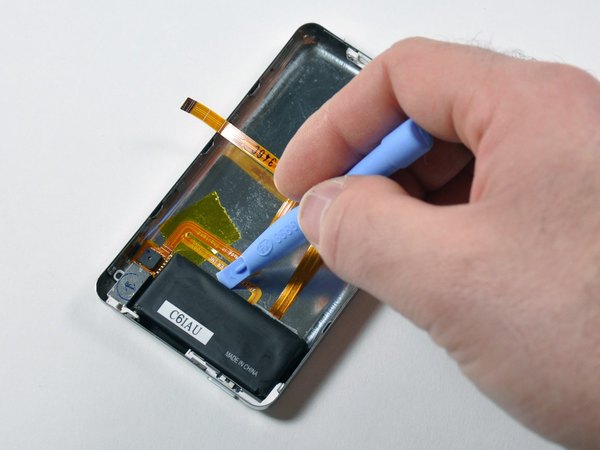
یه نوار چسب مشکیرنگ روی کابل فلت هارد قرار داره که باید اون رو با دقت بکنی و کنار بزنی تا کابل کامل مشخص بشه.
مرحله
حالا با نوک انگشت یا یه اسپاجر، ضامن پلاستیکی مشکیرنگی که کابل هارد رو روی مادربرد نگه داشته، به سمت بالا باز کن. دقت کن که این ضامن باید 90 درجه به سمت کابل و حالت عمودی بچرخه تا فلت آزاد بشه.
مرحله
وقتی ضامن باز شد، کابل نارنجیرنگ هارد رو مستقیم به سمت بیرون بکش تا کامل از کانکتورش خارج بشه.
مرحله
کانکتور سفیدرنگ باتری رو هم خیلی ملایم از روی مادربرد جدا کن. بازم تاکید میکنم که فقط خود قطعه پلاستیکی کانکتور رو بگیر و به سیمهاش فشاری نیار تا قطع نشن.
مرحله
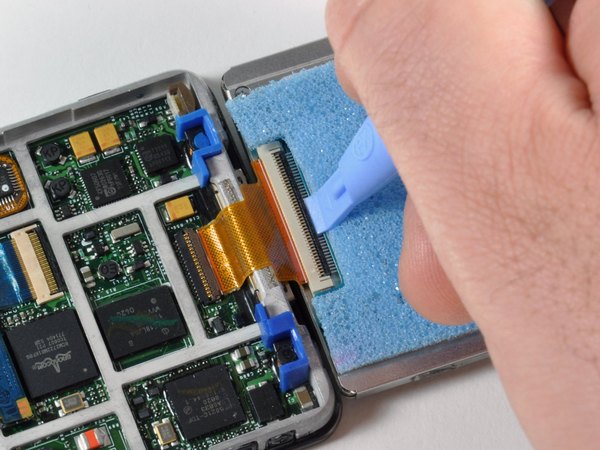
با استفاده از اسپاجر، ضامنهای مشکیرنگی که کابلهای صفحهنمایش و کلیکویل (Click wheel) رو روی مادربرد نگه میدارن، به سمت بالا باز کن.
اگه دستگاهت مدل آیپاد فتو (Photo) هست، کانکتور صفحهنمایش (که تو عکس سمت راسته) یکم بیشتر متمایل به مرکز مادربرد قرار گرفته.
مرحله
6 تا پیچ مشکی تورکس T6 که مادربرد رو به پنل جلویی متصل کردن، دونهدونه باز کن.
اگه آیپاد فتو داری، فقط 5 تا پیچ میبینی؛ چون گوشه بالا سمت راست دستگاه تو این مدل پیچی وجود نداره.
مرحله
کابل فلت نارنجی کلیکویل رو از کانکتورش بیرون بکش. حتما قبلش باید قفل کانکتور رو باز کنی. مکانیزم قفلش دقیقا سمت مخالف ورودی کابله و باید 90 درجه به سمت بالا بچرخه. برای این کار از یه اسپاجر پلاستیکی استفاده کن تا راحت بلند بشه.
مرحله
بخش پهنتر مادربرد رو خیلی آروم به سمت بالا بیار و کانکتور صفحهنمایش رو از زیرش جدا کن. حالا میتونی کل مادربرد رو به طور کامل از داخل آیپاد بیرون بیاری و با خیال راحت کنار بذاری.
مرحله
الان دیگه راه برای برداشتن پنل صفحهنمایش بازه. اون رو از داخل قاب جلویی بلند کن و بیار بیرون. ممکنه السیدی با یه چسب خیلی ضعیف به قاب چسبیده باشه که با یه فشار ملایم جدا میشه.
مرحله نهایی
خسته نباشی! الان دیگه سختترین بخش کار رو پشت سر گذاشتی. صفحهنمایش جدیدت رو با دقت سر جاش بذار و برای بستن آیپاد، دقیقا همین مسیر رو از آخر به اول طی کن.
امیدوارم این آموزش از تیم آیسیمدار برات مفید بوده باشه و تونسته باشی دستگاهت رو دوباره صحیح و سالم ببینی. یادت نره این مطلب رو برای دوستات که عاشق تعمیر گجتهای قدیمی هستن بفرستی تا اونا هم ازش استفاده کنن و دستگاههاشون رو زنده کنن!
این آموزش با استانداردهای اختصاصی آیسیمدار بازنویسی و بهینهسازی شده و تمامی حقوق انتشار آن متعلق به این مجموعه است و در صورت کپی یا بازنشر پیگرد قانونی خواهد داشت.
آموزشهای مشابه
فقط برای ویژهها
با اشتراک ویژه، نامحدود و بدون هزینه اضافی، هر تعداد فایل که نیاز داری رو دانلود کن!
فعالسازی اشتراک قطعه شناسی
  ویدئو آموزشی
  پادکست
  جایگزینیاب
  تبدیلات خازن
  قانون اهم
  مشخصات زنر
  کد مقاومت
  ترک PCB
  مبدل واحدها
  عمر باتری
  تایمر NE555
  مقاومت LED
  محاسبه سلف
  کد SMD
  مبدل سیم
  ترانسفورماتور
  افت ولتاژ
  ولتاژ LM317
  کد سلف
  تقسیم ولتاژ
  فیلتر فرکانسی
  کاراکتری
  رنگ مقاومت
  سری و موازی
  محاسبه توان
  ستاره مثلث
  پل وتستون
  پولاپ پولدان
  شارژ خازن
  تبدیل سهفاز
  محاسبه زنر
  فیوز مناسب
  راندمان
  قانون ژول
  طول آنتن
  توان مقاومت
  هیتسینک
  مبدل ADC/DAC
  رزونانس
گفتگوهای کاربران
هنوز نظری ثبت نشده؛ تو شروع کن!
هنوز نظری ثبت نشده؛ تو شروع کن!