آموزش تعویض اسپیکر سامسونگ گلکسی تب S7 پلاس




اگه صدای تبلتت خشخش میکنه، ضعیف شده یا یکی از اسپیکرها کلا از کار افتاده، وقتشه که یه مجموعه اسپیکر جدید و سالم روی دستگاهت نصب کنی تا دوباره از کیفیت صدای بینظیرش لذت ببری.
قبل از اینکه دست به پیچگوشتی بشی، یه نکته ایمنی به شدت مهم رو رعایت کن: حتما بذار شارژ باتری تبلت به زیر 25 درصد برسه. باتریهای لیتیومی اگه فولشارژ باشن و موقع تعمیر ضربه بخورن یا سوراخ بشن، احتمال آتشسوزیشون خیلی بالاست.
ما تو تیم آیسیمدار این راهنمای قدمبهقدم رو آماده کردیم تا بهت یاد بدیم چطور با رعایت تمام اصول ایمنی، اسپیکرهای معیوب تبلتت رو تو خونه عوض کنی. ابزارهات رو روی میز بچین، تمرکز کن و بریم سراغ تعمیر!
ابزارهای موردنیاز
موچین پیک بازکننده (مجموعه 6 تایی) آیاوپنر (iOpener) یا کیسه حرارتی اسپاجر (Spudger) ساکشن کاپ (مکش) پیچگوشتی چهارسو #00 چسب دوطرفه مخصوص
حرارت دادن لبه پایینی
قبل از شروع هر کاری، تبلت رو به طور کامل خاموش کن تا از هرگونه اتصالی و آسیب به قطعات جلوگیری بشه.
کیسه حرارتی iOpener رو گرم کن و روی لبه پایینی دستگاه قرار بده تا چسبهای زیر این قسمت حسابی نرم بشن.
چسبهای نگهدارنده صفحه نمایش گلکسی تب S7 پلاس خیلی قوی هستن. احتمالا موقع کار مجبور میشی چند بار دیگه هم ابزار حرارتیت رو گرم کنی و روی لبهها بذاری تا چسبها کاملا ول کنن.
اگه iOpener نداری، میتونی از سشوار خانگی یا سشوار صنعتی هم استفاده کنی. فقط خیلی مراقب باش که دستگاه رو بیش از حد داغ نکنی تا قطعات داخلی ذوب نشن.
نکات مهم برای باز کردن صفحه نمایش
تو مدتی که منتظری چسبها با حرارت نرم بشن، این چند تا نکته کلیدی رو تو ذهنت داشته باش تا موقع باز کردن، خسارتی به تبلتت وارد نکنی:
← یه برد مدار چاپی بلند و ظریف به صفحه نمایش متصله که دقیقا موازی با لبه پایینی تبلت قرار گرفته.
به هیچ وجه پیک بازکننده رو تو لبه پایینی بیشتر از 2 میلیمتر داخل دستگاه نبر، چون ممکنه مستقیم به این برد برخورد کنه و خرابش کنه.
← عکس دوم این مرحله دقیقا نشون میده که صفحه نمایش چطور از پنل شیشهای جدا میشه تا درک بهتری از ساختار زیرش پیدا کنی.
برای بقیه لبهها هم حواست باشه که پیک رو بیشتر از 3 میلیمتر داخل درزها ندی تا به خود السیدی صدمه نزنی.
وارد کردن پیک بازکننده
وقتی حس کردی لبه پایینی تبلت به اندازه کافی گرم شده، یه ساکشن کاپ رو روی همین لبه و تا جایی که ممکنه نزدیک به حاشیه بچسبون.
اگه صفحه تبلتت شکسته و ترکهای ریزی داره، ساکشن کاپ خوب نمیچسبه. برای حل این مشکل، یه لایه چسب نواری پهن روی ترکها بکش تا سطحش صاف بشه. اگه بازم نشد، میتونی از یه قطره چسب قطرهای برای اتصال ساکشن کاپ استفاده کنی.
دسته ساکشن کاپ رو با احتیاط به سمت بالا بکش تا یه شکاف خیلی کوچیک بین صفحه نمایش و فریم بدنه باز بشه. به محض باز شدن شکاف، سریع نوک یه پیک بازکننده رو داخل درز قرار بده تا بسته نشه.
باز هم یادآوری میکنم که تو این لبه، پیک رو بیشتر از 2 میلیمتر داخل ندی تا اون برد حساس پایینی کاملا سالم بمونه.
همین پیک رو همونجا رها کن تا مانع از این بشه که چسبهای گرم شده دوباره خنک بشن و به هم بچسبن.
برش چسبهای لبه پایینی
یه پیک بازکننده جدید بردار و اون رو هم وارد همون شکافی که ساختی بکن. حالا این پیک دوم رو به آرومی در امتداد لبه پایینی تبلت به سمت گوشه پایین سمت راست حرکت بده تا چسبهای این مسیر به طور کامل بریده بشن.
حرارت دادن لبه سمت راست
حالا نوبت لبه سمت راسته. کیسه حرارتیت رو دوباره گرم کن و روی این لبه قرار بده تا چسبهای زیرش نرم و آماده باز شدن بشن.
آزاد کردن گوشه پایین سمت راست
پیکی که تو مرحلههای قبل تا گوشه آورده بودی رو بچرخان و با دقت از گوشه پایین سمت راست عبور بده تا چسبهای این زاویه هم باز بشن. این پیک رو همونجا تو گوشه رها کن تا صفحه دوباره به فریم محکم نشه.
برش چسبهای لبه سمت راست
دوباره یه پیک بازکننده جدید بردار و وارد درز باز شده بکن.
اینجا هم حواست به عمق باشه. پیک رو بیشتر از 3 میلیمتر داخل نده تا قطعات ظریف روی لبه سمت راست هیچ آسیبی نبینن.
پیک رو در امتداد لبه سمت راست دستگاه به سمت بالا بکش تا به گوشه بالا سمت راست برسی و تمام چسبهای این بخش جدا بشن.
حرارت دادن لبه بالایی
کیسه حرارتی رو روی لبه بالایی تبلت قرار بده تا چسبهای ضخیم این قسمت هم حسابی نرم و منعطف بشن.
آزاد کردن گوشه بالا سمت راست
پیک رو با یه حرکت چرخشی از گوشه بالا سمت راست عبور بده تا چسب این قسمت هم بریده بشه. طبق معمول، این پیک رو هم همونجا بذار بمونه تا جلوی چسبیدن مجدد السیدی رو بگیره.
برش چسبهای لبه بالایی
یه پیک تازه دیگه بردار و وارد شکاف لبه بالایی کن. پیک رو تو طول لبه بالایی تبلت به سمت گوشه بالا سمت چپ حرکت بده تا ارتباط صفحه با این لبه هم کاملا قطع بشه.
حرارت دادن لبه سمت چپ
به عنوان آخرین قسمت، ابزار حرارتیت رو روی لبه سمت چپ دستگاه بذار تا چسبهای باقیمونده هم نرم بشن و به راحتی باز بشن.
آزاد کردن گوشه بالا سمت چپ
پیک رو با ملایمت دور گوشه بالا سمت چپ بچرخون تا چسب این زاویه هم رها بشه. این پیک رو هم تو همین گوشه جا بذار تا کار باز کردن راحتتر پیش بره.
برش چسبهای لبه سمت چپ
یه پیک جدید بردار و وارد درز لبه سمت چپ بکن. حالا پیک رو در راستای لبه سمت چپ به سمت گوشه پایین سمت چپ بکش تا آخرین قسمت چسبهای دور تا دور هم جدا بشن.
آزاد کردن گوشه پایین سمت چپ
پیک رو با دقت دور گوشه پایین سمت چپ بچرخون تا کاملا آزاد بشه. این پیک آخر رو هم تو همون گوشه نگه دار تا السیدی سر جاش برنگرده و محکم نشه.
تا اینجا باید کل دور تا دور صفحه نمایش از فریم بدنه جدا شده باشه. اگه موقع بلند کردن حس میکنی هنوز بعضی جاها مقاومت میکنه، با یه پیک بازکننده دوباره اون قسمتها رو چک کن و چسبها رو ببر.
بلند کردن صفحه نمایش
یه وقت صفحه رو یهویی و کامل برنداری! السیدی هنوز با یه فلت تصویر ظریف به فریم بدنه وصله و بلند کردن ناگهانیش باعث پاره شدن فلت میشه.
تبلت رو طوری بذار که قسمت بالای دستگاه رو به خودت باشه. حالا صفحه نمایش رو مثل جلد یه کتاب به سمت خودت بالا بیار و باز کن. صفحه رو همونطور برعکس و موازی با فریم بدنه روی میز تکیه بده تا بتونی بقیه مراحل رو با خیال راحت انجام بدی.
حواست باشه صفحه رو نچرخونی یا خیلی از فریم دور نکنی، چون فلت تصویر ممکنه کشیده و پاره بشه.
یه یادآوری برای زمان بستن تبلت:
موقع بستن، قبل از اینکه چسبهای جدید رو محکم کنی، تبلت رو روشن کن و تمام عملکردهای صفحه نمایش رو تست کن. یادت نره بعد از تست دوباره دستگاه رو کامل خاموش کنی.
تمام تکههای چسب قدیمی رو با موچین یا انگشتات از روی فریم و صفحه پاک کن. بعدش با الکل ایزوپروپیل (بالای 90 درصد) و یه دستمال، جای چسبها رو حسابی تمیز کن تا سطحش برای چسبهای جدید آماده بشه.
اگه از چسبهای دوطرفه مخصوص یا نواری استفاده میکنی، حتما اونها رو با دقت و صاف روی فریم بچسبون تا السیدی کاملا کیپ بشه.
جدا کردن فلت تصویر
با استفاده از سر تخت اسپاجر، کانکتور فشاری فلت تصویر رو که به صفحه نمایش متصل هست رو خیلی آروم اهرم کن و به سمت بالا بکش تا از روی برد جدا بشه.
برای وصل کردن دوباره این نوع کانکتورها، اول اون رو دقیق روی سوکت تنظیم کن. بعد یک سمتش رو فشار بده تا صدای کلیک بده، و بعد سمت دیگهاش رو. هیچوقت وسط کانکتور رو یهو فشار نده؛ چون اگه درست تنظیم نشده باشه، پینها کج میشن و برد آسیب میبینه.
جدا کردن فلت سنسور اثر انگشت
با موچین یا انگشتات فلت تصویر رو ثابت نگه دار. حالا با سر تخت اسپاجر، کانکتور کوچیک مربوط به سنسور اثر انگشت رو که روی همون فلت تصویر قرار داره اهرم کن و جداش کن.
به حالت خمیدگی و مسیر قرار گرفتن فلت تصویر خوب دقت کن؛ چون موقع نصب صفحه جدید باید اون رو دقیقا به همین شکل خم کنی تا سر جاش بشینه و تحت فشار نباشه.
برداشتن کامل صفحه نمایش
حالا که تمام فلتها آزاد شدن، صفحه نمایش رو کاملا از فریم جدا کن و تو یه جای امن قرار بده.
باز کردن پیچهای شاسی میانی
← با استفاده از پیچگوشتی چهارسو (Phillips #00)، تمام 50 تا پیچ 3 میلیمتری که شاسی میانی رو به فریم اصلی متصل کردن رو باز کن.
برای اینکه موقع بستن تبلت گیج نشی، تو عکس سوم این مرحله، پیچها رو بر اساس بخشهای مختلف رنگبندی کردیم تا راحتتر دستهبندیشون کنی:
← پایین سمت چپ: 9 تا پیچ
← پایین سمت راست: 14 تا پیچ
← بالا سمت راست: 12 تا پیچ
بالا سمت چپ: 15 تا پیچ
برداشتن شاسی میانی
شاسی میانی رو با احتیاط از روی فریم بلند کن. حواست باشه موقع برداشتن، فلت تصویر رو از داخل سوراخ و شیار مخصوص روی شاسی عبور بدی تا گیر نکنه و پاره نشه.
قطع کردن اتصال باتری
سر تخت اسپاجر رو زیر کانکتور فشاری باتری که روی مادربرد وصله قرار بده و اون رو آروم بالا بکش تا برق تبلت کاملا قطع بشه و بتونیم با خیال راحت بقیه مراحل رو انجام بدیم.
جدا کردن سمت دیگر فلت تصویر
دوباره از سر تخت اسپاجر استفاده کن و اون سر فلت تصویر رو که به مادربرد متصله به سمت بالا اهرم کن و جدا کن. همین کار رو برای کانکتور فلت سنسور اثر انگشت که کنارشه هم تکرار کن.
برداشتن فلت تصویر
حالا که هر دو طرف فلت تصویر و فلت اثر انگشت آزاد شدن، کابل رو با دست بردار و کنار بذار.
جدا کردن فلت رابط برد پایین
با قسمت تخت اسپاجر، کانکتور فلت رابطی که برد پایین (Daughterboard) رو به مادربرد وصل میکنه اهرم کن و قطع کن.
جدا کردن فلت پورت کیبورد
به همون روش قبلی، کانکتور فلت مربوط به پورت کیبورد رو روی مادربرد اهرم کن و به سمت بالا بکش تا جدا بشه.
برداشتن دوربین سلفی
سر تخت اسپاجر رو زیر کانکتور دوربین جلو (سلفی) بنداز و اون رو از روی مادربرد آزاد کن. با استفاده از یه موچین یا با انگشتات، ماژول دوربین جلو رو به آرومی بردار و جای امنی بذار.
جدا کردن ریدر کارت حافظه
کانکتور فشاری مربوط به درگاه کارت حافظه (microSD) رو هم با اسپاجر از روی مادربرد جدا کن.
جدا کردن دوربین اصلی
دوربین پشت (اصلی) دو تا کانکتور فشاری داره. با سر تخت اسپاجر هر دو تا کانکتور رو به نوبت اهرم کن و از مادربرد رها کن.
جدا کردن فلت دکمه پاور
کانکتور فلت دکمه پاور رو هم با اسپاجر پیدا کن و به سمت بالا بکش تا قطع بشه.
جدا کردن کابل کواکسیال پایین سمت راست
با استفاده از نوک تیز اسپاجر، کابل کواکسیال زرد رنگی که مربوط به اسپیکر پایین سمت راسته رو با احتیاط از روی مادربرد جدا کن.
خیلی حواست رو جمع کن که موقع اهرم کردن این کابل، ابزارت لیز نخوره و به باتری ضربه نزنه. سوراخ شدن باتری میتونه عواقب خطرناکی مثل نشت مواد شیمیایی یا آتشسوزی داشته باشه.
موقع بستن دستگاه، وصل کردن دوباره این کابلهای کواکسیال ممکنه یه کم قلق داشته باشه. هر کابل رو دقیقا روی سوکتش قرار بده و بعد با سر تخت اسپاجر فشارش بده تا با یه صدای تق کوچیک جا بیفته.
آزاد کردن مسیر کابل کواکسیال
کابل کواکسیال رو از مسیرش روی فریم بیرون بیار و مطمئن شو که کابل کاملا از روی مادربرد آزاد شده و جایی گیر نیست.
جدا کردن کابل رابط برد آنتن
با سر تخت اسپاجر، کانکتور فشاری کابل رابطی که به مادربرد وصله رو هم به سمت بالا اهرم کن و قطعش کن.
جدا کردن کابل کواکسیال بالا سمت راست
حالا با نوک اسپاجر، کابل کواکسیال آبی رنگی که مربوط به اسپیکر بالا سمت راسته رو با ظرافت از روی مادربرد رها کن.
باز کردن پیچهای مادربرد
← با استفاده از پیچگوشتی چهارسو، اون 3 تا پیچ 2 میلیمتری که مادربرد رو روی فریم نگه داشتن باز کن و کنار بذار.
برداشتن مادربرد
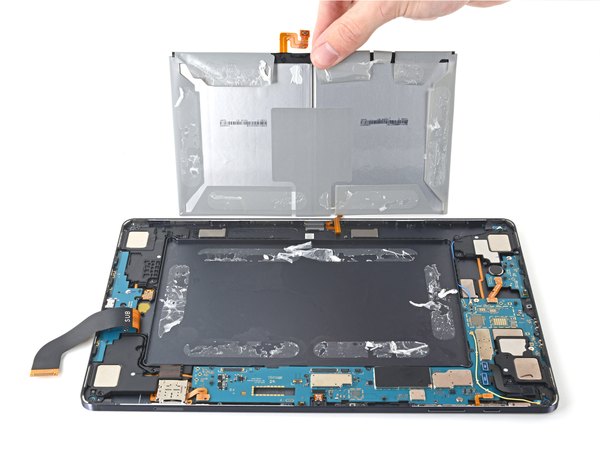
اسپاجر رو تو شکاف بین مادربرد و فریم قرار بده. مادربرد رو به آرومی به سمت بالا اهرم کن تا از گیرههاش رها بشه. حالا مادربرد رو با دست بردار و تو یه جای امن و تمیز بذار.
موقع بستن دستگاه، اول پیچهای مادربرد رو ببند تا برد دقیقا سر جاش تراز بشه، بعد شروع کن به وصل کردن کابلها و فلتها.
آشنایی با محل اسپیکرها
این تبلت 4 تا اسپیکر مجزا داره. اگه قصد داری فقط یکی از اسپیکرها رو عوض کنی، از روی رنگبندی زیر متوجه میشی که کدوم اسپیکر کجاست و میتونی مستقیم بری سراغ مرحله مربوط به همون اسپیکر:
← اسپیکر پایین سمت چپ
← اسپیکر بالا سمت چپ
← اسپیکر بالا سمت راست
← اسپیکر پایین سمت راست
آزاد کردن کابل کواکسیال پایین سمت چپ
کابل کواکسیال مربوط به اسپیکر پایین سمت چپ رو از مسیرش روی فریم بیرون بکش و مطمئن شو که جایی گیر نکرده باشه.
جدا کردن کابل رابط برد آنتن
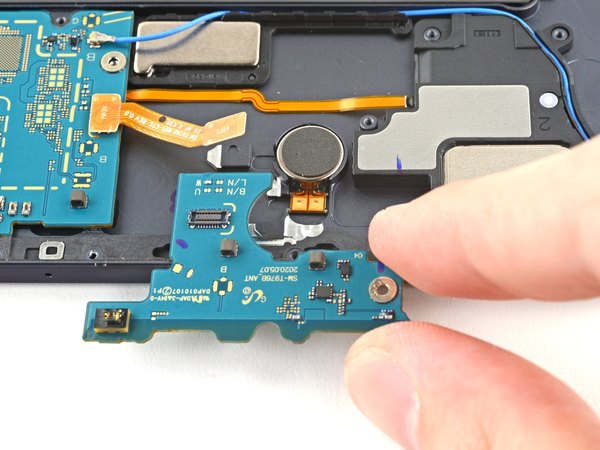
با سر تخت اسپاجر، کانکتور کابل رابطی که به برد آنتن متصل هست رو به سمت بالا اهرم کن. حالا با موچین یا با انگشتت، این کابل رو به طور کامل بردار.
باز کردن پیچ برد آنتن
← با پیچگوشتی چهارسو، اون یه دونه پیچ 2 میلیمتری که برد آنتن رو نگه داشته باز کن.
برداشتن برد آنتن
اسپاجر رو تو فاصله بین برد آنتن و فریم قرار بده. کمی به سمت بالا اهرم کن تا برد آنتن از جاش کنده بشه. حالا برد آنتن رو بردار و کنار بذار.
حرارت دادن لبه چپ برای اسپیکر اول
کانکتور اسپیکر پایین سمت چپ با چسب به فریم متصل شده؛ حتما از حرارت استفاده کن تا موقع کندن پاره نشه.
کیسه حرارتی iOpener رو گرم کن و به مدت دو دقیقه روی لبه سمت چپ تبلت بذار.
باز هم میتونی از سشوار خانگی یا صنعتی استفاده کنی، به شرطی که حواست به داغ شدن بیش از حد دستگاه باشه.
آزاد کردن پدهای کانکتور اسپیکر
یه پیک بازکننده رو ببر زیر پدهای اتصال مسی اسپیکر پایین سمت چپ. همزمان که پیک رو حرکت میدی و چسب رو میبری، کمی به بالا اهرم کن تا پدها از روی فریم جدا بشن.
جدا کردن کامل کابل از فریم
پیک رو در امتداد کابل متصل به کانکتور بکش تا تمام بخشهای کابل هم از فریم جدا بشه و چیزی به چسبها گیر نباشه.
برداشتن اسپیکر پایین سمت چپ
با استفاده از یه اسپاجر، خود ماژول اسپیکر رو اهرم کن تا از فریم رها بشه. اسپیکر پایین سمت چپ رو به طور کامل بردار.
حرارت دادن مجدد برای اسپیکر دوم
کانکتور اسپیکر بالا سمت چپ هم چسبیه و باز هم باید برای جدا کردنش از حرارت کمک بگیری.
کیسه حرارتی iOpener رو برای دو دقیقه روی همون لبه سمت چپ قرار بده.
اگه سشوار داری، با حرارت ملایم و با احتیاط این کار رو انجام بده.
آزاد کردن کابل اسپیکر بالا سمت چپ
یه پیک بازکننده رو بین کابل اسپیکر و فریم وارد کن. چسب زیر کابل رو ببر و همزمان پیک رو به بالا اهرم کن تا کابل کاملا رها بشه.
برداشتن اسپیکر بالا سمت چپ
با اسپاجر زیر اسپیکر بنداز و اون رو از فریم جدا کن. اسپیکر رو به طور کامل بردار.
حرارت دادن لبه راست برای اسپیکر سوم
کانکتور اسپیکر بالا سمت راست هم با چسب به فریم چسبیده؛ پس حرارت دادن اینجا هم ضروریه.
کیسه حرارتی iOpener رو داغ کن و دو دقیقه روی لبه سمت چپ (یا راست بسته به موقعیت اسپیکر) قرار بده تا چسب نرم بشه.
مراقب باش حرارت بیش از حد به باتری یا سایر قطعات نرسه.
آزاد کردن پدهای کانکتور
یه پیک بازکننده رو بین پدهای مسی این اسپیکر و فریم بدنه قرار بده. چسب رو برش بزن و پد رو به سمت بالا اهرم کن تا آزاد بشه.
برداشتن اسپیکر بالا سمت راست
اسپاجر رو زیر اسپیکر اهرم کن تا از فریم کنده بشه. اسپیکر بالا سمت راست رو بردار.
حرارت دادن لبه راست برای اسپیکر چهارم
میرسیم به آخرین اسپیکر یعنی پایین سمت راست. کانکتور این یکی هم چسبیه.
کیسه حرارتی iOpener رو داغ کن و دو دقیقه روی لبه سمت راست دستگاه بذار.
باز هم تأکید میکنم موقع استفاده از سشوار حواست به میزان حرارت باشه.
آزاد کردن کابل اسپیکر آخر
پیک بازکننده رو ببر زیر کابل این اسپیکر و فریم. همینطور که چسب رو میبری، کابل رو اهرم کن تا از فریم کنده بشه.
برداشتن اسپیکر پایین سمت راست
با استفاده از اسپاجر، اسپیکر آخر رو هم از فریم اهرم کن و جدا کن. اسپیکر پایین سمت راست رو به طور کامل بردار.
نتیجهگیری
از اینکه تا اینجا با آموزش آیسیمدار همراه بودی دمت گرم! کار باز کردن قطعات با موفقیت تموم شد. حالا کافیه اسپیکرهای جدید رو سر جاشون قرار بدی و تمام این مراحلی که طی کردیم رو به صورت برعکس انجام بدی تا تبلتت دوباره بسته بشه. یادت نره موقع بستن، قطعات رو با احتیاط جا بزنی تا هیچ کابلی تحت فشار نباشه.
حالا صدای تبلتت دوباره مثل روز اول شفاف و بلند میشه و میتونی از فیلم دیدن و بازی کردن باهاش لذت ببری. این آموزش رو برای دوستات که اهل تعمیرات هستن یا تبلت مشابهی دارن هم بفرست تا اونا هم بتونن خودشون مشکل دستگاهشون رو حل کنن!
این آموزش با استانداردهای اختصاصی آیسیمدار بازنویسی و بهینهسازی شده و تمامی حقوق انتشار آن متعلق به این مجموعه است و در صورت کپی یا بازنشر پیگرد قانونی خواهد داشت.
آموزشهای مشابه
فقط برای ویژهها
با اشتراک ویژه، نامحدود و بدون هزینه اضافی، هر تعداد فایل که نیاز داری رو دانلود کن!
فعالسازی اشتراک قطعه شناسی
  ویدئو آموزشی
  پادکست
  جایگزینیاب
  تبدیلات خازن
  قانون اهم
  مشخصات زنر
  کد مقاومت
  ترک PCB
  مبدل واحدها
  عمر باتری
  تایمر NE555
  مقاومت LED
  محاسبه سلف
  کد SMD
  مبدل سیم
  ترانسفورماتور
  افت ولتاژ
  ولتاژ LM317
  کد سلف
  تقسیم ولتاژ
  فیلتر فرکانسی
  کاراکتری
  رنگ مقاومت
  سری و موازی
  محاسبه توان
  ستاره مثلث
  پل وتستون
  پولاپ پولدان
  شارژ خازن
  تبدیل سهفاز
  محاسبه زنر
  فیوز مناسب
  راندمان
  قانون ژول
  طول آنتن
  توان مقاومت
  هیتسینک
  مبدل ADC/DAC
  رزونانس
گفتگوهای کاربران
هنوز نظری ثبت نشده؛ تو شروع کن!
هنوز نظری ثبت نشده؛ تو شروع کن!