دستگاه مهرزن اتوماتیک عدد پی (Pi) با آردوینو و پرینت سهبعدی
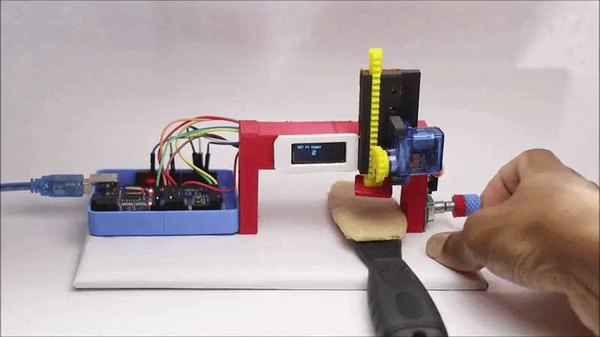
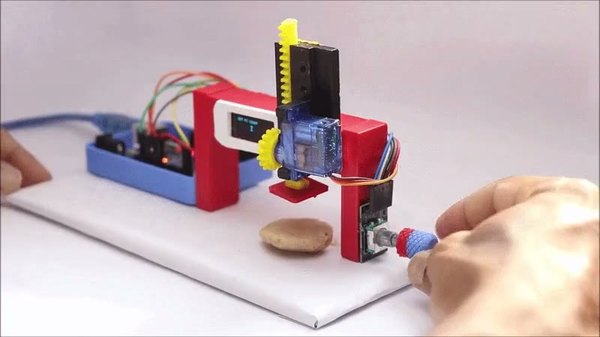




تا حالا به این فکر کردی که یک دستگاه کوچیک و رومیزی داشته باشی که بتونه طرحهای مختلف رو روی خمیر، گل سفالگری یا حتی کاغذ مهر بزنه؟ امروز در آیسیمدار قراره با ترکیب پرینت سهبعدی و آردوینو، یک ماشین مهرزن اتوماتیک بسازیم که وظیفهاش چاپ کردن نماد معروف عدد پی (π) هست. این پروژه یک مثال عالی برای درک نحوه تبدیل حرکت چرخشی موتور به حرکت خطی و رفتوبرگشتیه.
این دستگاه با یک برد آردوینو Uno کار میکنه و به یک نمایشگر OLED و یک انکودر چرخشی (Rotary Encoder) مجهز شده. با چرخوندن ولوم انکودر، میتونی تعداد مهرهایی که میخوای رو انتخاب کنی و با فشار دادن دکمه، دستگاه به صورت خودکار دقیقا همون تعداد مهر رو پشت سر هم روی سطح مورد نظرت میکوبه. مغز مکانیکی این پروژه یک سرووموتور کوچیکه که با یک مکانیزم رک و پینیون (Rack and Pinion) پرینت سهبعدی شده، حرکت بالا و پایین رو ایجاد میکنه.
ساخت این ماشین مهرزن نه تنها خیلی سرگرمکنندهست، بلکه میتونی با تغییر دادن طرح مهر، ازش برای کوبیدن لوگو یا اسم خودت روی خمیر شیرینی یا پاکتهای نامه استفاده کنی. پس قطعات رو روی میز بچین تا بریم سراغ ساخت این دستگاه جذاب و خلاقانه!
قطعات موردنیاز
- برد آردوینو Uno
- نمایشگر OLED سایز 128*32
- ماژول انکودر چرخشی (Rotary Encoder)
- ورق کارتن مقوایی (برای پایه دستگاه)
- سیمهای جامپر
- میکرو سرووموتور (Micro Servo)
- پرینتر سهبعدی
- نرمافزار TinkerCad (در صورت تمایل به تغییر طراحی قطعات)
- فیلامنت PLA
- نرمافزار اسلایسر Cura
- تفنگ چسب حرارتی
- چسب قطرهای (Super Glue)
- نرمافزار Arduino IDE و کابل پروگرامر
- خمیر بازی، گل یا کاغذ (برای تست مهر زدن دستگاه)
طراحی سهبعدی در Tinkercad و آمادهسازی برای پرینت
برای شروع، من تمام قطعات این دستگاه رو تو محیط نرمافزار تحت وب Tinkercad طراحی کردم. این مدلها بعد از کلی آزمون و خطا و تستهای مختلف به این شکل نهایی رسیدن؛ پس مگر این که بخوای کلا یک مدل جدید بسازی، پیشنهاد میکنم مستقیم از فایلهای STL که آماده کردم استفاده کنی. تمام این قطعات تست شدن و بدون هیچ نقصی کار میکنن.
به طور کلی قطعات سهبعدی این پروژه به 3 بخش اصلی تقسیم میشن: فریم اصلی، مهر طرح عدد پی و مکانیزم کشویی (Slider) متصل به سرووموتور.
اگر میخوای مهر بزرگتری داشته باشی، میتونی طول و عرض پایه رو تو اسلایسر بزرگتر کنی، اما نیازی نیست ضخامتش رو تغییر بدی. از اونجایی که میدونم خیلیها قراره این پروژه رو بسازن، نهایت دقت رو تو طراحی مکانیزمهای حرکتی به کار بردم تا بدون گیر کردن کار کنن.
هدف من اینه که هر کسی این پروژه رو میسازه، 100 درصد موفق بشه و دستگاهش کار کنه :) حالا فایلهای STL رو وارد نرمافزار اسلایسر Cura (یا هر اسلایسر دیگهای که داری) بکن. پیشنهاد میکنم قطعات رو تو 2 یا 3 مرحله پرینت بگیری و همه رو با هم نریزی رو صفحه.
میتونی از تنظیماتی که من استفاده کردم الگو بگیری؛ فقط مطمئن شو که تراکم (Infill) حداقل 30 درصد باشه تا قطعات محکم بشن و گزینههای Raft و Support رو هم خاموش کن چون این قطعات به ساپورت نیازی ندارن. من برای تنوع بخشیدن به ظاهر دستگاه، قطعات رو با فیلامنتهای رنگی مختلف پرینت گرفتم، تو هم میتونی همین کار رو بکنی.
پرینت سهبعدی قطعات
انتخاب رنگ کاملا به سلیقه خودت بستگی داره. بعد از تنظیمات، فرآیند پرینت رو شروع کن. بهتره اول از بزرگترین قطعه شروع کنی که همون فریم اصلیه و قرار نمایشگر و مکانیزمها رو نگه داره.
بعد از فریم، میتونی قطعه اصلی عدد پی و پایه مهر رو پرینت بگیری. این دو تا قطعه جدا از هم هستن و بعدا اونها رو به هم میچسبونیم تا شبیه یک مهر واقعی بشن. حالا میرسیم به مهمترین بخش کار، یعنی مکانیزم کشویی (Slider) که روی میکرو سروو نصب میشه. این بخش خودش 3 تا قطعه داره: چرخدنده، بازوی کشویی و نگهدارنده سرووموتور که پرینت و نصبشون خیلی راحته.
مونتاژ رو با چسباندن سرووموتور به فریم شروع کن؛ میتونی از چسب قطرهای استفاده کنی. وقتی چسب خشک شد، بازوی کشویی رو جا بزن. قبل از این که چرخدنده رو روی شفت سروو فشار بدی، حتما با چرخوندن شفت، نقطه صفر موتور رو پیدا کن. بعد از نصب چرخدنده، بازو رو با دستت بالا و پایین ببر تا مطمئن بشی دندونهها به نرمی روی هم میلغزن و جایی گیر ندارن.
پرینت گرفتن تمام این قطعات یکم زمان میبره، اما خبر خوب اینه که بعد از پرینت نیازی به سنبادهکاری یا پرداخت ندارن و همونطور که از روی دستگاه برشون میداری، آماده مونتاژ هستن.
همونطور که تو عکسها میبینی، روی فریم پرینتشده من یک سری رشتههای نازک شبیه تار عنکبوت افتاده؛ این اتفاق به خاطر رطوبت گرفتن فیلامنتم بود. اگر فیلامنتت خشک و سالم باشه، قطعاتت کاملا صاف و بینقص در میان. تو زمانهایی که پرینتر داره کار میکنه، میتونی بری سراغ مرحله بعدی و مدار الکترونیکی دستگاه رو آماده کنی.
مدار الکترونیکی و برنامهنویسی آردوینو
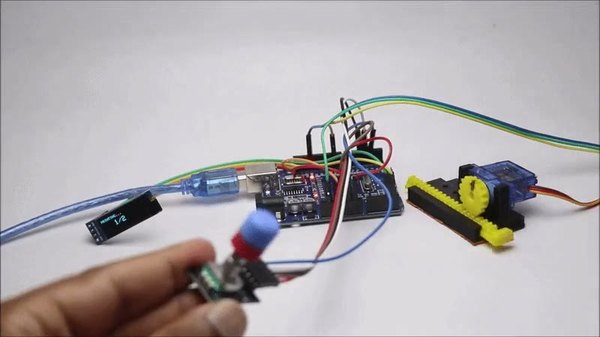
مدار این پروژه خیلی سادهست، اما برای این که بهتر متوجه بشی، اتصالات رو قدمبهقدم برات توضیح میدم. کلا 3 تا قطعه الکترونیکی داریم: نمایشگر OLED، سرووموتور و انکودر چرخشی. اول از همه پایه گراند (GND) تمام این قطعات رو به پین GND آردوینو وصل کن.
پین تغذیه (Vcc) نمایشگر OLED باید به پین 3.3 ولت آردوینو متصل بشه. اما پینهای Vcc انکودر و سرووموتور رو باید به پین 5 ولت آردوینو وصل کنی تا زور کافی برای چرخیدن داشته باشن.
روی ماژول نمایشگر OLED دو تا پین به اسم SCL و SDA داری؛ اینها رو به ترتیب به پینهای A5 و A4 آردوینو متصل کن. سیم سیگنال (معمولا نارنجی یا زرد) سرووموتور رو به پین D9 بزن. پینهای انکودر چرخشی هم به این شکل وصل میشن: پین CLK به D2، پین DT به D3 و پین SW (که همون دکمه فشاری انکودره) به D4.
بعد از این که سیمکشی تموم شد، برد آردوینو Uno رو با کابل به کامپیوتر وصل کن و نرمافزار Arduino IDE رو باز کن. کدی که در ادامه برات گذاشتم رو کپی کن و تو محیط IDE پیست کن. قبل از آپلود کردن کد، مطمئن شو که کتابخانههای لازم (مثل کتابخونه OLED و Encoder) روی نرمافزارت نصب باشن. اگر نصب نیستن، میتونی از بخش Manage Libraries به راحتی دانلود و نصبشون کنی.
وقتی همهچیز آماده بود، دکمه Upload رو بزن. این مدار رو با سیمهای جامپر به راحتی میتونی روی میز جمع کنی. بعد از این که برنامه با موفقیت آپلود شد، یک پیام خوشآمدگویی روی صفحه OLED ظاهر میشه. حالا میتونی عملکرد مدار رو تست کنی. ولوم انکودر رو بچرخون؛ میبینی که عدد روی صفحه تغییر میکنه.
تعداد مهری که میخوای رو انتخاب کن و بعد دکمه ولوم رو فشار بده (OK). با این کار، سرووموتور باید دقیقا به همون تعداد، حرکت رفتوبرگشتی انجام بده.
مونتاژ نهایی نمایشگر و فریم دستگاه
وقتی خیالمون از بابت کارکرد درست مدار راحت شد، وقتشه که قطعات الکترونیکی رو با فریمهای پرینت سهبعدی شده ترکیب کنیم و روی یک پایه مقوایی سوارشون کنیم تا همهچیز مرتب و منظم بشه. فریم پرینتشده اصلی 3 تا قطعه رو تو خودش جا میده: نمایشگر، انکودر و مکانیزم اصلی مهرزن.
کار رو با رد کردن سیمهای نمایشگر OLED از کناره فریم شروع میکنم. بعد نمایشگر رو خیلی با احتیاط تو شیار مخصوصش قرار میدم؛ مراقب باش به لبههای شیشهای نمایشگر فشار نیاری. با کمی چسب حرارتی، لبههای نمایشگر رو از پشت محکم کن و بعد سیمها رو دوباره به آردوینو وصل کن. پشت فریم 3 تا شیار برای هدایت و مخفی کردن سیمها در نظر گرفته شده که باعث میشه ظاهر دستگاهت به هم ریخته نباشه.
در مرحله بعد، این فریم باید روی یک تخته مقوایی به صورت عمودی بایسته. پایه فریم طوری طراحی شده که وقتی روی سطح صاف قرار میگیره پایداری خوبی داشته باشه، پس میتونی به راحتی با چسب قطرهای اون رو روی مقوا فیکس کنی.
همونطور که میبینی، من از یک قاب برای نگهداشتن برد آردوینو استفاده کردم. این قطعه رو از یکی از پروژههای قدیمیام بازیافت کردم، ولی تو میتونی آردوینو رو با چسب دوطرفه یا چسب حرارتی هم مستقیم روی مقوا بچسبونی. حالا انکودر چرخشی رو برمیدارم و با کمک چسب حرارتی، پایهاش رو تو شیار مخصوصی که روی فریم براش در نظر گرفتم میچسبونم.
این بخش کوچکی از مونتاژ بود؛ تو مرحله بعدی، مکانیزم اصلی و جذاب مهرزن رو سوار میکنیم.
مونتاژ مکانیزم حرکتی پرینت سهبعدی
اینجا همون بخشیه که به مهر عدد پی جان میبخشیم! باید این قسمت رو با دقت مونتاژ کنیم تا کیفیت چاپ مهرمون بالا باشه و گیر نکنه. من کار رو با چسبوندن قطعه طرح عدد پی به انتهای بازوی کشویی (Slider) شروع میکنم.
اگر سطح قطعات به خاطر کیفیت خوب پرینتت خیلی صاف و صیقلی شده، میتونی با یک کاتر روی سطح چسبخورشون رو یکم خط بندازی و زبر کنی تا چسب بهتر بگیره. قطعه رو دقیقا وسط بازو تنظیم کن، چسب قطرهای بزن و چند لحظه نگهش دار تا کاملا خشک بشه و تراز بمونه.
چرخدندهها انقدر کیپ و دقیق طراحی شدن که برای وصل کردنشون به شفت سرووموتور معمولا نیازی به پیچ نداری. اما اگر دیدی شل هستن، از پیچهای کوچکی که تو جعبه خود سرووموتور هست استفاده کن. با این کار مکانیزم مهرزن آماده میشه و حالا باید این مجموعه رو کنار نمایشگر روی فریم اصلی بچسبونیم.
من برای این اتصال هم از چسب قطرهای استفاده میکنم تا استحکام بالایی داشته باشه. چند قطره چسب روی فریم بزن، هولدر سروو رو سر جاش قرار بده و محکم فشار بده تا کاملا خشک بشه. برای این که ظاهر نمایشگر هم شیکتر بشه، یک قاب مستطیلی ساده با فیلامنت سفید پرینت گرفتم و دور نمایشگر چسبوندم.
تو این مرحله، کار مونتاژ فیزیکی تقریبا تموم شده. حالا میتونی سیمهای جامپر اضافی رو مرتب کنی. از چسب حرارتی استفاده کن تا سیمها رو به صورت دستهای کنار هم نگه داری و اونها رو به پشت فریم بچسبون تا از دید مخفی بمونن.
نحوه کار با دستگاه مهرزن
تست کردن این دستگاه یکی از هیجانانگیزترین کارهاست! اول از همه مقداری خمیر بازی، خمیر شیرینیپزی یا گل سفالگری آماده کن. برد آردوینو رو با کابل USB روشن کن؛ من برای راحتی کار، از یک پاوربانک برای روشن کردن دستگاه استفاده کردم تا قابلحمل باشه.
به محض این که دستگاه روشن بشه، پیام شروع روی نمایشگر ظاهر میشه. حالا با چرخوندن ولوم انکودر، میتونی تعداد دفعاتی که میخوای دستگاه مهر بزنه رو انتخاب کنی. تو کدهای فعلی، محدودیت روی عدد 4 تنظیم شده، اما اگر به تعداد بیشتری نیاز داری، فقط کافیه این عدد رو تو کد آردوینو تغییر بدی و دوباره آپلود کنی.
بعد از این که عدد دلخواهت رو انتخاب کردی، دکمه وسط انکودر رو فشار بده. دستگاه به صورت اتوماتیک شروع به کار میکنه و دقیقا به همون تعداد، بازوی مهرزن رو بالا و پایین میبره.
خمیر رو زیر دستگاه قرار بده و ببین چطور دستگاه با قدرت و دقت طرح پی رو روی خمیر حک میکنه! بعد از اتمام تعداد دفعات، بازو تو بالاترین حالت متوقف میشه تا بتونی خمیرت رو برداری. جالبتر این که میتونی یک استامپ جوهری زیر بازو قرار بدی تا دستگاه اول جوهری بشه و بعدش طرح رو روی کاغذ چاپ کنه!
خب، ساخت این ماشین چاپگر عدد پی تو آیسیمدار هم به پایان رسید. خیلی دلم میخواد دستگاهی که ساختی رو ببینم؛ حتما تجربهات رو با ما به اشتراک بذار.
اگر سوالی درباره این پروژه داشتی یا تو یکی از مراحل گیر کردی، حتما تو بخش نظرات بپرس تا راهنماییت کنم. امیدوارم از ساخت این گجت لذت برده باشی!
فایلهای پیوست
تو میتونی اولین سازنده باشی!
اگه پروژه رو ساختی به اشتراک بزار و اعتبار هدیه بگیر
این آموزش با استانداردهای اختصاصی آیسیمدار بازنویسی و بهینهسازی شده و تمامی حقوق انتشار آن متعلق به این مجموعه است و در صورت کپی یا بازنشر پیگرد قانونی خواهد داشت.
آموزشهای مشابه









































گفتگوهای کاربران
هنوز نظری ثبت نشده؛ تو شروع کن!
هنوز نظری ثبت نشده؛ تو شروع کن!