دستگاه تست سلامت باتری با آردوینو و نشانگر LED
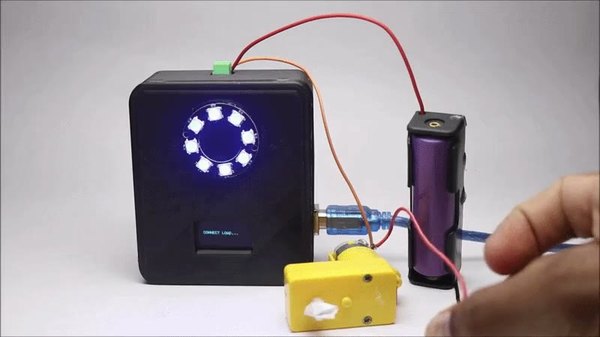
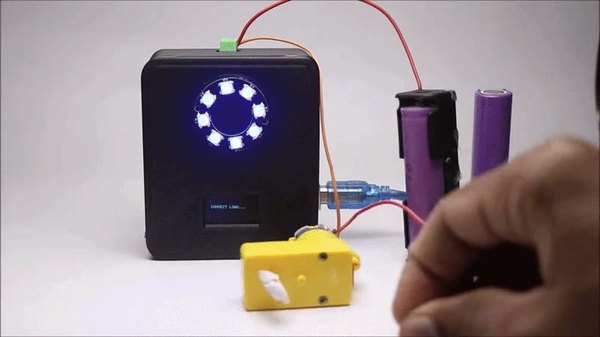




خیلی وقتها باتریهای قدیمی توی خونه یا کارگاه جمع میشن و هیچوقت نمیفهمیم کدومشون هنوز سالمن و کدومشون دیگه به درد نمیخورن. یه مولتیمتر ساده فقط ولتاژ لحظهای رو نشون میده و اطلاعات چندانی از وضعیت واقعی باتری بهت نمیده. تو این آموزش قراره باهم یه دستگاه هوشمند بسازیم که با اتصال باتری به یه بار واقعی، وضعیت سلامتش رو دقیقتر بررسی میکنه و نتیجه رو هم روی یه نمایشگر و هم با نور رنگی نشون میده.
تو این پروژه از یک آردوینو اونو بهعنوان مغز اصلی سیستم استفاده میکنیم، همراه با سنسور جریان INA219 که جریان و ولتاژ باتری رو زیر بار واقعی اندازه میگیره. یک نمایشگر OLED کوچیک هم پیامها و وضعیت باتری رو نشون میده و یک حلقه پیکسل رنگی هم با نور آبی، سبز یا قرمز، بهسرعت وضعیت سلامت باتری رو بهت اعلام میکنه. برای بار تست هم میتونی از یک موتور DC ساده استفاده کنی.
بدنه این دستگاه هم کاملا با پرینت سهبعدی ساخته میشه؛ طراحی دو تکهای که هم پایه رو برای جا دادن آردوینو و سنسور داره، هم درپوشی برای نصب نمایشگر و حلقه پیکسل. تیم آیسیمدار این پروژه رو از طراحی بدنه گرفته تا سیمکشی، برنامهنویسی و تست نهایی، قدمبهقدم و ساده براتون توضیح داده تا بتونی خودت هم یه دستگاه تست باتری کاربردی و شیک بسازی.
پس اگه دوست داری دیگه هیچوقت باتریهای خرابت رو با باتریهای سالم اشتباه نگیری، بریم سراغ ساخت.
قطعات موردنیاز
- برد آردوینو اونو
- ماژول سنسور جریان INA219
- حلقه پیکسل الایدی 8 بیتی
- ماژول نمایشگر OLED (مدل ssd1306)
- باتری
- پایه باتری
- موتور BO (برای تست)
- نرمافزار Arduino IDE
- نرمافزار Tinkercad (در صورت تمایل به تغییر طراحی)
- نرمافزار برشدهنده Ultimaker Cura
- کابل برنامهنویسی
- چسبتفنگی
- چسب فوری
- پرینتر سهبعدی
- فیلامنت PLA
طراحی بدنه در Tinkercad و پرینت سهبعدی
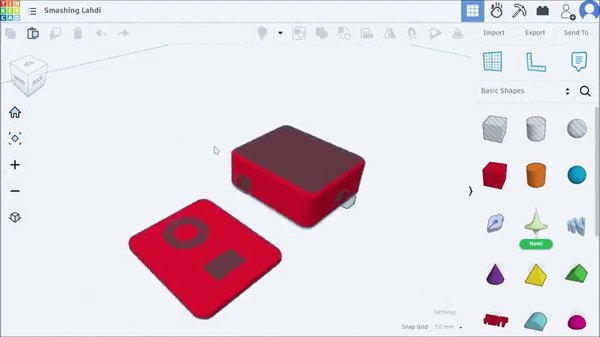
برای طراحی بدنه از نرمافزار Tinkercad استفاده میکنم. چون قطعات استفادهشده تو این پروژه اندازه استاندارد دارن، میتونی مستقیم از فایلهای طراحی که پایینتر گذاشتم استفاده کنی. اگه دوست داری خودت هم روی طراحی کار کنی و تغییرش بدی، خیالت راحت باشه؛ اگه به کمک نیاز داشتی هم خوشحال میشم راهنماییت کنم.
مثل هر پروژه دیگهای، بعد از برنامهریزی مدار الکترونیکی، نوبت به بدنه یا قاب دستگاه میرسه. کافیه فایلهای STL رو دانلود کنی و تو هر نرمافزار برشدهندهای که دوست داری بازشون کنی؛ من از Cura Slicer برای برش این مدلها استفاده کردم. این طراحی دو تکه داره؛ یکی پایهست که آردوینو و سنسور جریان روش قرار میگیره.
تکه دوم هم درپوشیه که نمایشگر OLED و حلقه پیکسل روش نصب میشن. رسیدن به این طراحی زمان زیادی برد تا همه ایرادهای کوچیک برطرف بشه، ولی در نهایت به طراحی خوبی رسیدم که همه قطعات الکترونیکی رو محکم نگه میداره.
بعد از نهایی شدن طراحی، فایل رو به برشدهنده منتقل کردم و نیازی به استفاده از رفت یا ساپورت نبود. تنظیمات برشی که استفاده کردم رو میتونی تو تصاویر همین مرحله ببینی.
نبود رفت و ساپورت یعنی بعد از پرینت، نیازی به پرداخت اضافه یا تمیزکاری خاصی نیست. برای پرینت قطعات از فیلامنت PLA استفاده میکنم و انتخاب رنگ کاملا به سلیقه خودت بستگی داره. تا زمانی که پرینت تموم بشه یا در حین پرینت، میتونی مدار رو ببندی که تو مرحله بعد بیشتر دربارهاش صحبت میکنیم.
بستن مدار و برنامهنویسی
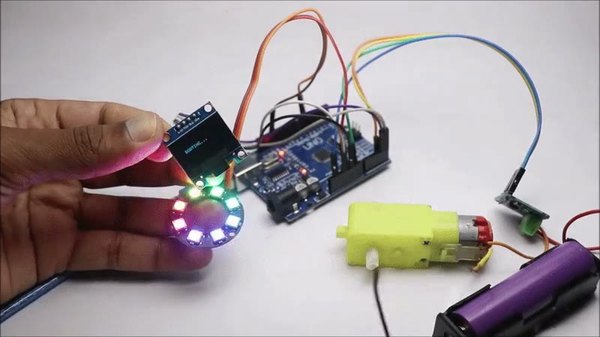
مدار این پروژه دقیقا همونیه که تو نقشه مدار این مرحله میبینی. اگه تازهکاری، ممکنه در نگاه اول کمی پیچیده بهنظر برسه، اما مطمئن باش اگه اتصالات رو قدمبهقدم دنبال کنی، ساخت این مدار خیلی سادهست. این مدار سه بخش اصلی داره؛ نمایشگر OLED، سنسور جریان و حلقه پیکسل. بریم سراغ اتصالات نمایشگر OLED.
این نمایشگر چهار پایه داره و تو نمونه من، پایهها از قبل لحیم نشده بودن و اول باید خودم لحیمشون میکردم. پایههای SCL و SDA به پایههای A5 و A4 آردوینو وصل میشن و پایههای Vcc و Gnd هم به پایه 5 ولت و پایه GND برد. برای اتصال سنسور جریان، درست مثل نمایشگر OLED، پایههای Scl و Sda این سنسور هم به پایههای A5 و A4 آردوینو وصل میشن.
پایههای تغذیه سنسور هم به Vcc و Gnd آردوینو وصل میشن. نکته مهم اینه که سنسور INA219 دو تا پایه دیگه به اسم V+ و V- داره که مخصوص تست باتریه. خیلیها اشتباها باتری رو مستقیم به این پایهها وصل میکنن، در حالی که باید حتما از طریق یک بار مصرفکننده وصلش کنی.
من از یه موتور DC بهعنوان بار استفاده میکنم؛ قطب مثبت باتری رو به قطب مثبت سنسور جریان وصل میکنم، بعد قطب منفی باتری رو به قطب مثبت بار (موتور DC) و در نهایت قطب منفی بار رو به پایه V- سنسور وصل میکنم. برای اتصالات حلقه پیکسل هم، این حلقه مثل ماژول WS2812B کاملا قابلبرنامهریزیه و سه یا چهار پایه داره.
پایه Din حلقه به پایه D6 آردوینو وصل میشه و پایههای Vcc و Gnd هم بهترتیب به پایه 5 ولت و پایه GND متصل میشن. اگه بخوای این مدار رو سادهتر هم بسازی، میتونی از خدمات ساخت PCB استفاده کنی که معمولا قیمت مناسب و تحویل سریعی هم دارن. بعد از انجام تمام اتصالات مدار، آردوینو رو به کامپیوتر وصل کن، نرمافزار Arduino IDE رو باز کن و کد این پروژه رو آپلود کن.
قبل از زدن دکمه آپلود، حتما پورت و نوع برد درست رو انتخاب کن؛ اگه کتابخانه حلقه پیکسل رو نصب نکردی، اول باید نصبش کنی. بعد از اتمام آپلود کد، پیامها رو روی نمایشگر OLED میبینی و نورهای حلقه هم روشن میشن؛ یعنی همهچیز آمادهست.
جاگذاری الکترونیک داخل بدنه
این قطعاتی هستن که برای جا دادن مداری که ساختیم استفاده میکنیم. اول باتری رو وصل کن و مطمئن شو کد و مدار نتیجه موردانتظار رو میدن.
من آردوینو رو مستقیم روی پایه پرینتشده جا زدم و نیازی به هیچ چسبی نبود، چون اندازه پرینت دقیقا با برد هماهنگ بود و جاگذاری خیلی خوب انجام شد. بعد از جاگذاری آردوینو، حتما سیمها رو مرتب کن؛ چون احتمالش هست موقع کار، یکی از سیمهای جامپر رو اشتباهی بیرون بکشی.
اگه سیمها مرتب شدن، سنسور جریان رو تو شیار بالایی جا بده. من یه قطره کوچیک چسب فوری روی کنار برد، جایی که بار خارجی وصل میشه، زدم. بعد از اتمام این مرحله میتونیم بریم سراغ نصب قطعات روی درپوش.
برای چسبوندن نمایشگر OLED از چسبتفنگی استفاده میکنم، بعد سیمهای حلقه پیکسل رو از سوراخ درنظرگرفتهشده رد میکنم و روی شیار کوچیک درپوش میچسبونمش.
اگه از نوع دیگهای از آردوینو استفاده میکنی و اندازهها کمی متفاوته، شاید لازم باشه از چسب اضافه استفاده کنی؛ چه چسبتفنگی چه چسب دورو. تا این مرحله دو نیمه بدنه رو داریم و میتونیم بهم وصلشون کنیم، اما قبلش باید عملکرد مدار رو تست کنیم.
تست نهایی و نحوه استفاده
برای اطمینان از سالم بودن مدار، کافیه کابل USB رو وصل کنی؛ اگه پیام روی OLED دیدی و نورهای حلقه پیکسل روشن شدن، یعنی مدار درست کار میکنه. حالا دو نیمه بدنه رو با چسب فوری بهم بچسبون؛ با این کار ساخت دستگاه تمام میشه و نوبت به تست نهایی میرسه.
بهترین راه برای تغذیه این پروژه، وصل کردن کابل USB بین آردوینو و یه پاوربانکه. پیام خوشآمدگویی رو روی نمایشگر میبینی، حلقه پیکسل با رنگهای قشنگی روشن میشه و بعدش نور آبی نشون میده و روی نمایشگر پیام اتصال بار رو میبینی.
حالا دستگاه آمادهست و میتونی باتری رو وصل کنی. همونطور که قبلا گفتم، نباید باتری رو مستقیم وصل کنی؛ حتما باید از یه بار (مثل موتور DC وصلشده بهصورت سری) استفاده کنی. چند ثانیه صبر کن تا وضعیت سلامت باتری رو ببینی. من یه باتری رو کامل شارژ کردم و طبق نتایج این دستگاه، وضعیت سلامتش خوب گزارش شد.
برای اطمینان بیشتر، یه باتری که شارژش سریع خالی میشد رو هم تست کردم و اینجا هم نتیجه دقیقا همونی بود که انتظار داشتم؛ دستگاه اون رو باتری ضعیف تشخیص داد و درست هم تشخیص داده بود. این بود ماجرای ساخت این پروژه؛ اگه سؤالی داری، تو بخش دیدگاهها بپرس تا زودتر جوابت رو بدم.
سخن پایانی
امیدواریم انگیزه بسازی این پروژه رو پیدا کرده باشی. اگه ایدهای برای اضافه کردن قابلیتهای جدید و کاربردی به این دستگاه داری، تیم آیسیمدار خوشحال میشه تو بخش دیدگاهها باهامون در میون بذاری. ممنون از همراهیت و منتظر دیدن ساختههای خودت هستیم!
فایلهای پیوست
تو میتونی اولین سازنده باشی!
اگه پروژه رو ساختی به اشتراک بزار و اعتبار هدیه بگیر
این آموزش با استانداردهای اختصاصی آیسیمدار بازنویسی و بهینهسازی شده و تمامی حقوق انتشار آن متعلق به این مجموعه است و در صورت کپی یا بازنشر پیگرد قانونی خواهد داشت.
آموزشهای مشابه










































گفتگوهای کاربران
هنوز نظری ثبت نشده؛ تو شروع کن!
هنوز نظری ثبت نشده؛ تو شروع کن!