ترازوی دیجیتال با آردوینو در خانه
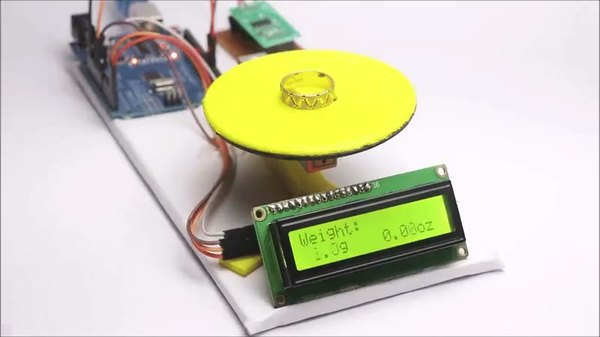




خیلی وقتها به یک ترازوی دقیق برای وزنکردن اجسام کوچیک نیاز داریم، اما تهیهٔ ترازوهای دیجیتال آماده همیشه بهصرفه نیست. خبر خوب اینه که با یک لودسل ساده و یک آردوینو میتونی خودت یک ترازوی دیجیتال دقیق و کاربردی برای خونه بسازی.
در این پروژه از آیسیمدار قراره یاد بگیری چطور با استفاده از لودسل و ماژول تقویتکنندهٔ HX711 وزن اجسام رو اندازه بگیری و نتیجه رو روی یک نمایشگر LCD نمایش بدی. بدنهٔ این پروژه هم با پرینت سهبعدی ساخته میشه تا هم ظاهر شیکی داشته باشه و هم استفاده ازش راحت باشه.
این پروژه با قطعات ساده و در دسترس قابل ساخته و بعد از کالیبره کردن، میتونی باهاش وزن اجسام مختلف خونه رو بهراحتی اندازه بگیری. بریم قدمبهقدم این ترازوی خانگی رو با هم بسازیم.
قطعات موردنیاز
- آردوینو یونو
- ماژول لودسل
- برد تقویتکنندهٔ HX711
- ماژول LCD با رابط I2C
- سیمهای جامپر
- یک ورق مقوا
- چسب فوری
- چسب دورو
- برد مدار چاپی خالی
- پرینتر سهبعدی
- فیلامنت PLA در رنگهای مختلف
- نرمافزار اسلایسر
طراحی و پرینت بدنه
برای طراحی این قطعات میتونی از نرمافزار Tinkercad استفاده کنی؛ چون قطعات سادهای هستن، طراحی و اعمال هر تغییری روشون زمان زیادی نمیبره. در کل سه قطعه داریم و یک قطعهٔ اضافی هم برای مواقعی که لودسل تو بزرگتر باشه در نظر گرفتیم. برای تنظیمات اسلایس میتونی از تنظیمات پیشنهادی استفاده کنی؛ نرخ پرکردن (infill) سی درصد برای این پروژه بهترین گزینه است.
چون قطعهٔ آویزانی نداریم، نیازی به رفت یا ساپورت نیست. اگه مثل چیدمان پیشنهادی پیش بری، مشکلی نخواهی داشت. در نمونهٔ ما اتصال قطعات کمی شل بود، برای همین اول قطعهٔ رابط رو به صفحهٔ پایه چسبوندیم و بعد صفحهٔ بالایی رو روش نصب کردیم.
بعد از نهاییشدن طراحی، مدلها رو داخل نرمافزار Cura باز کن؛ اگه میخوای هر قطعه رنگ جداگانهای داشته باشه، اونها رو بهصورت جدا خروجی بگیر و بعد پرینت کن. انتخاب رنگ فیلامنت هم کاملا سلیقهایه؛ ما از رنگهای نارنجی، مشکی و زرد استفاده کردیم.
پیشنهاد میکنیم از همون تنظیماتی که گفتیم استفاده کنی تا کیفیت پرینت بهترین حالت رو داشته باشه. در تصاویر پایانی این قدم میتونی قطعات پرینتشدهٔ ترازو رو ببینی؛ قطعات رابط رو هم پرینت کردیم تا همهچیز با هم جفتوجور بشه.
بستن مدار و آمادهسازی برنامه
اتصالات این پروژه کاملا ساده هستن؛ برای راحتی بیشتر، اتصالات رو قطعهبهقطعه توضیح میدیم. دو قطعهٔ اصلی این ترازو، لودسل و نمایشگر LCD با رابط I2C هستن. برای نمایشگر LCD پین SDA به A4 و پین SCL به A5 وصل میشه. پین GND به زمین برد یونو و پین VCC به پین 5 ولت وصل میشه.
برای اتصال لودسل، اول ماژول تقویتکنندهٔ HX711 با سیمهای رنگی به لودسل وصل میشه و بعد خروجی تقویتشده به آردوینو میره. پینهای GND و VCC تقویتکننده به پینهای زمین و 5 ولت برد یونو وصل میشن. پینهای SCK و DT هم به پینهای D4 و D5 وصل میشن.
برای اینکه اتصال ماژول HX711 به برد راحتتر باشه، یک پایهٔ کوچیک و قابلجدا برای تقویتکننده ساختیم که با استفاده از یک برد مدار چاپی خالی درست شده. پینها رو طبق توضیحات این قدم لحیم کن و اتصالات رو کامل کن. بعد از تکمیل تمام اتصالات، برد یونو رو با کابل برنامهنویسی به کامپیوتر وصل کن و نرمافزار آردوینو IDE رو باز کن.
کد پروژه رو داخل نرمافزار قرار بده؛ نیازی به تغییر خاصی نیست، فقط کافیه نوع برد و پورت مناسب رو انتخاب کنی و دکمهٔ آپلود رو بزنی. اگه دوست داشتی میتونی پیام نمایش دادهشده روی LCD رو هم به دلخواه خودت تغییر بدی.
همین بود دربارهٔ برنامه؛ بعد از اتمام آپلود، میتونی قطعات رو در جای مخصوص خودشون نصب کنی تا شکل نهایی یک ترازوی واقعی رو پیدا کنه.
چیدمان نهایی قطعات
همهٔ قطعات الکترونیکی رو روی یک تکه مقوا سوار میکنیم؛ برای ثابتنگهداشتنشون میتونی از چسب دورو یا چسب حرارتی استفاده کنی.
در طول کار ممکنه لازم بشه چند بار سیمهای جامپر رو وصل و جدا کنی؛ این کاملا به نحوهٔ چیدمانی که خودت انتخاب میکنی بستگی داره. در نمونهٔ ما همهٔ قطعات روی یک تکه مقوای بیستوسه در ده سانتیمتر جا داده شدن. اول صفحهای رو که قراره جسم روش قرار بگیره و وزن بشه نصب کردیم.
قسمت بالایی قاب ما در حین پرینت کمی نقص جزئی داشت، برای همین یک دیسک دایرهای دیگه پرینت کردیم و با چسب فوری روی همون قسمت نصبش کردیم. شاید بپرسی چرا دو تا فرورفتگی کوچیک وسط طرح هست؛ اینها برای نگهداشتن اجسام دایرهای و منحنیشکل مثل مهره در نظر گرفته شدن.
مطمئن شو همهٔ صفحهها درست همراستا قرار گرفتن تا نتایج دقیقی بگیری. در آخر هم میتونی راهی برای مخفیکردن سیمها پیدا کنی تا پروژه ظاهر جذابتری داشته باشه.
نحوهٔ استفاده از ترازو
بالاخره به مرحلهٔ نهایی رسیدیم و دیدن نتیجهٔ کاری که خودت ساختی همیشه لذت خاص خودش رو داره. برای تغذیهٔ این ترازو از یک پاوربانک و کابل USB استفاده میکنیم. کافیه اون رو به برد یونو وصل کنی تا پیام خوشآمدگویی روی نمایشگر ظاهر بشه. کمی صبر کن تا عدد روی LCD صفر بشه و بعد جسمی که میخوای وزنش رو اندازه بگیری روی ترازو بذار.
برای اطمینان از درستکار کردن دستگاه، یک جسم با وزن مشخص روش گذاشتیم؛ ما از یک حلقهٔ طلا با وزن معلوم استفاده کردیم تا بتونیم دستگاه رو با اون کالیبره کنیم. بعد از اون، چند جسم دیگه که دورواطراف داشتیم رو هم امتحان کردیم و وزن واقعیشون رو با نتیجهٔ دستگاه مقایسه کردیم.
نتیجه واقعا خوب و دقیق بود؛ اگه در خونه ترازو نداری، پیشنهاد میکنیم حتما این پروژه رو بسازی. این پروژه از اون دسته پروژههاییه که بعدا هم میتونی در کارهای روزمره ازش استفادهٔ عملی ببری.
امیدواریم این پروژه رو بسازی؛ همونطور که گفتیم، حتما نگاهی هم به ویدیوی آموزشی ساخت و ویدیوی کارکرد دستگاه در این قدم بنداز. ممنون که همراه آیسیمدار بودی؛ نتیجهٔ کارت رو حتما باهامون در میون بذار.
فایلهای پیوست
تو میتونی اولین سازنده باشی!
اگه پروژه رو ساختی به اشتراک بزار و اعتبار هدیه بگیر
این آموزش با استانداردهای اختصاصی آیسیمدار بازنویسی و بهینهسازی شده و تمامی حقوق انتشار آن متعلق به این مجموعه است و در صورت کپی یا بازنشر پیگرد قانونی خواهد داشت.
آموزشهای مشابه









































گفتگوهای کاربران
هنوز نظری ثبت نشده؛ تو شروع کن!
هنوز نظری ثبت نشده؛ تو شروع کن!