موس سهبعدی مغناطیسی برای فیوژن ۳۶۰ با آردوینو




طراحی تو نرمافزارهای سهبعدی مثل فیوژن 360 (Fusion 360) بدون داشتن ابزار مناسب، گاهی خیلی خستهکننده میشه. موسهای سهبعدی که بهت اجازه میدن مدل رو بهصورت روان در جهتهای مختلف بچرخونی، ابزارهای فوقالعادهای هستن، اما نمونههای تجاریشون قیمت بالایی دارن. به همین خاطر تصمیم گرفتیم خودمون دست به کار بشیم و یکی بسازیم.
امروز تو آیسیمدار میخوایم یه موس سهبعدی خفن با 6 درجه آزادی (6DoF) بسازیم که با ترکیب آهنربا، فنرها و یه سنسور مغناطیسی سهمحوره کار میکنه. این مکانیزم خلاقانه باعث میشه دستگیره به نرمی حرکت کنه و بعد از رها کردن، دوباره برگرده سر جای اولش. بریم سراغ تهیه قطعات، پرینت بدنهها و لحیمکاری تا یه گجت کاربردی بسازیم و سرعت طراحیت رو چند برابر کنیم.
قطعات موردنیاز
- برد QT Py RP2040
- ماژول سنسور مغناطیسی سهمحوره TLV493D
- کابل 4 پین JST SH مدل STEMMA QT
- 2 عدد میکروسوئیچ (تکتیل) 6 میلیمتری
- 3 عدد الایدی سبز (اختیاری برای نورپردازی)
- 4 عدد پایه لاستیکی ضربهگیر
- 6 عدد آهنربای گرد کوچیک (6 در 2 میلیمتر)
- 3 عدد فنر فشاری (حدود 9 در 35 میلیمتر)
- 3 عدد فنر کششی (حدود 5 در 20 میلیمتر)
- 24 عدد اینسرت حرارتی رزوهدار M2.5 (طول 3.4 میلیمتری)
- 10 عدد پیچ آلن M2.5 طول 3 میلیمتری
- 3 عدد پیچ آلن M2.5 طول 5 میلیمتری
- 7 عدد پیچ آلن M2.5 طول 8 میلیمتری
- 4 عدد پیچ آلن M2.5 طول 12 میلیمتری
- فیلامنت پرینت سهبعدی (PLA)
- ساچمه فولادی (برای سنگین کردن پایه)
- انواع کاغذ سنباده
- بتونه پلاستیک
- پرایمر رنگ
- اسپری رنگ
- اسپری تثبیتکننده مات (کلیر)
- پرینتر سهبعدی
- هویه و لوازم لحیمکاری
- گیره مونتاژ (دست سوم)
- ست پیچگوشتی ساعتی
- سیملختکن
- بلوک سنباده
- روغن لحیم و سیملحیم
- سیمهای رابط الکترونیکی
- سیمچین ظریف
- کاتر
- پنس و انبردست
نگاهی به مسیر ساخت
اول از همه بهتره یه نگاه کلی به مکانیزم این موس بندازیم. تو این پروژه قراره با استفاده از مگنتها و فنرها، یه دسته متحرک بسازیم که با سنسور مغناطیسی حرکات رو تشخیص میده. این مکانیزم بهت اجازه میده تو هر جهتی که میخوای حرکت کنی و کنترل کاملی روی مدلهای سهبعدی داشته باشی.
پرینت سهبعدی بدنه
حالا بریم سراغ پرینت قطعات. فایلهای STL رو آماده کن؛ ولی چند تا نکته مهم هست که قبل از روشن کردن پرینتر باید بدونی تا همهچیز دقیق پیش بره:
- تلورانسها رو بر اساس دقت پرینتر خودت در نظر بگیر. حتما قبل از پرینت نهایی، جا رفتن قطعات بالا و پایین بدنه (Base_top و Base_bottom) و سوراخهای مربوط به اینسرتهای حرارتی رو چک کن.
- برای قطعه Base_bottom، از تراکم (Infill) حدود 5 درصد و 3 تا 4 لایه دیواره استفاده کن. وسطهای پرینت (حدود لایه 64) دستگاه رو متوقف کن و داخلش رو با ساچمههای فلزی پر کن تا حسابی سنگین بشه. این کار خیلی مهمه تا موس روی میز لیز نخوره و فشار فنرها دستگاه رو جابهجا نکنه.
- برای قطعات اهرم (stem) و خود دستگیره (knob) بهتره تراکم رو روی 100 درصد بذاری تا کاملا توپر، محکم و بادوام بشن.
- فایل دکمهها یکی هست، ولی همونطور که میدونی باید دو تا ازش پرینت بگیری.
پرداخت و رنگآمیزی (اختیاری)
اگه دوست داری ظاهر پروژهات کاملا حرفهای و شرکتی بشه، میتونی قطعات پرینتشده رو با سنباده، بتونه و پرایمر صاف کنی و در نهایت با اسپری رنگ مات بپوشونی. این مرحله کاملا سلیقهایه ولی تأثیر خیلی زیادی روی زیبایی نهایی کار میذاره و حس بهتری موقع کار بهت میده.
نصب اینسرتهای حرارتی
وقتی رنگ قطعات کاملا خشک شد، باید 24 تا اینسرت حرارتی رو با کمک هویه تو سوراخهایی که براشون در نظر گرفته شده جا بزنی. شاید به نظرت تعدادشون زیاد بیاد، ولی استفاده از اینسرت باعث میشه موقع باز و بسته کردن پیچها، رزوههای پلاستیکی خراب نشن و خیالت از بابت استحکام کل ساختار راحت باشه.
مونتاژ قطعات: جایگذاری آهنرباها
حالا 6 تا آهنربای گرد کوچیک رو بردار و تو شیارهای قطعه Stem_top قرار بده. بسته به دقت پرینترت و ابعاد دقیق آهنرباها، ممکنه سفت جا برن یا کمی لق باشن. اگه دیدی شل هستن، یه قطره چسب قطرهای بزن تا کاملا فیکس بشن.
مونتاژ قطعات: نصب فنرها
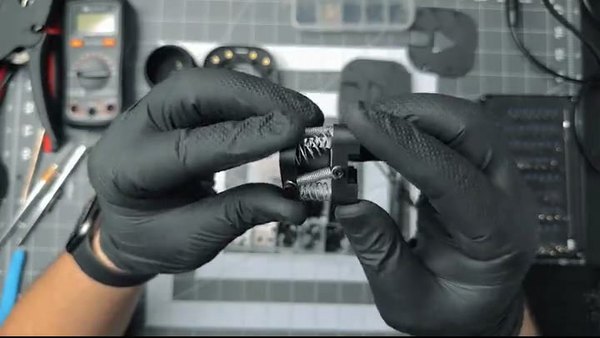
بریم سراغ سرهم کردن مکانیزم فنرها. اول 3 تا فنر فشاری رو داخل سوراخهای قطعات Stem_top و Stem_middle بذار. این دو تا قطعه رو روی هم فشار بده تا فنرها جمع بشن و همزمان فنرهای کششی رو با استفاده از 6 تا پیچ آلن M2.5 (سایز 3 میلیمتری) به سه طرف اونها محکم کن.
وقتی این بخش آماده شد، کل مجموعه رو داخل دستگیره اصلی قرار بده و با 3 تا پیچ 5 میلیمتری از داخل بهش پیچ کن. سوراخهای بزرگی که روی قطعه Stem_middle تعبیه شده، کار رو برای رد کردن پیچگوشتی و بستن پیچها از داخل خیلی راحت میکنه.
سیمکشی: الایدی و سنسور
برای اینکه ظاهر پروژه جذابتر بشه، میتونیم چند تا الایدی کوچیک هم بهش اضافه کنیم تا نورپردازی ملایمی روی بدنه داشته باشیم.
3 تا الایدی رو با دقت روی دیوارههای قطعه Stem_bottom چسبوندم و سیمهاشون رو کشیدم. حواست باشه که سیمها و الایدیها جلوی پیچها یا لبههای قطعه Base_bottom رو نگیرن. بعدش ماژول سنسور مغناطیسی رو وصل کن و قطعه رو با 4 تا پیچ 8 میلیمتری داخل دستگیره محکم ببند. توصیه میکنم حتما شماتیک سیمکشی رو با دقت چک کنی تا اتصالها کاملا درست باشن.
سیمکشی: دکمهها و اتصالات میانی
حالا به هر دو تا میکروسوئیچ سیم لحیم کن. سیم مشترک (گراند) رو طوری تنظیم کن که دقیقا داخل شیار دور دهانه میانی جا بشه. دکمههای پرینتشده رو طوری که بخش ضخیمترشون سمت بالا باشه تو شکافها قرار بده و سوئیچها رو پشتشون جا بزن.
در ادامه، صفحه میانی (Base_middle_plate) رو سر جاش بذار و 5 تا سیم باقیمونده (3 تا برای دکمهها و 2 تا برای الایدیها) رو از دهانه داخلی رد کن.
در نهایت، این صفحه رو با 4 تا پیچ 3 میلیمتری محکم ببند. دوباره شماتیک رو چک کن تا چیزی اشتباه وصل نشده باشه.
سیمکشی: اتصال به مغز متفکر پروژه
برای تکمیل بخش الکترونیک، باید 5 تا سیمی که از مراحل قبل آوردیم رو به پینهای برد RP2040 تو قسمت زیرین لحیم کنی. سعی کن محل لحیمکاریها تا حد امکان از لبهها فاصله داشته باشن (طبق عکس پیش برو). بعد از اینکه کار لحیمکاری تموم شد، سیمهای اضافه رو تو فضای خالی زیرش جمع کن تا برد خیلی راحت و بدون فشار تو جایگاه خودش بشینه. شماتیک هم یادت نره!
بستن پیچهای آخر بدنه
برای آخرین مرحله مونتاژ، قطعه Base_bottom رو سر جاش قرار بده و با 3 تا پیچ 8 میلیمتری به اهرم وسط وصلش کن؛ بعدش با 4 تا پیچ 12 میلیمتری کل مجموعه رو به هم محکم کن. برای اینکه موس روی میز سر نخوره، حتما 4 تا پایه لاستیکی زیرش بچسبون. حالا همهچیز از نظر سختافزاری آمادهست تا بریم سراغ آپلود کد.
راهاندازی نرمافزار و کالیبراسیون
اول از همه باید برد QT Py RP2040 رو تو نرمافزار آردوینو راهاندازی کنی. پکیجهای برد رو نصب کن و بعد کتابخونههای مربوط به سنسور مغناطیسی رو به محیط آردوینو اضافه کن تا همهچیز برای کامپایل آماده بشه.
برای اینکه کد بدون خطا اجرا بشه، باید USB stack رو از حالت Arduino به TinyUSB تغییر بدی. وقتی کد رو با موفقیت آپلود کردی، کابل رو یه بار قطع و وصل کن و سریال مانیتور (Serial Console) رو باز کن. بهصورت پیشفرض، بعد از راهاندازی مقادیر محورهای x, y و z توی کنسول چاپ میشه.
دسته رو تکون بده تا ببینی نشانگر موس حرکت میکنه و جهتهاش درسته یا نه. اگه دیدی حرکتش برعکسه، نیازی به باز کردن بدنه و چرخوندن سنسور نیست؛ خیلی راحت میتونی مقادیر رو داخل خود کد معکوس کنی.
بسته به اینکه قطعات چقدر دقیق روی هم سوار شده باشن، ممکنه نیاز باشه متغیرهای magRange و sensitivity رو تو کد دستکاری کنی. دسته رو تا آخر به جهتهای مختلف فشار بده، اعداد رو از کنسول بخون و سقف مقادیر رو بر اساس اون تنظیم کن.
نقطه صفر یا همون dead zone با متغیر xyThreshold تعریف میشه که میتونی برای بالا بردن دقت، تغییرش بدی. دکمههای میانبر هم از طریق دو تا تابع داخل کد ارسال میشن که در صورت نیاز میتونی ترکیب دکمهها (combos) رو کاملا شخصیسازی کنی.
تنظیم میانبر نمای اصلی (Home View) در فیوژن ۳۶۰
برای اینکه دکمه میانبر نمای اصلی (Home View) تو نرمافزار کار کنه، باید یه افزونه اختصاصی روی فیوژن نصب کنی.
- از نوار ابزار بالا، به مسیر UTILITIES برو و روی Scripts and Add-Ins کلیک کن.
- تب Add-Ins رو انتخاب کن. تو بخش My Add-Ins روی علامت مثبت سبز کلیک کن، پوشه فایلهای مربوطه رو انتخاب کن و دکمه Open رو بزن.
- تیک گزینه Run on Startup رو فعال کن و روی Run کلیک کن.
- حالا باید دستور جدیدی با اسم Send To Home View تو این بخش اضافه شده باشه.
- روی آیکون سه نقطه کلیک کن و گزینه Change Keyboard Shortcut رو بزن.
- دقیقا همون میانبری که تو کد آردوینو تنظیم کردی (مثلا cmd+shift+h) رو اینجا هم تعریف کن تا با فشار دادن دکمه روی موس، این دستور اجرا بشه.
موس سهبعدی تو آماده است!
خسته نباشی! این هم از موس سهبعدی اختصاصی خودت. قطعات رو ساختیم، مکانیزم آهنربایی و فنرها رو پیاده کردیم و در نهایت نرمافزارش رو هم برای کار با فیوژن 360 کالیبره کردیم. قطعا این گجت میتونه روند طراحیهات رو خیلی روانتر و جذابتر کنه.
امیدوارم از این پروژه لذت برده باشی. حتما این آموزش رو برای دوستات هم بفرست تا با آیسیمدار همراه بشن و اونا هم بتونن ابزارهای حرفهای خودشون رو بسازن. تو پروژههای بعدی میبینمت!
فایلهای پیوست
تو میتونی اولین سازنده باشی!
اگه پروژه رو ساختی به اشتراک بزار و اعتبار هدیه بگیر
این آموزش با استانداردهای اختصاصی آیسیمدار بازنویسی و بهینهسازی شده و تمامی حقوق انتشار آن متعلق به این مجموعه است و در صورت کپی یا بازنشر پیگرد قانونی خواهد داشت.
آموزشهای مشابه









































گفتگوهای کاربران
هنوز نظری ثبت نشده؛ تو شروع کن!
هنوز نظری ثبت نشده؛ تو شروع کن!