تعویض پنل تصویر مانیتور ایسر AL1916




مانیتور ایسر AL1916 یکی از اون مانیتورهای جوندار و قدیمیه که ممکنه بعد از سالها کار کردن، پنل تصویرش دچار مشکل بشه یا در اثر ضربه بشکنه. اگه تصویر مانیتورت خط افتاده، تاریک شده یا کلا شکسته، نیازی نیست کل دستگاه رو دور بندازی. تعویض صفحه نمایش راهکار خیلی بهتر و بهصرفهتریه.
تیم آیسیمدار تو این راهنما قدمبهقدم کنارت هست تا این پنل آسیبدیده رو به راحتی با یه پنل جدید و سالم عوض کنی. مثل همیشه تو تعمیرات قطعات الکترونیکی، اولین قدم ایمنیه؛ پس حتما کابل برق رو بکش و چند دقیقهای صبر کن تا خازنهای داخلی کاملا تخلیه بشن. حالا ابزارهایی که لیست کردیم رو آماده کن، میز کارت رو خلوت کن و بریم سراغ باز کردن این مانیتور!
ابزارهای موردنیاز
دمباریک پیچگوشتی چهارسو Phillips #2 ابزار بازکننده پلاستیکی پنل صفحه نمایش جدید
آمادهسازی مانیتور
مانیتور رو روی یک سطح کاملا صاف و تمیز بخوابون، طوری که قاب پشتیش به سمت بالا باشه.
جدا کردن کاور لولا
کاور لولای پایه رو با هر دو دستت محکم بگیر. انگشتهات باید دو طرف پایه قرار بگیرن. حالا با شست و بقیه انگشتهات کاور رو به سمت داخل فشار بده و همزمان به سمت بالا بکش تا قاب لولا کاملا از جاش دربیاد.
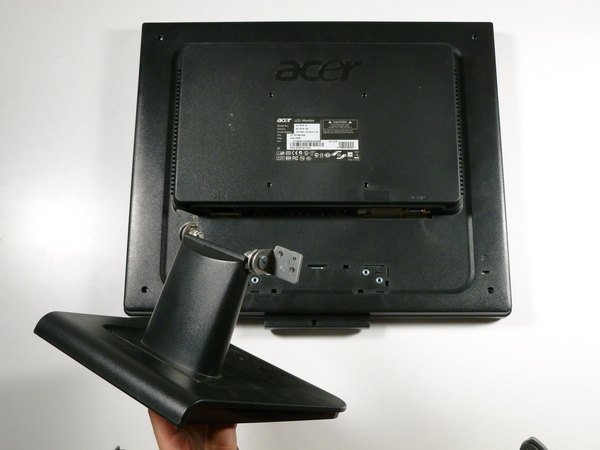
باز کردن پایه مانیتور
← چهار تا پیچ 12.1 میلیمتری چهارسو (Phillips #2) که پایه رو به بدنه مانیتور متصل کردن رو باز کن.
موقع باز کردن پیچهای آخر، حتما مانیتور رو با یک دستت نگه دار تا یهو نیفته و آسیب نبینه.
بعد از باز شدن پیچها، پایه رو خیلی راحت به سمت بالا بکش تا از مانیتور جدا بشه.
باز کردن پیچهای قاب پشتی
← حالا باید پنج تا پیچ 9.5 میلیمتری چهارسو (Phillips #2) که دور تا دور لبههای قاب مانیتور قرار دارن رو باز کنی.
آزاد کردن خارهای قاب
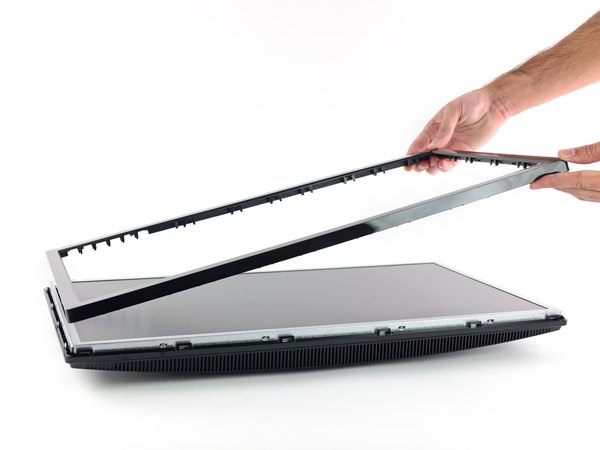
کار رو از یکی از گوشههای مانیتور شروع کن. ابزار بازکننده پلاستیکی رو آروم بین قاب پشتی و حاشیه جلویی صفحه نمایش وارد کن. ابزار رو به سمت بالا اهرم کن تا خارهای پلاستیکی قاب پشتی از حاشیه جلویی جدا بشن و یه شکاف کوچیک ایجاد بشه. همین کار رو دور تا دور لبههای مانیتور ادامه بده تا قاب جلویی به طور کامل آزاد بشه.
برای جدا کردن این دو تا قاب از هم، باید یکم زور بزنی و نیروی منطقیای وارد کنی، فقط مراقب باش که فشار ناگهانی باعث شکستن پلاستیک نشه.
برداشتن قاب پشتی
مانیتور رو دوباره بچرخون تا قاب پشتی رو به بالا قرار بگیره.
گوشههای مانیتور رو بگیر و یکم به سمت بالا تکونشون بده تا قاب پشتی کاملا از قطعات داخلی جدا بشه. حالا قاب پشتی رو کامل بلند کن و کنار بذار.
باز کردن پیچهای شیلد محافظ
← دو تا پیچ 5.7 میلیمتری چهارسو (Phillips #2) که دو طرف شیلد فلزی محافظ (EMI) قرار دارن رو باز کن.
باز کردن مهرههای پورت VGA
← با استفاده از یک بکس مناسب (یا اگه نداری، با کمک دمباریک) دو تا مهرهای که دو طرف پورت ورودی VGA بسته شدن رو باز کن.
برداشتن محفظه فلزی
لبههای کناری محفظه فلزی رو بگیر و اون رو به سمت پایین (لبه پایینی مانیتور) بکش. وقتی از جاش آزاد شد، محفظه فلزی رو به سمت بالا بکش و برش دار.
حواست باشه، لبههای این قطعه فلزی خیلی تیزن و ممکنه دستت رو ببرن!
باز کردن پیچهای منبع تغذیه
← سه تا پیچ طلایی 7.5 میلیمتری و یک پیچ نقرهای 8.3 میلیمتری (همگی چهارسو Phillips #2) رو از روی برد منبع تغذیه باز کن.
جدا کردن چسبهای روی برد
دو تیکه نوار چسب زرد رنگی که سمت چپ برد منبع تغذیه چسبیدن رو با دقت بکن.
آزاد کردن گیرههای زیر چسب
زیر اون چسبهایی که کندی، چهار تا گیره کوچیک سفید رنگ هست. سمت چپ این گیرهها رو به بالا بکش تا آزاد بشن.
جدا کردن کانکتورهای نور پسزمینه
حالا با کمک دمباریک، چهار تا کانکتور مربوط به صفحه نمایش رو بگیر و مستقیم به سمت چپ بکش تا از روی برد جدا بشن. مراقب باش سیمها رو پاره نکنی.
جدا کردن کابل فلت تصویر
← کابل فلت تصویر که بالای برد مدار قرار داره رو با دقت به سمت بالای مانیتور بکش تا از سوکتش دربیاد.
باز کردن پیچهای محفظه اصلی
مانیتور رو روی پهلو قرار بده، طوری که برد پاور و مدارهای داخلی سمت راستت قرار بگیرن.
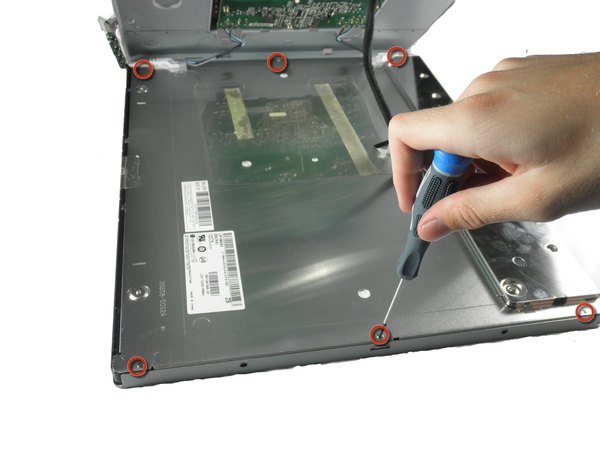
← دو تا پیچ 6.6 میلیمتری چهارسو رو از هر دو طرف محفظه فلزی باز کن (در کل میشه چهار تا پیچ).
خارج کردن سیمهای کانکتور
مانیتور رو دوباره بخوابون تا برد پاور و قطعات داخلی روبهروی خودت باشن.
← هر چهار تا سیم کانکتوری که قبلا جدا کرده بودی رو از داخل سوراخهای محفظه فلزی رد کن تا آزاد بشن.
برداشتن شاسی داخلی و آمادهسازی پنل
دو طرف بدنه فلزی رو بگیر و کل مجموعه برد رو به سمت بالا بکش و جدا کن.
حالا پنل رو برگردون تا سمت جلوییش رو ببینی؛ همهچیز آمادهست تا پنل آسیبدیده رو برداری و صفحه نمایش جدید و سالمت رو جایگزین کنی!
نتیجهگیری
برای بستن دوباره مانیتور، کافیه همین مراحل رو از آخر به اول انجام بدی و قطعات رو سر جاشون ببندی. امیدوارم این راهنمای آیسیمدار برات مفید بوده باشه و تونسته باشی تصویر شفاف و بینقص مانیتورت رو برگردونی. لینک این صفحه رو برای اون دوستت که عاشق تعمیراته بفرست تا اونم یاد بگیره!
این آموزش با استانداردهای اختصاصی آیسیمدار بازنویسی و بهینهسازی شده و تمامی حقوق انتشار آن متعلق به این مجموعه است و در صورت کپی یا بازنشر پیگرد قانونی خواهد داشت.
آموزشهای مشابه
فقط برای ویژهها
با اشتراک ویژه، نامحدود و بدون هزینه اضافی، هر تعداد فایل که نیاز داری رو دانلود کن!
فعالسازی اشتراک قطعه شناسی
  ویدئو آموزشی
  پادکست
  جایگزینیاب
  تبدیلات خازن
  قانون اهم
  مشخصات زنر
  کد مقاومت
  ترک PCB
  مبدل واحدها
  عمر باتری
  تایمر NE555
  مقاومت LED
  محاسبه سلف
  کد SMD
  مبدل سیم
  ترانسفورماتور
  افت ولتاژ
  ولتاژ LM317
  کد سلف
  تقسیم ولتاژ
  فیلتر فرکانسی
  کاراکتری
  رنگ مقاومت
  سری و موازی
  محاسبه توان
  ستاره مثلث
  پل وتستون
  پولاپ پولدان
  شارژ خازن
  تبدیل سهفاز
  محاسبه زنر
  فیوز مناسب
  راندمان
  قانون ژول
  طول آنتن
  توان مقاومت
  هیتسینک
  مبدل ADC/DAC
  رزونانس
گفتگوهای کاربران
هنوز نظری ثبت نشده؛ تو شروع کن!
هنوز نظری ثبت نشده؛ تو شروع کن!