تعویض باتری کیبورد لاجیتک G915 TKL




باتری کیبوردهای وایرلس بعد از چند سال استفاده مداوم، ظرفیت اولیهشون رو از دست میدن و زودبهزود خالی میشن. کیبورد لاجیتک G915 TKL هم از این قاعده مستثنی نیست و اگه احساس میکنی دیگه مثل روزای اول شارژ نگه نمیداره، وقتشه که به فکر یه باتری تازه براش باشی.
قبل از شروع کار، حتما مطمئن شو که کیبوردت کاملا خاموشه و هیچ کابلی بهش وصل نیست. این کار هم برای ایمنی خودته و هم از آسیب رسیدن به مدارهای داخلی جلوگیری میکنه. ما توی تیم آیسیمدار این راهنما رو طوری آماده کردیم که بتونی بدون دردسر و با ابزارهای ساده، خودت دست به آچار بشی.
یه محیط تمیز و خلوت برای کار پیدا کن، ابزارهایی که گفتیم رو دم دستت بذار و بیا تا قدمبهقدم جون دوبارهای به این کیبورد جذاب بدیم. بریم سراغ کار!
ابزارهای موردنیاز
آیاوپنر (iOpener) اسپاجر پیچگوشتی چهارسو (Phillips #0) پنس سرکج سشوار (اختیاری) باتری لاجیتک مدل 533-000204 چسب دوطرفه (اختیاری)
آمادهسازی کیبورد برای باز کردن
دکمه پاور که روی لبه بالایی کیبورد قرار داره رو به سمت چپ بکش تا دستگاه کاملا خاموش بشه.
وقتی دکمه رو روی حالت خاموش بذاری، یه نشانگر قرمز رنگ زیرش معلوم میشه که خیالت رو از بابت قطع بودن برق راحت میکنه.
هر چی کابل به کیبورد وصله رو جدا کن تا موقع کار دستوپات رو نگیره. کیبورد رو روی یه سطح تمیز و خلوت طوری برگردون که پایههاش رو به بالا باشن.
اگه سطح میزت زبره و ممکنه روی بدنه کیبورد خط بندازه، حتما یه حوله نرم یا پد مخصوص زیرش پهن کن.
برداشتن برچسب پشت کیبورد
زیر برچسب لاجیتک که پشت کیبورده، دو تا پیچ مخفی شده که درپوش باتری رو نگه میدارن.
یه iOpener رو گرم کن و حدود یه دقیقه روی برچسب لاجیتک بذار تا چسبش نرم بشه.
اگه iOpener نداری، سشوار هم کارتو راه میندازه. فقط حواست باشه سشوار رو روی کمترین حرارت تنظیم کنی تا پلاستیک بدنه کیبورد آب نشه یا تغییر شکل نده.
مرحله
راستی، نیازی نیست کل برچسب رو بکنی! اگه فقط گوشههای پایین سمت چپ و راست رو یه کم بلند کنی تا بتونی پیچها رو باز کنی، کافیه.
نوک اسپاجر یا حتی ناخنت رو زیر یکی از گوشههای برچسب بنداز و آروم بلندش کن تا بتونی با انگشتت بگیریش. حالا برچسب رو با احتیاط بکش و کلا برش دار (یا فقط قسمت پیچها رو آزاد کن).
باز کردن پیچهای درپوش باتری
← با یه پیچگوشتی چهارسو (Phillips)، دو تا پیچ 4 میلیمتری که درپوش باتری رو محکم کردن رو باز کن.
خارج کردن دانگل USB
اگه دانگل USB رو داخل محفظه مخصوصش روی درپوش باتری گذاشتی، با انگشتت اونو به سمت بیرون بکش و برش دار تا موقع باز کردن قاب گیر نکنه.
آزاد کردن درپوش باتری
دور تا دور این درپوش با چند تا گیره پلاستیکی کوچیک به بدنه چفت شده.
انگشتت رو ببر داخل همون محفظه خالی دانگل USB روی درپوش. لبه پایینی درپوش رو آروم به سمت بالا بکش تا گیرهها با یه صدای تق کوچیک آزاد بشن.
یهو درپوش رو کامل جدا نکنی! کابل باتری هنوز به برد وصله و با کشیدن محکم ممکنه پاره بشه.
← درپوش رو خیلی آروم به سمت راست حرکت بده تا بتونی به کانکتور باتری که سمت چپ قرار گرفته دسترسی داشته باشی.
جدا کردن کانکتور باتری
حالا با یه پنس سرکج، کانکتور باتری رو خیلی محکم و با دقت بگیر.
برای اینکه تسلط بیشتری داشته باشی و پنس لیز نخوره، سعی کن پنس رو تا جای ممکن نزدیک به خود کانکتور بگیری.
کانکتور رو مستقیم به سمت بیرون بکش تا از سوکتش جدا بشه.
اگه دیدی کانکتور سفت چسبیده و راحت درنمیاد، خیلی آروم اونو به چپ و راست تکون بده تا شل بشه، ولی اصلا به سیمهاش فشار وارد نکن.
برداشتن کامل درپوش باتری
دیگه کابل آزاد شده؛ درپوش رو با خیال راحت بردار.
تا اینجای کار عالی پیش رفتی و کیبورد رو با موفقیت باز کردی. بریم سراغ نصب باتری جدید و بستن دوباره دستگاه.
نصب باتری جدید
اگه باتری جدیدی که خریدی از قبل روی یه درپوش نصب شده، میتونی بیخیال سه قدم بعدی بشی و مستقیم بری سراغ وصل کردنش. اما اگه فقط خود باتری رو داری، قدمهای بعدی رو ببین تا باتری قدیمی رو از روی قاب جدا کنیم.
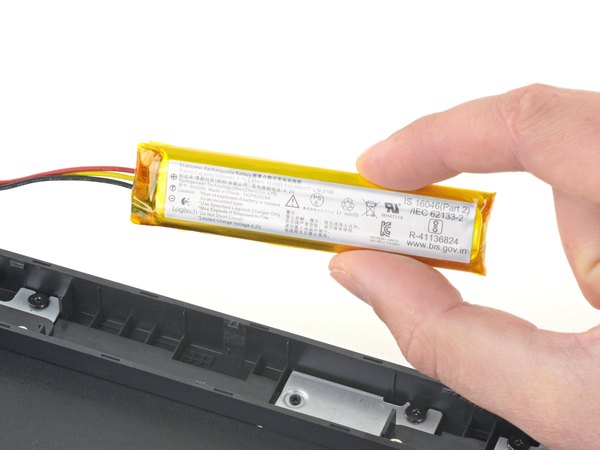
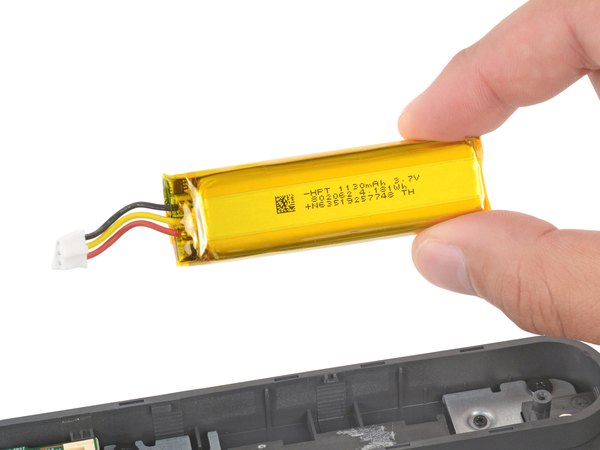
باتری قدیمی با یه مقدار چسب سبک به درپوش چسبیده.
سر تخت اسپاجر رو خیلی آروم ببر زیر یکی از لبههای کوتاه باتری و یه کم به سمت بالا اهرم کن تا چسبش ول کنه.
حواست باشه نوک اسپاجر باتری رو سوراخ نکنه! باتریهای لیتیومی اگه سوراخ بشن ممکنه مواد شیمیایی خطرناک نشت کنن یا حتی آتیش بگیرن.
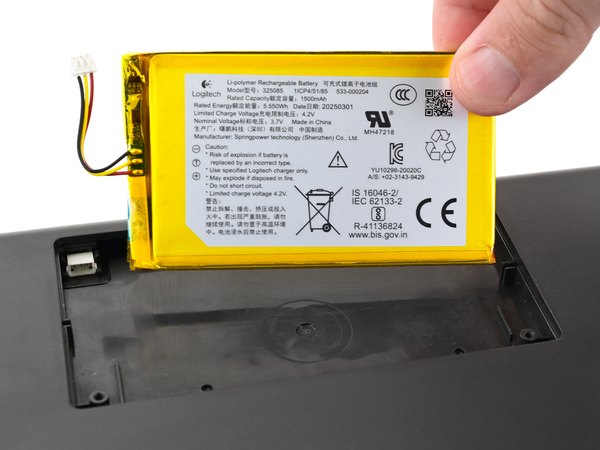
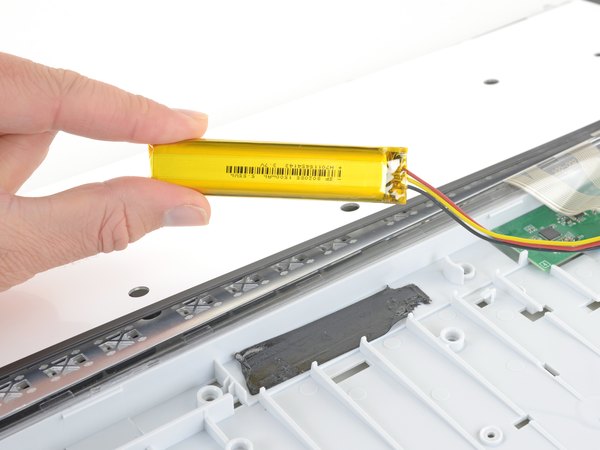
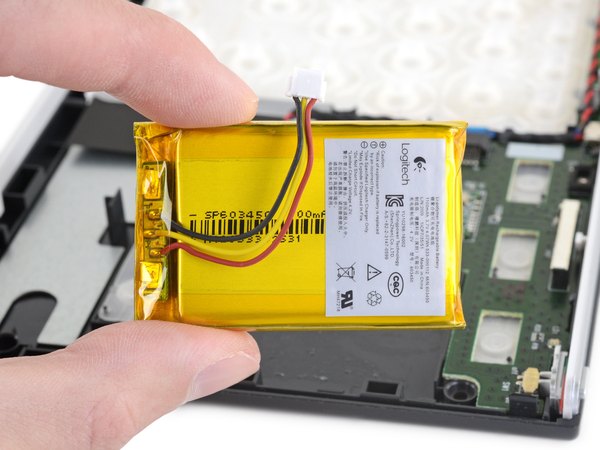
باتری قدیمی رو کامل از روی درپوش جدا کن.
مرحله
یه تیکه چسب دوطرفه ببر تا دقیقا اندازه خطوط مربعی شکلی بشه که داخل درپوش باتری میبینی. چسب رو محکم روی این مربعها فشار بده تا خوب بچسبه و بعد لایه محافظ روش رو بکن.
مرحله
باتری جدید رو طوری داخل جایگاهش روی درپوش قرار بده که کابلش سمت چپ و نزدیک به موقعیت سوکت روی برد باشه.
وصل کردن کابل باتری جدید
کانکتور باتری جدید رو جوری داخل سوکتش قرار بده که پینهای فلزی اون رو به سمت پایین باشن. با نوک اسپاجر، کانکتور رو به آرومی هول بده تا کاملا و کیپ داخل سوکت جا بره.
جا زدن درپوش باتری
درپوش باتری رو سر جاش قرار بده و لبههاش رو با انگشت فشار بده تا همه گیرههای پلاستیکی دوباره درگیر بشن.
وقتی داری لبهها رو فشار میدی، باید صدای "تق" جا رفتن گیرهها رو بشنوی و حس کنی.
بستن پیچهای درپوش
← همون دو تا پیچ 4 میلیمتری رو با پیچگوشتی چهارسو ببند تا درپوش کاملا محکم بشه.
چسباندن برچسب درپوش
با انگشتات برچسب لاجیتک رو دقیقا سر جای قبلیش روی درپوش باتری بچسبون.
برای اینکه برچسب محکمتر بچسبه و بعدا بلند نشه، میتونی یه کم با همون iOpener یا سشوار بهش حرارت بدی.
پایان کار
کار تمومه و باتری کیبورد لاجیتک عزیزت با موفقیت تعویض شد! حالا میتونی دوباره ساعتها بدون نگرانی از خالی شدن شارژ، باهاش تایپ کنی یا بازی کنی. امیدوارم این آموزش قدمبهقدم برات مفید بوده باشه. تعمیر کردن وسایل همیشه حس خوبی میده و باعث میشه دستگاهت عمر دوبارهای بگیره.
اگه به دنیای تعمیرات و سختافزار علاقه داری، حتما یه سر به اپلیکیشن آیسیمدار بزن. اونجا کلی آموزش مشابه و تخصصی دیگه منتظرته تا مهارتهای فنیت رو حسابی ارتقا بدی.
این آموزش با استانداردهای اختصاصی آیسیمدار بازنویسی و بهینهسازی شده و تمامی حقوق انتشار آن متعلق به این مجموعه است و در صورت کپی یا بازنشر پیگرد قانونی خواهد داشت.
آموزشهای مشابه
فقط برای ویژهها
با اشتراک ویژه، نامحدود و بدون هزینه اضافی، هر تعداد فایل که نیاز داری رو دانلود کن!
فعالسازی اشتراک قطعه شناسی
  ویدئو آموزشی
  پادکست
  جایگزینیاب
  تبدیلات خازن
  قانون اهم
  مشخصات زنر
  کد مقاومت
  ترک PCB
  مبدل واحدها
  عمر باتری
  تایمر NE555
  مقاومت LED
  محاسبه سلف
  کد SMD
  مبدل سیم
  ترانسفورماتور
  افت ولتاژ
  ولتاژ LM317
  کد سلف
  تقسیم ولتاژ
  فیلتر فرکانسی
  کاراکتری
  رنگ مقاومت
  سری و موازی
  محاسبه توان
  ستاره مثلث
  پل وتستون
  پولاپ پولدان
  شارژ خازن
  تبدیل سهفاز
  محاسبه زنر
  فیوز مناسب
  راندمان
  قانون ژول
  طول آنتن
  توان مقاومت
  هیتسینک
  مبدل ADC/DAC
  رزونانس
گفتگوهای کاربران
هنوز نظری ثبت نشده؛ تو شروع کن!
هنوز نظری ثبت نشده؛ تو شروع کن!