تعویض باتری آیپاد نانو نسل ۱




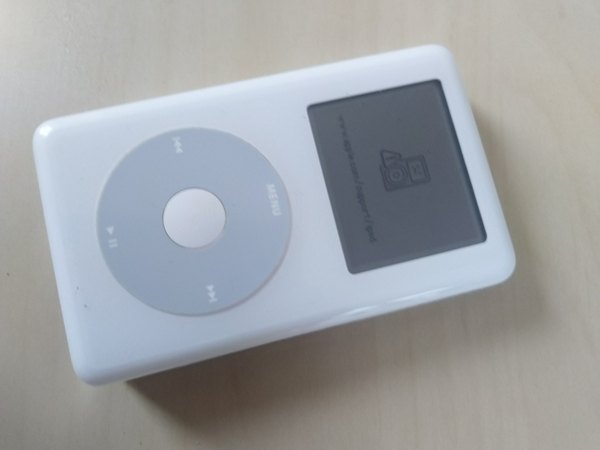
آیپاد نانو نسل 1 با اون طراحی باریک و نوستالژیکش یکی از دستگاههای محبوب اپله، اما قطعا باتریش بعد از این همه سال حسابی افت کرده و دیگه شارژ نگه نمیداره. اگه میبینی دستگاهت زود خاموش میشه یا فقط وقتی به کابل وصله روشن میمونه، وقتشه که یه باتری جدید روش بندازی تا دوباره جون بگیره.
قبل از اینکه دست به کار بشی باید بدونی که تعویض باتری این مدل نیاز به هویه و کمی مهارت لحیمکاری داره تا پایههای ریز روی مادربرد آسیب نبینن. همچنین باز کردن قابش قلقهای خاص خودش رو داره که باید با احتیاط انجام بشه.
توی این آموزش اختصاصی از تیم آیسیمدار، بهت یاد میدیم که چطور با دقت دستگاه رو باز کنی، مادربرد رو جدا کنی و باتری جدید رو با موفقیت روی برد لحیم کنی. پس ابزارت رو آماده کن تا بریم سراغ کار!
ابزارهای موردنیاز
ابزار بازکننده پلاستیکی پیچگوشتی چهارسو #00 سنجاق قفلی سیم لحیم بدون سرب اسپاجر پنس هویه قلعکش باتری آیپاد نانو نسل 1
مرحله
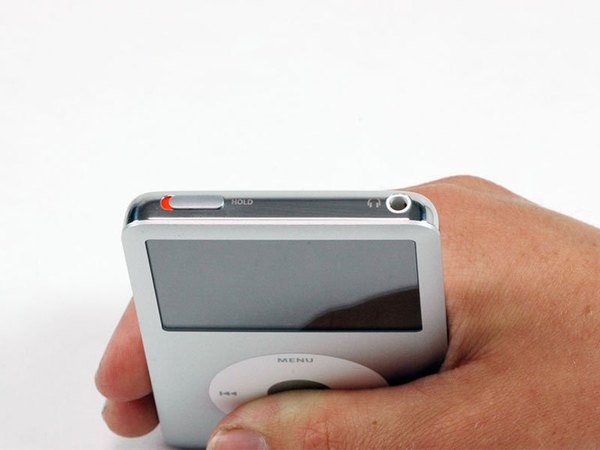
اول از همه، قبل از اینکه بخوای قاب دستگاه رو باز کنی، مطمئن شو که دکمه قفل (Hold switch) روی حالت قفل قرار داره.
مرحله
باید بدونی که قاب پشتی با 11 تا گیره فلزی به قاب جلویی قفل شده. این گیرهها داخل شیارهای کوچیکی روی قاب جلویی چفت میشن.
برای آزاد کردن این گیرهها، باید اونها رو به سمت پایین و دور از قاب هل بدی. موقع کار با ابزار بازکننده، حتما به محل قرارگیری این گیرهها روی قاب پشتی دقت کن و ابزار رو دقیقا همونجاها اهرم کن.
مرحله
باز کردن قاب این مدل ممکنه حسابی چالشبرانگیز باشه. پس اگه چند بار اول موفق نشدی، اصلا ناامید نشو و با حوصله کار رو ادامه بده.
ابزار بازکننده پلاستیکی پهن رو دقیقا زیر سوکت شارژ، بین درز قاب جلویی و پشتی قرار بده. ابزار رو آروم به چپ و راست حرکت بده تا یه شکاف ایجاد بشه. برای اینکه قاب آلومینیومی جلویی خط نیفته، لبه ابزار رو به سمت قاب پشتی کج کن.
مرحله
حالا یه ابزار بازکننده کوچیکتر رو بیار و وارد درز سمتی کن که دکمه قفل (Hold) قرار داره. یادت باشه بازم لبه ابزار رو به سمت قاب پشتی نگه داری.
مرحله
دیگه برای باز کردن سمت چپ دستگاه نیازی به ابزار پهن نداری و میتونی کنار بذاریش.
با تکون دادن و فشار دادن ملایم ابزار بازکننده کوچیک، شکاف رو بازتر کن. ابزار رو نزدیک دو تا گیره این قسمت ببر و اونها رو به سمت مرکز آیپاد هل بده تا هر دو گیره آزاد بشن.
مرحله
همین کارهایی که تو مرحله قبل انجام دادی رو برای سمت دیگه یعنی سمت جک هدفون هم تکرار کن تا 5 تا گیره این قسمت هم کاملا آزاد بشن.
مرحله
وقتی مطمئن شدی همه گیرهها آزاد شدن، دو نیمه قاب آیپاد رو با احتیاط از هم جدا کن. حالا قاب پشتی کاملا جدا شده و میتونی بذاریش کنار.
مرحله
اگه روی پیچها چسب زرد رنگ (کاپتون) زده شده، اول اونها رو جدا کن تا پیچها مشخص بشن.
بریم سراغ باز کردن این 3 تا پیچ:
← دو تا پیچ چهارسو 3 میلیمتری که نزدیک سوکت شارژ هستن.
← یه پیچ چهارسو 4 میلیمتری که روی لبه مادربرد قرار داره.
موقع بستن دستگاه یادت نره که هر پلاستیک یا چسبی رو که کندی دوباره سر جاش بچسبونی. این کار برای جلوگیری از اتصالی بین مادربرد و قاب فلزی پشتی خیلی واجبه.
مرحله
نوار اتصالبهزمین (Ground strap) که باتری رو به مادربرد وصل کرده، به آرومی از روی برد بکن.
مرحله
سر تخت یه اسپاجر رو بین باتری و لبه قاب (سمت جک هدفون) قرار بده و خیلی آروم باتری رو به سمت بالا اهرم کن تا از چسب زیرش جدا بشه.
باتری رو به سمت بیرون قاب بچرخون و کنار دستگاه بذارش. حواست باشه باتری با سه تا سیم به مادربرد لحیم شده، پس یهو نکشیش که کنده بشه.
مرحله
حالا قسمت پایینی مادربرد (نزدیک سوکت شارژ) رو خیلی آروم بلند کن تا مطمئن بشی برد کاملا آزاده و جایی گیر نیست.
مرحله
با یه دستت انتهای مادربرد رو از نزدیک کانکتور باتری بگیر و با دست دیگهت بقیه قاب آیپاد رو نگه دار.
دقت کن که مادربرد باید کمی از روی اون برآمدگی پلاستیکی سفید رنگ که سمت باتریه بالاتر بیاد. این برآمدگی نمیذاره برد تو مرحله بعدی راحت بیرون بیاد.
مادربرد رو به سمت پایین بکش تا از توی براکتهای نگهدارنده پشت صفحهنمایش خارج بشه.
حواست باشه مادربرد هنوز با دو تا فلت به بقیه قسمتهای دستگاه وصله، پس یهو جداش نکن.
مرحله
جدا کردن این دو تا فلت ممکنه یکم سخت باشه. برای اینکه به فلتها و کانکتورها فشار نیاد، دو نیمه دستگاه رو بیشتر از 1 یا 2 سانتیمتر از هم دور نکن.
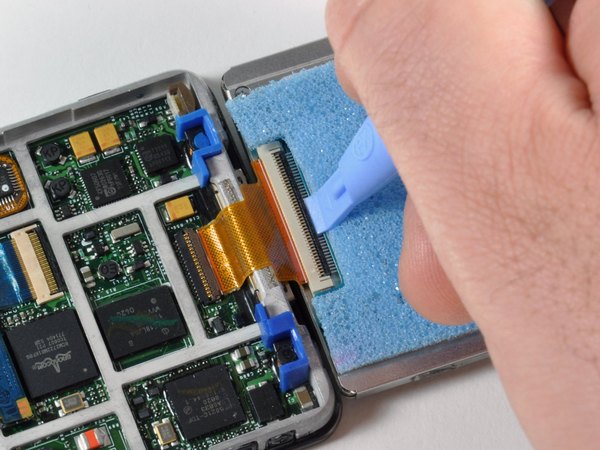
با نوک اسپاجر، ضامن پلاستیکی مشکیرنگ روی کانکتور فلت نارنجی صفحهنمایش رو به سمت بالا باز کن. این ضامن 90 درجه میچرخه و فلت رو آزاد میکنه.
مرحله
حالا با همون اسپاجر، فلت صفحهنمایش رو به آرومی از داخل کانکتورش بیرون بکش.
مرحله
حالا بریم سراغ فلت بعدی؛ ضامن مشکی کانکتور فلت نارنجیرنگ کلید چرخان (Click wheel) رو هم با اسپاجر بده بالا تا آزاد بشه.
مرحله
مثل مرحلههای قبل، فلت کلید چرخان رو هم با دقت از توی کانکتورش بیرون بیار.
مرحله
خوب، الان دیگه مادربرد و باتری کاملا از قاب دستگاه جدا شدن و میتونی بذاریشون کنار.
مرحله
چسب زرد رنگ (کاپتون) که روی پایههای باتری روی مادربرد کشیده شده رو به آرومی بکن تا پایهها مشخص بشن.
مرحله
برای چند مرحلهی بعدی به هویه نیاز داری. حتما نکات ایمنی کار با هویه رو رعایت کن.
سر سیمهای باتری از داخل سوراخهای کوچیک مادربرد رد شدن و با یه مقدار کمی قلع سر جاشون محکم شدن.
کار رو با سیم سفید باتری شروع کن. با یه پنس قسمت عایق سیم رو بگیر و همزمان که با نوک هویه قلع روی پایه رو گرم میکنی، سیم رو به آرومی به سمت بیرون بکش. دو تا سیم بعدی رو هم دقیقا با همین روشی که گفتم از روی برد جدا کن.
چون قطعات الکترونیکی خیلی حساسن، نباید حرارت زیادی از هویه به مادربرد منتقل بشه. بهترین راه اینه که سیم رو با یه کشش ملایم و مداوم بکشی و همزمان اتصال رو گرم کنی.
به محض اینکه قلع ذوب شد و سیم دراومد، سریعا هویه رو از روی برد بردار تا آسیبی بهش نرسه.
مرحله
اگه روی سیم مثبت باتری جدیدت یه تیکه وارنیش حرارتی (لوله پلاستیکی محافظ) قرار داره، اول اون رو جدا کن.
مرحله
برای اینکه باتری جدید رو راحتتر لحیم کنی، مطمئن شو که سوراخهای روی مادربرد کاملا از قلع خالی شدن. اینطوری میتونی سیمهای جدید رو رد کنی و بعد لحیم کنی.
برای باز کردن سوراخها، یه سنجاق قفلی رو باز کن و نوکش رو بذار روی قلعی که سوراخ رو بسته. همزمان با هویه از طرف دیگه برد بهش حرارت بده. ممکنه لازم باشه این کار رو چند بار از دو طرف برد تکرار کنی تا سوراخ کاملا باز بشه.
این سوراخها خیلی ریزن، پس سنجاق قفلی احتمالا برای رد شدن ازشون خیلی بزرگه. سعی نکن کل سنجاق رو تو سوراخ فرو کنی، فقط نوکش کافیه.
میتونی نوک سنجاق رو از طرف دیگه برد هم وارد کنی تا مسیر سوراخ کاملا باز بشه.
مرحله
مادربرد رو روی یه سطح صاف بذار، طوری که پدهای طلایی (که تو عکس با رنگ نارنجی مشخص شدن) به سمت بالا باشن. با استفاده از پنس، سر لخت سیمهای باتری جدید رو داخل سوراخهای مخصوصشون فرو کن. سیم مشکی رو توی سوراخی که نزدیکتر به دکمه قفل هست (کادر قرمز) بذار. سیم قرمز رو توی سوراخ وسط قرار بده. سیم سفید رو هم توی سوراخی که از دکمه قفل دورتره بفرست.
برای اینکه سیمها ثابت بمونن، بد نیست اول اونها رو 90 درجه خم کنی و بعد تو سوراخها قرارشون بدی.
یا اینکه اول سیمها رو به همون شکلی که نهایتا باید تو دستگاه قرار بگیرن فرم بدی و بعد سر لختشون رو تو سوراخها وارد کنی.
مرحله
مادربرد و باتری رو برگردون تا سر لخت سیمها که از برد بیرون زده رو به بالا باشه.
مرحله
تو این مرحله باید سیمهای باتری رو به پدهای روی مادربرد لحیم کنی.
حرارت دادن بیش از حد مادربرد موقع لحیمکاری میتونه قطعات رو برای همیشه خراب کنه. یه قانون کلی اینه: نوک هویه رو فقط اونقدر روی محل اتصال نگه دار که قلع ذوب بشه، و بعد سریع برش دار.
نوک هویه رو یه لحظه روی پایه بذار، سیم لحیم رو بهش نزدیک کن تا ذوب بشه، و بعد خیلی سریع هم لحیم و هم هویه رو دور کن. قلع باید دور سیم باتری رو بگیره و حسابی به پد روی برد بچسبه. دو تا سیم بعدی رو هم به همین روش لحیم کن. فقط خیلی مراقب باش که پایهها با قلع به هم نچسبن و اتصالی نکنن.
مرحله
باتری رو به سمت مادربرد بچرخون و توی جایگاه مخصوصش روی قاب بخوابون. اگه لازم شد سیمها رو با دقت یکم خم کن تا قشنگ جا بیفته.
نتیجهگیری
کار لحیمکاری و تعویض باتری آیپاد نانو با موفقیت تموم شد! حالا فقط کافیه مراحل رو از آخر به اول انجام بدی تا دستگاهت دوباره بسته بشه. اگه این آموزش به دردت خورد و تونستی دستگاهت رو تعمیر کنی، پیشنهاد میکنم اپلیکیشن آیسیمدار رو دانلود کنی تا به کلی آموزش تخصصی و نقشهخوانی دسترسی داشته باشی.
این آموزش با استانداردهای اختصاصی آیسیمدار بازنویسی و بهینهسازی شده و تمامی حقوق انتشار آن متعلق به این مجموعه است و در صورت کپی یا بازنشر پیگرد قانونی خواهد داشت.
آموزشهای مشابه
فقط برای ویژهها
با اشتراک ویژه، نامحدود و بدون هزینه اضافی، هر تعداد فایل که نیاز داری رو دانلود کن!
فعالسازی اشتراک قطعه شناسی
  ویدئو آموزشی
  پادکست
  جایگزینیاب
  تبدیلات خازن
  قانون اهم
  مشخصات زنر
  کد مقاومت
  ترک PCB
  مبدل واحدها
  عمر باتری
  تایمر NE555
  مقاومت LED
  محاسبه سلف
  کد SMD
  مبدل سیم
  ترانسفورماتور
  افت ولتاژ
  ولتاژ LM317
  کد سلف
  تقسیم ولتاژ
  فیلتر فرکانسی
  کاراکتری
  رنگ مقاومت
  سری و موازی
  محاسبه توان
  ستاره مثلث
  پل وتستون
  پولاپ پولدان
  شارژ خازن
  تبدیل سهفاز
  محاسبه زنر
  فیوز مناسب
  راندمان
  قانون ژول
  طول آنتن
  توان مقاومت
  هیتسینک
  مبدل ADC/DAC
  رزونانس
گفتگوهای کاربران
هنوز نظری ثبت نشده؛ تو شروع کن!
هنوز نظری ثبت نشده؛ تو شروع کن!