تعویض دکمههای کنترلر کنسول PSP Go




دکمههای کنترلر (گیمپد) کنسول PSP Go بعد از ساعتها بازی و فشار دادنهای مداوم، ممکنه گیر کنن، سفت بشن یا دیگه مثل روز اول خوب کار نکنن. اگه حس میکنی دکمهها کند شدن یا واکنش درستی نشون نمیدن، وقتشه که یه دستی به سر و روی کنسولت بکشی و دکمهها رو عوض کنی.
برای رسیدن به دکمههای کنترلر، باید دستگاه رو کامل باز کنی، باتری رو با احتیاط جدا کنی و در نهایت مادربرد رو دربیاری. حواست باشه که موقع باز کردن قاب و جدا کردن فلتها، خیلی ظریف و باحوصله کار کنی تا قطعات حساس کنسول آسیب نبینن.
تو این آموزش اختصاصی از تیم آیسیمدار، بهت یاد میدیم چطور قدمبهقدم و با رعایت نکات ایمنی، دل و روده PSP Go رو باز کنی و دکمههای فرسوده رو با دکمههای جدید جایگزین کنی. ابزارت رو آماده کن تا بریم سراغ تعمیر!
ابزارهای موردنیاز
پیچگوشتی چهارسو #00 ابزار بازکننده پلاستیکی (اسپاجر) پنس دکمههای گیمپد سونی PSP Go
مرحله
← چهار تا پیچ چهارسویی که پشت قاب PSP Go قرار دارن رو با دقت باز کن.
حالا دستگاه رو بچرخون تا بتونی لبه بالایی کنسول رو راحت ببینی.
← دو تا پیچ چهارسوی دیگه هم دقیقا کنار دکمههای تنظیم صدا (ولوم) هست؛ اونا رو هم باز کن و کنار بذار.
مرحله
یه ابزار پلاستیکی مثل اسپاجر رو دور تا دور درز قاب پشتی بکش تا خارهای پلاستیکی از همه طرف آزاد بشن و قاب شل بشه. بعدش قاب پشتی رو از سمت راست خیلی آروم بلند کن و مثل ورق زدن یه کتاب، به سمت چپ برگردون تا کامل باز بشه.
حواست باشه که به هیچ وجه قاب رو از سمت پایین نچرخونی و به بالا باز نکنی! این کار باعث میشه جای پیچهای پلاستیکی تو قسمت بالای دستگاه بشکنن و قاب دیگه کیپ نشه.
مرحله
کاور بالایی دستگاه رو خیلی ملایم به سمت بالا بکش تا از روی محفظهش جدا بشه.
مرحله
با نوک اسپاجر پلاستیکی، کانکتور مربوط به دکمه تریگر چپ (دکمه L) رو خیلی آروم به سمت بالا بزن تا آزاد بشه.
مرحله
← یه پیچ چهارسوی تک و تنها دکمه تریگر رو سر جاش نگه داشته؛ اون رو باز کن. بعدش هم خود دکمه و هم صفحه فلزی نگهدارندهش رو از روی دستگاه بردار.
اگه احساس کردی برای دسترسی بهتر نیازه، میتونی همین مراحل رو برای دکمه تریگر راست (دکمه R) هم تکرار کنی تا اونم باز بشه.
مرحله
برچسب گارانتی رو به هیچ وجه از روی شیلد فلزی محافظ (سمت چپ) نکن! اگه این کار رو بکنی، نوشتههای باطل شدن گارانتی روی قطعه میمونه و چسبش خراب میشه.
با ابزار بازکننده پلاستیکی خیلی بااحتیاط برچسب گارانتی رو بلند کن. کارت رو از یک لبه (مثل عکس) شروع کن و ابزار رو آروم به طرفین حرکت بده تا برچسب فقط از روی خود باتری جدا بشه.
مرحله
برچسبی که آزاد کردی رو خیلی ملایم از روی کانکتور باتری کنار بزن، فقط در حدی که بتونی خود کانکتور رو به وضوح ببینی و بهش دسترسی داشته باشی.
حالا ابزار پلاستیکی رو بین کانکتور باتری و مادربرد (لاجیک برد) قرار بده و کانکتور رو با یه حرکت نرم به سمت بالا بکش تا از سوکتش خارج بشه.
خیلی مراقب باش که سوکت سفید رنگی که روی مادربرد لحیم شده رو نکنی! فقط باید خود پلاگین کابل باتری رو جدا کنی.
مرحله
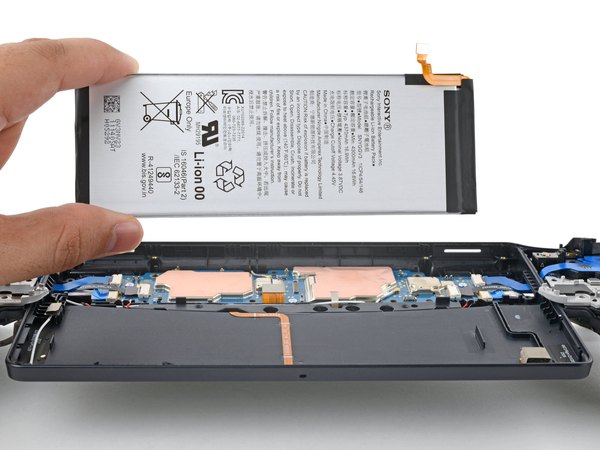
از اسپاجر پلاستیکی استفاده کن تا باتری رو از جاش بلند کنی. موقع بیرون آوردنش حواست باشه که برچسب گارانتی به باتری گیر نکنه و پاره نشه.
وقتی میخوای دستگاه رو ببندی و باتری رو جا بزنی، یادت باشه برچسب گارانتی رو با دستت نگه داری تا باتری رو اشتباها روی برچسب نذاری و زیرش له نشه.
مرحله
← تک پیچ چهارسویی که مادربرد رو به قاب داخلی متصل کرده، باز کن.
مرحله
با استفاده از اسپاجر، کانکتور دکمه تریگر راست (دکمه R) رو خیلی آروم به سمت بالا بزن تا باز بشه.
← پیچ چهارسویی که این تریگر رو نگه داشته باز کن و خود دکمه به همراه صفحه فلزیش رو از کنسول جدا کن.
مرحله
← با پیچگوشتی چهارسو #00، هر دو تا پیچی که صفحه پایینی دستگاه رو نگه داشتن، باز کن.
صفحه پایینی رو به سمت بالا بکش و کلا از روی کنسول بردار.
مرحله
← پیچهای مربوط به سوکت هدفون و جویاستیک آنالوگ رو هم با همون پیچگوشتی باز کن.
مرحله
موقع جدا کردن کابلهایی که تو این مرحله میگیم خیلی دقت کن. این کانکتورها ضامن قفلشونده ندارن؛ فقط باید کابل رو ثابت نگه داری و مستقیم از داخل کانکتور بکشی بیرون.
← کابل دکمههای تنظیم صدا رو با یه پنس بگیر و آروم جدا کن. حواست باشه کابل پاره نشه.
← کابل مربوط به دکمههای Start/Select رو هم دقیقا به همین شکل جدا کن. برای بیرون کشیدنش، زبانه پلاستیکی مشکی روی کابل رو با پنس بگیر.
مرحله
با پنس، روکش پلاستیکی شفافی که روی محفظه باتری قرار داره رو بکش بیرون.
به اون زبانه فلزی کوچیک و شیاری که با رنگ قرمز مشخص شده دقت کن؛ این همون جاییه که روکش پلاستیکی داخلش میلغزه و جا میخوره. موقع بستن کنسول حتما حواست باشه که روکش رو درست تو همین مسیر قرار بدی.
مرحله
مادربرد هنوز با یه کابل به صفحه نمایش وصله، پس به هیچ وجه سعی نکن اون رو کامل از قاب بیرون بکشی!
مادربرد رو خیلی ملایم و فقط به مقدار کم از جاش بلند کن.
مرحله
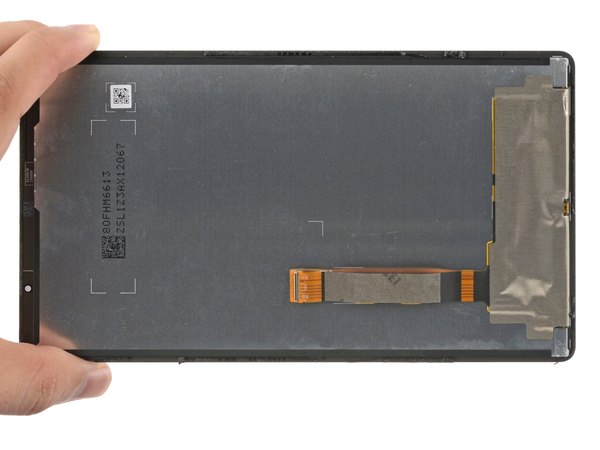
با ابزار پلاستیکی بازکننده، کابل صفحه نمایش رو از روی مادربرد آزاد کن.
ممکنه موقع بلند کردن مادربرد، دکمههای جهتدار (D-pad) از جاشون دربیان؛ نگران نباش، طبیعیه.
حالا مادربرد کاملا از بقیه قطعات جدا شده و میتونی اون رو برداری.
موقع سر هم کردن دوباره دستگاه، دقت کن که دکمه پاور رو دقیقا با اهرم پاور روی مادربرد همراستا قرار بدی تا دکمه گیر نکنه.
مرحله
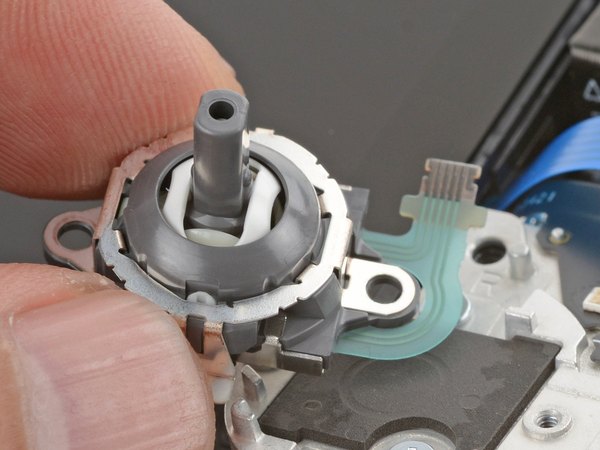
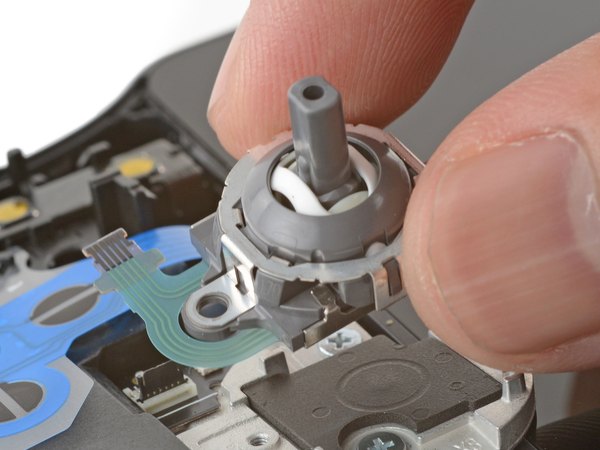
حالا که مادربرد کنار رفته، خیلی راحت دکمههای کنترلر رو از داخل قاب PSP Go بردار.
نتیجهگیری
خب، به هسته اصلی دستگاه رسیدی و دکمههای قدیمی رو درآوردی! حالا وقتشه دکمههای جدید رو سر جاشون بذاری و تمام این مراحلی که با هم رفتیم رو از آخر به اول تکرار کنی تا کنسولت بسته بشه. یادت نره موقع جا زدن فلتها و مادربرد عجله نکنی.
امیدوارم این راهنمای تعمیر از آیسیمدار برات مفید بوده باشه و با دکمههای جدیدت حسابی از بازی کردن لذت ببری. اگه دوست داشتی، اپلیکیشن ما رو به بقیه گیمرها و رفیقهات هم معرفی کن تا اونا هم خودشون دست به آچار بشن!
این آموزش با استانداردهای اختصاصی آیسیمدار بازنویسی و بهینهسازی شده و تمامی حقوق انتشار آن متعلق به این مجموعه است و در صورت کپی یا بازنشر پیگرد قانونی خواهد داشت.
آموزشهای مشابه
فقط برای ویژهها
با اشتراک ویژه، نامحدود و بدون هزینه اضافی، هر تعداد فایل که نیاز داری رو دانلود کن!
فعالسازی اشتراک قطعه شناسی
  ویدئو آموزشی
  پادکست
  جایگزینیاب
  تبدیلات خازن
  قانون اهم
  مشخصات زنر
  کد مقاومت
  ترک PCB
  مبدل واحدها
  عمر باتری
  تایمر NE555
  مقاومت LED
  محاسبه سلف
  کد SMD
  مبدل سیم
  ترانسفورماتور
  افت ولتاژ
  ولتاژ LM317
  کد سلف
  تقسیم ولتاژ
  فیلتر فرکانسی
  کاراکتری
  رنگ مقاومت
  سری و موازی
  محاسبه توان
  ستاره مثلث
  پل وتستون
  پولاپ پولدان
  شارژ خازن
  تبدیل سهفاز
  محاسبه زنر
  فیوز مناسب
  راندمان
  قانون ژول
  طول آنتن
  توان مقاومت
  هیتسینک
  مبدل ADC/DAC
  رزونانس
گفتگوهای کاربران
هنوز نظری ثبت نشده؛ تو شروع کن!
هنوز نظری ثبت نشده؛ تو شروع کن!