تعویض صفحه نمایش کنسول PSP Go




کنسول نوستالژیک و جذاب PSP Go با اون طراحی کشویی خاصش، هنوزم طرفدارای خودش رو داره. اما خب، افتادن از دست یا ضربه خوردن میتونه باعث شکستن یا خطوخش افتادن روی صفحه نمایش بشه و لذت بازی کردن رو از بین ببره. اگر تصویر کنسولت تار شده، لکه داره یا کلا صفحهش شکسته، نگران نباش؛ ما اینجاییم تا با هم درستش کنیم.
قبل از شروع کار، یادت باشه که دستگاه رو کاملا خاموش کنی. موقع باز کردن قطعات داخلی هم حواست به فلتها و سوکتهای ظریف روی برد باشه تا آسیبی نبینن. پیشنهاد میکنم محیط کارت نور کافی داشته باشه و ابزارهات رو از قبل آماده کنی.
تو این مقاله از آیسیمدار، میخوایم قدمبهقدم صفحه نمایش آسیبدیده PSP Go رو باز کنیم و یه نمایشگر جدید و سالم جاش بندازیم. پس ابزارهات رو بردار و بریم سراغ تعمیر!
ابزارهای موردنیاز
پیچگوشتی فیلیپس #00 پنس ابزار بازکننده پلاستیکی صفحه نمایش سونی PSP Go
مرحله
← اول از همه، دستگاه رو برگردون و اون چهار تا پیچ چهارسو (فیلیپس) که پشت قاب PSP Go قرار دارن رو باز کن.
حالا کنسول رو بچرخون تا بتونی قسمت بالای دستگاه رو بهخوبی ببینی.
← دو تا پیچ چهارسوی دیگه هم دقیقا کنار دکمههای تنظیم صدا قرار داره، اونا رو هم باز کن و کنار بذار.
مرحله
یه ابزار بازکننده پلاستیکی بردار و دور تا دور درز قاب پشتی بکش تا گیرههای قاب از همه طرف بهآرومی آزاد بشن. حالا قاب پشتی رو از سمت راست خیلی ملایم بلند کن و مثل باز کردن صفحه یه کتاب، به سمت چپ بچرخونش تا باز بشه.
حواست باشه قاب پشت رو از پایین به سمت بالا نچرخونی، چون این کار باعث میشه پایههای پلاستیکی پیچها در بالای دستگاه بشکنه.
مرحله
حالا خیلی بااحتیاط قاب بالایی رو به سمت بالا بکش تا از روی بدنه اصلی جدا بشه.
مرحله
از همون ابزار بازکننده پلاستیکی استفاده کن و خیلی آروم کانکتور دکمه تریگر (ماشه) سمت چپ رو به سمت بالا بزن تا باز بشه.
مرحله
← یه پیچ چهارسوی تکی هست که تریگر رو سر جاش نگه داشته؛ بازش کن. بعدش هم خود تریگر و هم صفحه فلزی نگهدارندهش رو از روی دستگاه بردار.
اگر لازم بود، همین دو مرحله قبلی رو برای دکمه تریگر سمت راست هم تکرار کن تا اون هم باز بشه.
مرحله
روی شیلد فلزی سمت چپ یه برچسب گارانتی هست. اصلا سعی نکن کامل بکنیش، چون کلمه VOID رو نشون میده و گارانتیت رو باطل میکنه!
با ابزار پلاستیکی خیلی ملایم لبه برچسب Warranty Void رو بلند کن. ابزار رو به چپ و راست حرکت بده تا برچسب فقط از روی باتری جدا بشه (نه از روی شیلد).
مرحله
خیلی نرم و بااحتیاط برچسب رو از روی کانکتور باتری کنار بزن، فقط تا حدی که بتونی خود کانکتور رو ببینی. حالا ابزار پلاستیکی رو بین کانکتور باتری و مادربرد قرار بده و کانکتور رو به آرومی به سمت بالا بکش تا آزاد بشه.
دقت کن که فقط خود کانکتور باتری رو دربیاری و اشتباها سوکت سفید رنگی که روی مادربرد لحیم شده رو نکنی.
مرحله
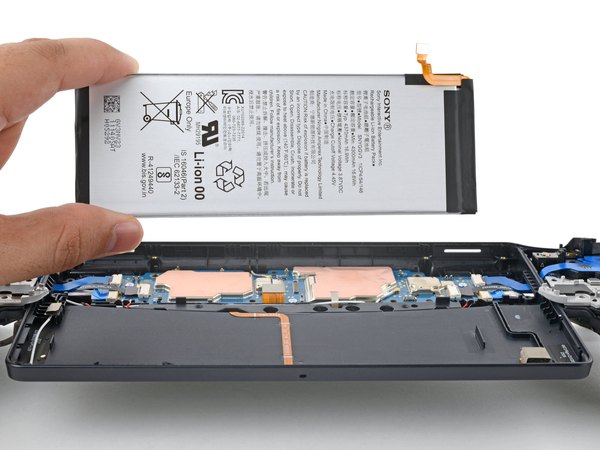
ابزار پلاستیکی رو بنداز زیر باتری و بپرونش بیرون. فقط خیلی مراقب باش که موقع این کار برچسب گارانتی پاره نشه یا به ابزارت گیر نکنه.
موقع جمع کردن دستگاه و انداختن باتری جدید، حتما برچسب گارانتی رو با دستت بالا نگه دار تا باتری رو اشتباهی روی برچسب نذاری.
مرحله
← حالا تنها پیچ چهارسویی که مادربرد رو به قاب داخلی متصل کرده پیدا کن و بازش کن.
مرحله
بریم سراغ تریگر راست. ابزار پلاستیکیت رو بیار و به آرومی کانکتور دکمه تریگر سمت راست رو به بالا آزاد کن.
← اون یه دونه پیچ چهارسو که تریگر رو نگه داشته باز کن و تریگر رو همراه با صفحه فلزیش از دستگاه جدا کن.
مرحله
← پیچگوشتی فیلیپس #00 رو بردار و هر دو تا پیچ مربوط به صفحه پایینی رو باز کن.
حالا صفحه پایینی رو بلند کن و کامل از روی کنسول بردار.
مرحله
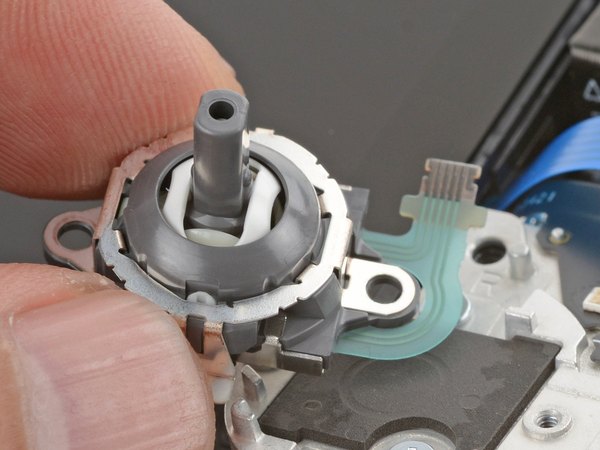
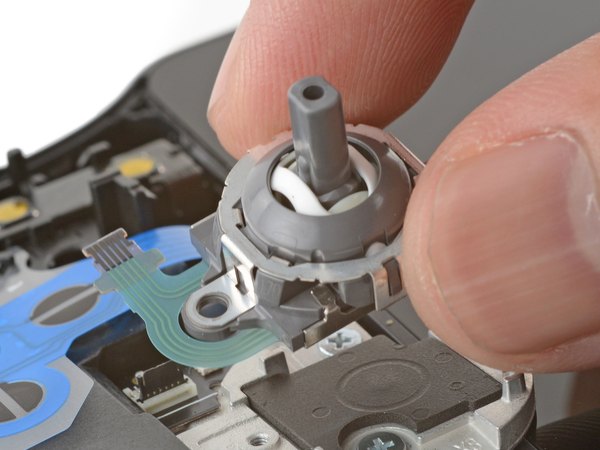
← با همون پیچگوشتی فیلیپس #00، پیچهای مربوط به جک هدفون و جویاستیک آنالوگ رو هم باز کن.
مرحله
موقع جدا کردن کابلهایی که تو این مرحله میگم خیلی دقت کن. این کانکتورها ضامن بالارونده (Flip-up) ندارن؛ پس فقط کابل رو محکم نگه دار و مستقیم از تو کانکتور بیرون بکش.
← کابل دکمههای تنظیم صدا رو با یه پنس بااحتیاط بیرون بکش. حواست باشه به خود کابل آسیبی نزنی.
← کابل دکمههای Start/Select رو هم به همین شکل جدا کن. یادت باشه برای بیرون کشیدنش، زبانه پلاستیکی مشکی روی کابل رو بگیری و بکشی.
مرحله
از پنس استفاده کن و طلق پلاستیکی شفافی که روی باتری قرار میگیره رو بیرون بکش.
به اون زبانه فلزی کوچیک و شیاری که با رنگ قرمز مشخص شده دقت کن. طلق پلاستیکی باید دقیقا تو همین شیار قرار بگیره. موقع بستن دستگاه حواست باشه که طلق رو درست سر جاش لیز بدی.
مرحله
حواست باشه مادربرد هنوز با یه کابل به صفحه نمایش وصله، پس یهو کامل از جاش درش نیاری و نکشیش!
مادربرد رو خیلی آروم و فقط یه مقدار از جاش بلند کن.
مرحله
با استفاده از یه ابزار پلاستیکی، کابل صفحه نمایش رو از روی مادربرد جدا کن.
موقع بلند کردن و کار با مادربرد، ممکنه دکمههای جهتدار (D-pad) از جاشون در بیان، حواست بهشون باشه.
حالا مادربرد کاملا آزاده و میتونی اون رو از بقیه قسمتهای دستگاه جدا کنی.
موقع سرهم کردن دستگاه، دقت کن که دکمه پاور حتما با اهرم کلید پاور روی مادربرد در یک راستا قرار بگیره.
مرحله
← پیچگوشتی فیلیپس #00 رو بردار و چهار تا پیچی که صفحه نمایش رو نگه داشتن باز کن.
مرحله
ابزار بازکننده پلاستیکی رو دقیقا تو نقطهای که تو عکس اول مشخص شده قرار بده و فریم فلزی رو کمی از پنل جلویی پلاستیکی فاصله بده. حالا ابزار رو دورتادور لبههای صفحه نمایش حرکت بده تا فاصله بین فریم فلزی و پنل جلویی بیشتر و بیشتر بشه.
الان پنل جلویی از فریم فلزی جدا شده، اما هنوز از طریق یه کابل به فریم وصله، پس فعلا کامل از هم دورشون نکن.
مرحله
از یه ابزار پلاستیکی استفاده کن و کابل صفحه نمایش رو از بقیه بخشهای دستگاه جدا کن. الان باید وضعیت قطعات کنسولت دقیقا شبیه عکس دوم شده باشه.
مرحله
تو این مرحله خیلی مراقب باش! اگه فشار زیادی به صفحه نمایش بیاری، ممکنه ترک بخوره و بشکنه.
ابزار پلاستیکی رو بین پنل جلویی پلاستیکی و خود صفحه نمایش قرار بده. خیلی دقت کن که ابزار رو دقیقا همونجایی که تو عکس اول نشون داده شده وارد کنی. حالا ابزار پلاستیکی رو در طول صفحه نمایش بکش. این کار باعث میشه چسبی که صفحه رو به پنل جلویی نگه داشته، شل بشه. صفحه نمایش رو 180 درجه بچرخون و همین کار رو برای لبه پایینی صفحه هم تکرار کن تا کامل آزاد بشه.
مرحله
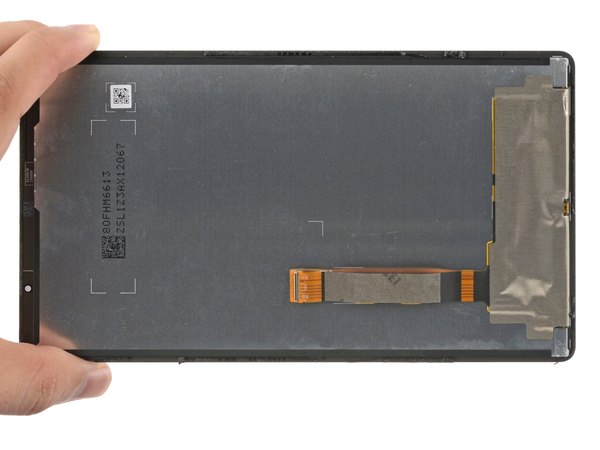
در نهایت، صفحه نمایش رو خیلی نرم و بااحتیاط از پنل جلویی جدا کن.
موقع بستن دستگاه، یادت باشه که لوگوی PSP روی صفحه نمایش رو دقیقا با جهت لوگوی Sony روی پنل جلویی تراز کنی.
نتیجهگیری
تعویض نمایشگر این کنسول دوستداشتنی با موفقیت تموم شد! برای بستن دستگاه، کافیه همین مراحلی که با هم رفتیم رو از آخر به اول انجام بدی. یادت نره موقع جا زدن کابلها و فلتهای ظریف، هیچ عجلهای نکنی.
امیدوارم این راهنمای قدمبهقدم از تیم آیسیمدار برات مفید بوده باشه و الان از تصویر شفاف و سالم کنسولت لذت ببری. اگر از این آموزش راضی بودی، خوشحال میشیم اپلیکیشن آیسیمدار رو به بقیه دوستات و تعمیرکارهای موبایل و کنسول معرفی کنی!
این آموزش با استانداردهای اختصاصی آیسیمدار بازنویسی و بهینهسازی شده و تمامی حقوق انتشار آن متعلق به این مجموعه است و در صورت کپی یا بازنشر پیگرد قانونی خواهد داشت.
آموزشهای مشابه
فقط برای ویژهها
با اشتراک ویژه، نامحدود و بدون هزینه اضافی، هر تعداد فایل که نیاز داری رو دانلود کن!
فعالسازی اشتراک قطعه شناسی
  ویدئو آموزشی
  پادکست
  جایگزینیاب
  تبدیلات خازن
  قانون اهم
  مشخصات زنر
  کد مقاومت
  ترک PCB
  مبدل واحدها
  عمر باتری
  تایمر NE555
  مقاومت LED
  محاسبه سلف
  کد SMD
  مبدل سیم
  ترانسفورماتور
  افت ولتاژ
  ولتاژ LM317
  کد سلف
  تقسیم ولتاژ
  فیلتر فرکانسی
  کاراکتری
  رنگ مقاومت
  سری و موازی
  محاسبه توان
  ستاره مثلث
  پل وتستون
  پولاپ پولدان
  شارژ خازن
  تبدیل سهفاز
  محاسبه زنر
  فیوز مناسب
  راندمان
  قانون ژول
  طول آنتن
  توان مقاومت
  هیتسینک
  مبدل ADC/DAC
  رزونانس
گفتگوهای کاربران
هنوز نظری ثبت نشده؛ تو شروع کن!
هنوز نظری ثبت نشده؛ تو شروع کن!