تعویض صفحه نمایش سونی PSP 300x




صفحه نمایش کنسول PSP 300x یکی از مهمترین بخشهای این دستگاه نوستالژیک و جذابه. اگه بر اثر ضربه صفحهش شکسته، خط و خش افتاده یا تصویر قطع و وصل میشه، وقتشه که یه جون تازه بهش بدی. خبر خوب اینه که با کمی دقت میتونی خودت تو خونه این کار رو انجام بدی.
تو این آموزش از تیم "آیسیمدار"، قدمبهقدم بهت یاد میدیم که چطور صفحه نمایش معیوب رو باز کنی و یه نمایشگر جدید جاش بندازی. فقط یادت باشه قبل از شروع هر کاری، حتما باتری دستگاه رو دربیاری تا خیالت از بابت اتصال کوتاه و آسیبهای احتمالی به برد راحت باشه. پس ابزارت رو آماده کن، یه جای خلوت و پرنور پیدا کن و بریم سراغ باز کردن این کنسول دوستداشتنی!
ابزارهای موردنیاز
پیچگوشتی چهارسو #00 اسپاجر صفحه نمایش PSP 3000 براکت صفحه نمایش PSP 2000/300x نوار دکمههای هوم PSP 300x کابل فلت دکمههای راست PSP 3000 میکروفون PSP 3000
مرحله
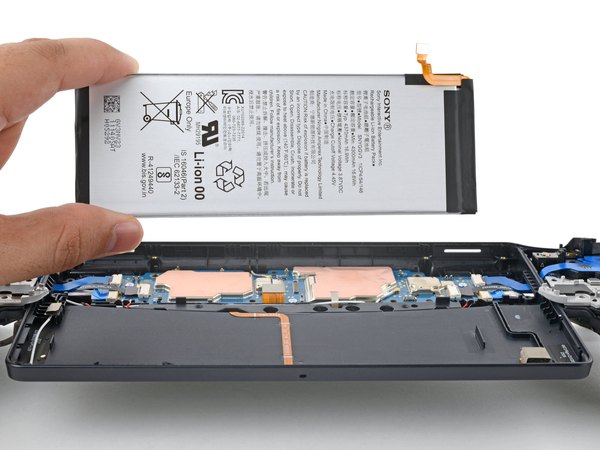
دستگاه رو به پشت روی میز بذار و درپوش باتری رو که سمت چپ قاب پشتی قرار داره، پیدا کن. حالا خیلی راحت درپوش رو به سمت بالا بکش و برش دار تا باتری خودش رو نشون بده. باتری رو با انگشتت بگیر و از جاش خارج کن.
مرحله
پشت همون قسمتی که باتری بود، یه برچسب گارانتی چسبیده. با کمک یه اسپاجر یا حتی ناخنت، این برچسب رو به آرومی بکن تا پیچهای زیرش مشخص بشن.
مرحله
با استفاده از پیچگوشتی چهارسو #00، هر چهار تا پیچی که روی قاب پشتی میبینی رو باز کن.
← دو تا از این پیچها دقیقا زیر همون برچسب گارانتی مخفی شده بودن.
← دو تای دیگه هم سمت راست بدنه دستگاه قرار دارن.
مرحله
← حالا برو سراغ لبه بالایی دستگاه و دو تا پیچی که اونجا هستن رو باز کن.
مرحله
← در نهایت، یه پیچ تکی هم روی لبه پایینی دستگاه (دقیقا کنار بارکد) وجود داره؛ اون رو هم باز کن تا قاب کامل آماده جدا شدن بشه.
مرحله
نوک اسپاجر رو از سمت دکمه شانهای R (بالا سمت راست) بین درز قاب پشتی و رویی فرو کن و با یه حرکت اهرمی ملایم، قاب رویی رو از بدنه جدا کن. قاب جلویی رو کامل بردار و بذار کنار.
مرحله
← نوار دکمههای پایین رو کمی به سمت راست فشار بده تا زبانهای که سمت راست صفحه نمایشگر قرار داره، آزاد بشه.
حواست باشه! این نوار هنوز با کابل فلت به برد وصله، پس اصلا سعی نکن اون رو کامل از دستگاه جدا کنی تا فلتش پاره نشه.
مرحله
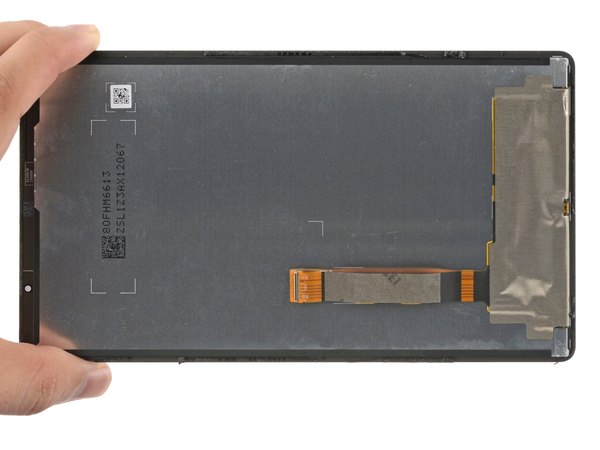
از گوشه بالایی صفحه نمایش شروع کن و نمایشگر رو خیلی آروم به سمت بالا بلند کن.
باز هم تأکید میکنیم که صفحه نمایش با چند تا کابل فلت ظریف به مادربرد وصله؛ پس اون رو یهو نکش و کامل جدا نکن.
تو عکسی که میبینی، دستگاه برعکس چرخیده تا دید بهتری نسبت به اتصالات داشته باشی.
مرحله
← ضامنهای قهوهای رنگ و کوچیک روی هر چهار تا کانکتور کابلهای فلت رو پیدا کن و با نوک اسپاجر یا ناخن به سمت بالا هل بده تا باز بشن.
حالا میتونی هر چهار تا کابل فلت رو به آرومی از داخل کانکتورها بیرون بکشی. الان دیگه صفحه نمایش و نوار دکمههای پایین آزاد شدن و میتونی اونها رو کامل از روی دستگاه برداری.
مرحله
یه براکت فلزی نازک بالای جایی که صفحه نمایش قرار داشت میبینی؛ اون رو هم بردار.
موقع بستن دوباره دستگاه یادت باشه که قسمت نوشتهدار این براکت باید به سمت پایین باشه. زبانه بزرگتر اون هم دقیقا بالای مادربرد و سمت راست دکمه L قرار میگیره.
نتیجهگیری
خوب، به همین راحتی صفحه نمایش رو باز کردیم! حالا کافیه نمایشگر جدید رو جایگزین کنی و تمام مراحلی که رفتیم رو از آخر به اول انجام بدی. اگه این آموزش برات مفید بود، میتونی اپلیکیشن آیسیمدار رو به بقیه دوستات هم معرفی کنی تا اونا هم تعمیرات رو اصولی و راحت یاد بگیرن. موفق باشی!
این آموزش با استانداردهای اختصاصی آیسیمدار بازنویسی و بهینهسازی شده و تمامی حقوق انتشار آن متعلق به این مجموعه است و در صورت کپی یا بازنشر پیگرد قانونی خواهد داشت.
آموزشهای مشابه
فقط برای ویژهها
با اشتراک ویژه، نامحدود و بدون هزینه اضافی، هر تعداد فایل که نیاز داری رو دانلود کن!
فعالسازی اشتراک قطعه شناسی
  ویدئو آموزشی
  پادکست
  جایگزینیاب
  تبدیلات خازن
  قانون اهم
  مشخصات زنر
  کد مقاومت
  ترک PCB
  مبدل واحدها
  عمر باتری
  تایمر NE555
  مقاومت LED
  محاسبه سلف
  کد SMD
  مبدل سیم
  ترانسفورماتور
  افت ولتاژ
  ولتاژ LM317
  کد سلف
  تقسیم ولتاژ
  فیلتر فرکانسی
  کاراکتری
  رنگ مقاومت
  سری و موازی
  محاسبه توان
  ستاره مثلث
  پل وتستون
  پولاپ پولدان
  شارژ خازن
  تبدیل سهفاز
  محاسبه زنر
  فیوز مناسب
  راندمان
  قانون ژول
  طول آنتن
  توان مقاومت
  هیتسینک
  مبدل ADC/DAC
  رزونانس
گفتگوهای کاربران
هنوز نظری ثبت نشده؛ تو شروع کن!
هنوز نظری ثبت نشده؛ تو شروع کن!