تعویض هارد آیپاد نسل ۳




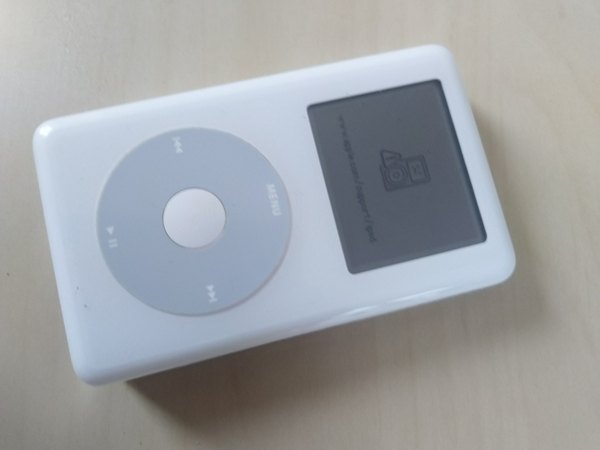
آیپاد نسل 3 با اون دکمههای لمسی جذابش یکی از نوستالژیترین دستگاههای پخش موسیقیه. اما هاردهای مکانیکی این مدلها بعد از سالها کار کردن ممکنه به مشکل بخورن، صدای تقتق بدن یا ارور معروف فولدر رو روی صفحه نشون بدن. اگه دستگاهت دیگه بالا نمیاد و مشکل از هاردشه، وقتشه که یه هارد جدید براش بندازی تا دوباره بتونی هزاران آهنگ رو تو جیبت داشته باشی.
تیم ما تو آیسیمدار این آموزش رو آماده کرده تا بتونی قدمبهقدم قاب دستگاهت رو باز کنی و این قطعه مکانیکی رو با یه هارد سالم (یا حتی یه مبدل حافظه فلش مدرن) جایگزین کنی. قبل از شروع، حتما مطمئن شو که محیط کارت تمیزه و الکتریسیته ساکن بدنت رو تخلیه کردی تا به مادربرد حساس آیپاد آسیبی نرسه. پس ابزارهای مخصوص باز کردن قاب رو روی میزت بچین تا با هم بریم سراغ تعمیر و زنده کردن این دستگاه کلاسیک!
ابزارهای موردنیاز
ابزار بازکننده پلاستیکی اسپاجر هارد 20 گیگابایت آیپاد هارد 40 گیگابایت آیپاد براکت هارد 30/40 گیگابایت آیپاد نسل 3 براکت هارد 10/15/20 گیگابایت آیپاد نسل 3
مرحله
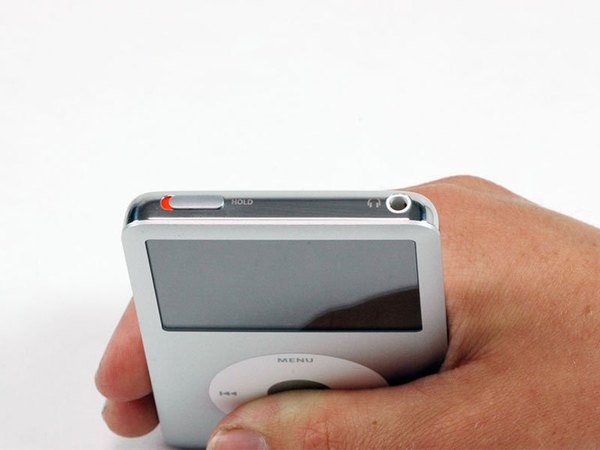
قبل از اینکه بخوای قاب آیپاد رو باز کنی، حتما چک کن که دکمه قفل (Hold) در حالت فعال باشه. وقتی این کلید رو روی حالت قفل میذاری، یه نوار نارنجی رنگ زیرش مشخص میشه که نشون میده دستگاه کاملا قفل شده و حین کار روشن نمیشه.
مرحله
یه پیک پلاستیکی بازکننده رو بردار و تا جایی که ممکنه وارد شکاف بین قاب پلاستیکی جلو و پنل فلزی پشتی در لبه سمت راست آیپاد بکن.
ممکنه لازم باشه پیک رو کمی به سمت جلو و عقب تکون بدی تا راحتتر و عمیقتر داخل شیار نفوذ کنه.
حالا با استفاده از همون پیک، قاب جلویی پلاستیکی رو کمی به سمت بالا اهرم کن تا پنج تا خار نگهدارنده داخلی (که تو عکس سوم هم مشخصه) آزاد بشن. پیک رو آروم در امتداد لبه دستگاه بکش و به اهرم کردن ادامه بده تا بقیه خارهای پلاستیکی هم ول کنن. وقتی هر پنج تا خار سمت راست به طور کامل آزاد شدن، قاب دستگاه باید خیلی راحت از هم باز بشه.
مرحله
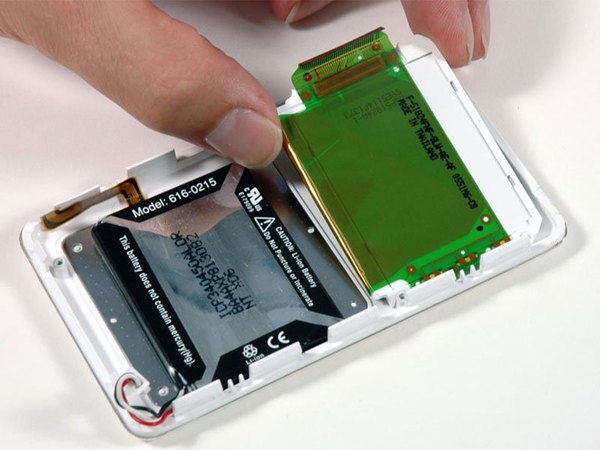
قاب آیپاد الان باز شده، ولی اصلا سعی نکن دو نیمه رو یهو از هم جدا کنی! هنوز یه کابل فلت نارنجی رنگ وجود داره که جک هدفون رو به مادربرد متصل کرده و اگه بیاحتیاطی کنی پاره میشه.
دستگاه رو دقیقا مثل یه کتاب باز کن، طوری که پورت شارژ (داک کانکتور) در قسمت بالا قرار بگیره. بعدش خیلی آروم پنل پشتی رو کنار نیمه جلویی آیپاد روی میز بخوابون.
مرحله
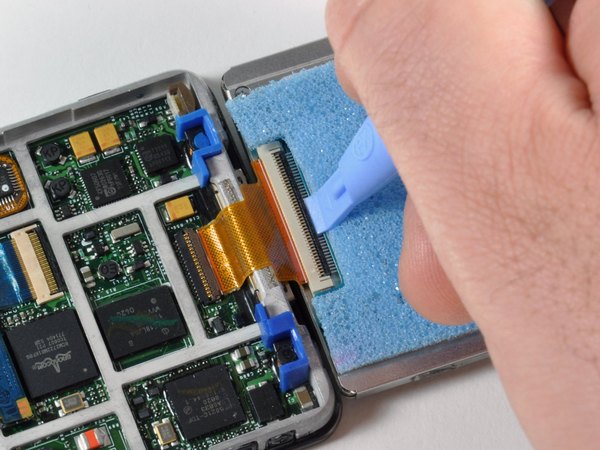
از یه ابزار پلاستیکی یا ناخنت کمک بگیر تا کابل فلت نارنجی رنگ جک هدفون رو با دقت جدا کنی. حتما حواست باشه که مستقیما خود کانکتور رو به سمت بالا بکشی و به هیچوجه خود کابل فلت رو نکشی.
کانکتور این جک هدفون به شکل عجیبی بلنده. موقع اهرم کردن خیلی دقت کن که قسمت پایینی و پلاستیکی کانکتور رو از فلت جدا نکنی. برای باز کردنش، ابزارت رو فقط بین سوکت روی مادربرد و کانکتور قرار بده و بین دو نیمه خود کانکتور اهرم نکن.
مرحله
هارد رو با یه دستت کمی بیار بالا و خیلی نرم فلت اتصال هارد رو از روی مادربرد جدا کن تا قطعه کاملا آزاد بشه. حالا هارد رو به طور کامل از داخل بدنه آیپاد خارج کن و بذارش کنار.
مرحله
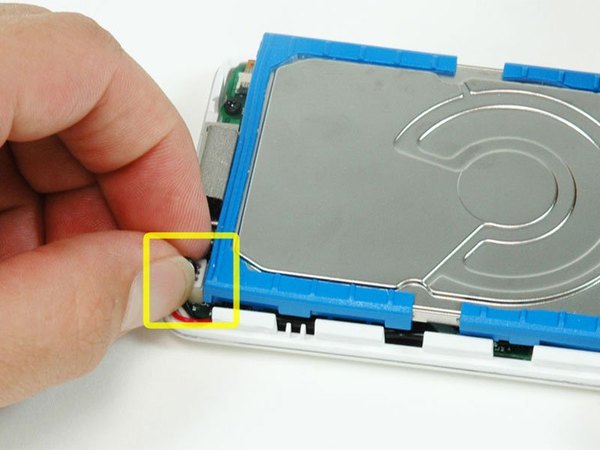
یه نوار چسب فلزی روی فلت هارد هست که اونو به براکت آبی رنگ متصل کرده؛ این چسب رو با احتیاط بکن و کنار بزن تا به اتصالات دسترسی داشته باشی.
مرحله
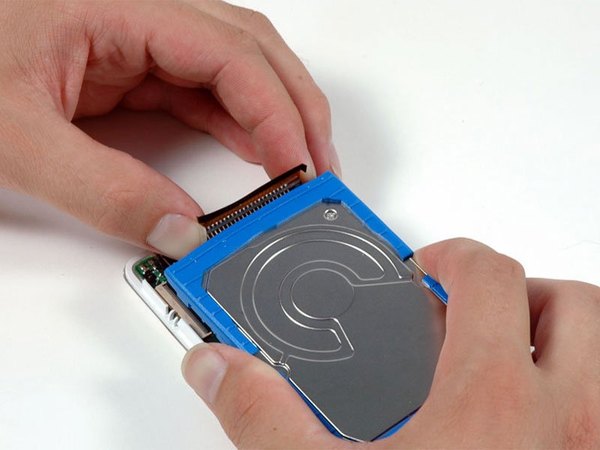
با استفاده از یه اسپاجر پلاستیکی، کابل فلت نارنجی رنگ رو خیلی آروم از خود هارد جدا کن.
اگه حس کردی کابل به راحتی جدا نمیشه، میتونی خیلی ملایم اونو به سمت چپ و راست تکون بدی تا پینهاش شل بشن و دربیاد.
مرحله
براکت نگهدارنده هارد و کابل متصل به اون رو بلند کن و کاملا از روی هارد بردار.
مرحله
حالا براکت نگهدارنده آبی و سفید رنگی که در سمت دیگه هارد قرار داره رو هم جدا کن.
مرحله
عالیه! الان فقط خود هارد درایو برات باقی مونده و آماده تعویضه.
نتیجهگیری
کار تمومه و هارد قدیمی با موفقیت از دستگاه خارج شد. حالا فقط کافیه هارد جدیدت (یا مبدلهای حافظه فلش) رو توی براکتها جا بزنی و تمام این مراحلی که رفتیم رو به صورت برعکس انجام بدی تا آیپادت دوباره سرهم بشه. یادت نره موقع وصل کردن فلتها خیلی ظریف عمل کنی تا پینها کج نشن.
خوشحالیم که تا انتهای این آموزش از آیسیمدار همراهمون بودی. اگه دوست داری مهارتهای تعمیراتی خودت رو ارتقا بدی و دستگاههای بیشتری رو تو خونه عیبیابی کنی، حتما یه سر به بقیه مقالههای تخصصی ما تو وبسایت بزن و ازشون استفاده کن!
این آموزش با استانداردهای اختصاصی آیسیمدار بازنویسی و بهینهسازی شده و تمامی حقوق انتشار آن متعلق به این مجموعه است و در صورت کپی یا بازنشر پیگرد قانونی خواهد داشت.
آموزشهای مشابه
فقط برای ویژهها
با اشتراک ویژه، نامحدود و بدون هزینه اضافی، هر تعداد فایل که نیاز داری رو دانلود کن!
فعالسازی اشتراک قطعه شناسی
  ویدئو آموزشی
  پادکست
  جایگزینیاب
  تبدیلات خازن
  قانون اهم
  مشخصات زنر
  کد مقاومت
  ترک PCB
  مبدل واحدها
  عمر باتری
  تایمر NE555
  مقاومت LED
  محاسبه سلف
  کد SMD
  مبدل سیم
  ترانسفورماتور
  افت ولتاژ
  ولتاژ LM317
  کد سلف
  تقسیم ولتاژ
  فیلتر فرکانسی
  کاراکتری
  رنگ مقاومت
  سری و موازی
  محاسبه توان
  ستاره مثلث
  پل وتستون
  پولاپ پولدان
  شارژ خازن
  تبدیل سهفاز
  محاسبه زنر
  فیوز مناسب
  راندمان
  قانون ژول
  طول آنتن
  توان مقاومت
  هیتسینک
  مبدل ADC/DAC
  رزونانس
گفتگوهای کاربران
هنوز نظری ثبت نشده؛ تو شروع کن!
هنوز نظری ثبت نشده؛ تو شروع کن!