تعویض باتری کیبورد لاجیتک K800




کیبورد لاجیتک K800 به خاطر نور پسزمینه جذاب و طراحی راحتش یکی از مدلهای محبوب وایرلسیه، اما همین نور پسزمینه باعث میشه باتری دستگاه بعد از چند سال استفاده مداوم، کاراییش رو از دست بده و زودبهزود خالی بشه. اگه کیبوردت دیگه مثل قبل شارژ نگه نمیداره، اصلا نیازی به خرید یه کیبورد جدید نیست؛ با یه تعویض باتری ساده میتونی دوباره همون کیفیت روز اول رو تجربه کنی.
توی این راهنما از آیسیمدار، میخوایم قدمبهقدم بهت یاد بدیم که چطور دلوروده این کیبورد رو باز کنی و باتری قدیمیش رو با یه باتری نو جایگزین کنی. فقط یادت باشه موقع کار با باتریهای لیتیومی خیلی احتیاط کنی؛ هرگز باتری رو خم یا سوراخ نکن چون ممکنه خطرآفرین بشه.
پس یه جای خلوت روی میزت باز کن، ابزارهایی مثل پیچگوشتی، پنس و یه ابزار پلاستیکی برای باز کردن قاب رو بیار تا با هم دستبهکار بشیم و جون دوبارهای به کیبوردت بدیم!
ابزارهای موردنیاز
پیچگوشتی فیلیپس #1 اسپاجر ابزار بازکننده پلاستیکی پنس آیاوپنر (کیسه آبگرم مخصوص تعمیرات) چسب دوطرفه (اختیاری)
باز کردن پیچ محفظه پشتی
← با استفاده از یه پیچگوشتی فیلیپس، اون پیچ 5.7 میلیمتری که محفظه پشتی کیبورد رو سر جاش نگه داشته، باز کن.
برداشتن محفظه پشتی
حالا محفظه پشتی رو به سمت بالای کیبورد (لبه بالایی) هل بده تا از حالت قفل خارج بشه و بعد برش دار.
آزاد کردن قاب پشتی
لبه یه ابزار بازکننده پلاستیکی رو ببر زیر لبه پایینی قاب پشت کیبورد و آروم به سمت بالا اهرم کن تا یه شکاف کوچیک ایجاد بشه.
توی دو مرحله بعدی قراره این قاب رو کاملا از بدنه جدا کنیم. از اونجایی که این قاب با کلی گیره پلاستیکی و چسب محکم شده، ممکنه باز کردنش یه مقدار سخت باشه، پس صبور باش و فشار ناگهانی نیار.
ادامه آزادسازی قاب پشتی
در حالی که ابزار بازکننده زیر قاب قرار داره، اون رو در امتداد لبه سمت راست بکش تا گیرهها و چسبهای این قسمت یکییکی آزاد بشن. اگه دیدی باز نمیشه، میتونی ابزار رو یه کم بیشتر به سمت داخل و مرکز کیبورد فشار بدی تا چسبها رو بهتر ببره.
مرحله
همین کار رو برای سمت چپ هم تکرار کن. ابزار رو در طول لبه سمت چپ حرکت بده تا چسبها و گیرههای این طرف هم کاملا ول بشن. اینجا هم اگه نیاز بود، ابزار رو عمیقتر زیر قاب ببر تا خیالت از بابت کنده شدن چسبها راحت بشه.
برداشتن کامل قاب پشتی
حالا قسمت پایینی قاب رو مثل یه لولا به سمت بالا بچرخون تا گیرههایی که روی لبه بالایی هستن هم آزاد بشن. در نهایت کل قاب رو به سمت بالا بکش و برش دار.
نکته برای بستن قاب
موقع جمع کردن و بستن دستگاه، باید اول از همه گیرههای لبه بالایی قاب پشتی رو سر جاشون بلغزونی.
برای این کار، لبه بالایی قاب رو یه مقدار بالاتر از لبه کیبورد قرار بده و بعد به سمت پایین هولش بده تا کامل چفت بشه.
باز کردن پیچهای قاب جلویی
← با همون پیچگوشتی فیلیپس، اون چهارده تا پیچ 5.7 میلیمتری که دور تا دور قاب جلویی رو نگه داشتن باز کن.
← حالا برو سراغ سه تا پیچ 4.7 میلیمتری که قسمت کلیدهای کیبورد رو ثابت کردن و اونها رو هم دربیار.
مرحله
ابزار بازکننده رو توی درز یکی از لبههای قاب جلویی فرو کن و آروم اهرم کن تا یه شکاف کوچیک بین قاب و بدنه ایجاد بشه.
مرحله
حالا ابزارت رو دور تا دور لبههای قاب جلویی بچرخون تا همه گیرههای پلاستیکی یکی پس از دیگری با صدای تق آزاد بشن.
مرحله
وقتی مطمئن شدی همه گیرهها باز شدن، قاب جلویی رو بگیر، به سمت بالا بکش و از روی دستگاه برش دار.
باز کردن پیچهای پنل کلیدها
برای رسیدن به اجزای داخلیتر، باید شش تا پیچی که مجموعه کلیدهای کیبورد رو به بدنه وصل کردن باز کنی.
← چهار تا پیچ 5.7 میلیمتری
← دو تا پیچ 4.7 میلیمتری
کنار زدن پنل کلیدها
خیلی آروم پنل کلیدها رو به سمت بالا و روی لبه بالایی کیبورد برگردون تا صفحه نور پسزمینه (Backlight) زیرش نمایان بشه.
خیلی حواست باشه که فلت (کابل نواری) پنل کلیدها کشیده یا تا نشه، چون به شدت حساسه و راحت پاره میشه.
کنار زدن نور پسزمینه
حالا پنل نور پسزمینه رو هم خیلی ملایم مثل ورق کتاب به سمت بالا برگردون تا صفحه فلزی پشتی (Backplate) مشخص بشه.
اینجا هم باید مراقب فلت اتصال نور پسزمینه باشی تا موقع برگردوندن، آسیب نبینه و خط نیفته.
برداشتن صفحه فلزی (Backplate)
یک سمت صفحه فلزی رو با دست بگیر و اون رو از روی بدنه کیبورد بلند کن. حالا این صفحه رو کاملا از مسیر کارمون خارج کن.
قطع کردن اتصال باتری
با انگشتت یا یه پنس، لبه بالایی کانکتور باتری رو محکم بگیر. کانکتور رو مستقیم به سمت بیرون بکش تا از سوکت خودش روی مادربرد جدا بشه.
آزاد کردن کابل باتری
با استفاده از پنس، چسبی که کابل باتری رو به بدنه کیبورد چسبونده، با احتیاط جدا کن.
مرحله
کابل باتری رو از شیارهایی که برای هدایتش توی بدنه تعبیه شده، بکش بیرون تا کاملا آزاد بشه.
خارج کردن باتری
حالا یه آیاوپنر رو گرم کن و حدود دو دقیقه بذارش روی قسمت زیرین بدنه کیبورد (دقیقا همونجایی که باتری قرار داره) تا چسب زیر باتری نرم بشه.
مرحله
یه اسپاجر بردار و آروم ببر زیر باتری تا اون رو از بدنه جدا کنی. اگه حس کردی خیلی سفته و مقاومت میکنه، فشار اضافی نیار؛ یه مقدار دیگه حرارت بده و دوباره تلاش کن.
مرحله
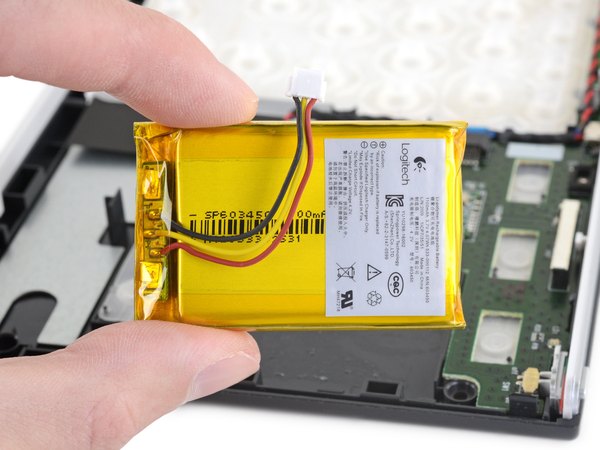
وقتی چسبها ول شدن، باتری رو با دست بردار و کاملا از کیبورد خارج کن.
به هیچ وجه از باتریای که یک بار درآوردی دوباره استفاده نکن. باتریهای دستکاریشده میتونن به شدت خطرناک باشن و ممکنه آتیش بگیرن. پس حتما اون رو با یه باتری نو جایگزین کن.
موقع بستن باتری جدید، میتونی از همون چسب قبلی استفاده کنی، اما راه بهتر و اصولیتر اینه که پسماند چسبهای قبلی رو با یه کم الکل ایزوپروپیل تمیز کنی و زیر باتری جدیدت یه تکه چسب دوطرفه تازه بزنی تا محکم سر جاش بشینه.
نتیجهگیری
تموم شد! به همین راحتی تونستی یه باتری جدید و پرقدرت روی کیبورد لاجیتک K800 خودت نصب کنی. حالا فقط کافیه مراحلی که رفتیم رو به صورت برعکس انجام بدی تا بدنه کامل بسته بشه.
اینطوری هم هزینه الکی برای خرید کیبورد جدید نکردی، هم یه مهارت جذاب و فنی یاد گرفتی. اگه حس میکنی این راهنمای آیسیمدار برات کاربردی بود و تونست مشکلت رو حل کنه، خوشحال میشیم این صفحه رو برای دوستات هم بفرستی تا اونا هم از تعمیرات لذت ببرن!
این آموزش با استانداردهای اختصاصی آیسیمدار بازنویسی و بهینهسازی شده و تمامی حقوق انتشار آن متعلق به این مجموعه است و در صورت کپی یا بازنشر پیگرد قانونی خواهد داشت.
آموزشهای مشابه
فقط برای ویژهها
با اشتراک ویژه، نامحدود و بدون هزینه اضافی، هر تعداد فایل که نیاز داری رو دانلود کن!
فعالسازی اشتراک قطعه شناسی
  ویدئو آموزشی
  پادکست
  جایگزینیاب
  تبدیلات خازن
  قانون اهم
  مشخصات زنر
  کد مقاومت
  ترک PCB
  مبدل واحدها
  عمر باتری
  تایمر NE555
  مقاومت LED
  محاسبه سلف
  کد SMD
  مبدل سیم
  ترانسفورماتور
  افت ولتاژ
  ولتاژ LM317
  کد سلف
  تقسیم ولتاژ
  فیلتر فرکانسی
  کاراکتری
  رنگ مقاومت
  سری و موازی
  محاسبه توان
  ستاره مثلث
  پل وتستون
  پولاپ پولدان
  شارژ خازن
  تبدیل سهفاز
  محاسبه زنر
  فیوز مناسب
  راندمان
  قانون ژول
  طول آنتن
  توان مقاومت
  هیتسینک
  مبدل ADC/DAC
  رزونانس
گفتگوهای کاربران
هنوز نظری ثبت نشده؛ تو شروع کن!
هنوز نظری ثبت نشده؛ تو شروع کن!