تعویض باتری کیبورد لاجیتک MX Keys




کیبورد لاجیتک MX Keys یکی از بهترین کیبوردهای وایرلس بازاره، اما بعد از یه مدت استفاده مداوم، باتریش ضعیف میشه و مدام باید تو شارژ باشه. اگه حس میکنی شارژدهی کیبوردت مثل روزای اول نیست، اصلا نگران نباش؛ نیازی به خرید کیبورد جدید نیست و با تعویض باتری میتونی دوباره همون عملکرد فوقالعاده رو تجربه کنی.
توی این آموزش از آیسیمدار، میخوایم صفر تا صد باز کردن و تعویض باتری این کیبورد رو با هم پیش ببریم. یادت باشه که موقع کار با باتریهای لیتیومی همیشه باید احتیاط کنی؛ باتری نباید سوراخ یا خم بشه چون خطر آتشسوزی داره.
پس یه جای خلوت و تمیز پیدا کن، ابزارهات رو آماده کن تا با هم یه جون تازه به این کیبورد جذاب بدیم و مشکل زود شارژ خالی کردنش رو برای همیشه حل کنیم.
ابزارهای موردنیاز
پنس سرکج آیاوپنر (کیسه آبگرم مخصوص) اسپاجر پیچگوشتی فیلیپس #0 پیک بازکننده (چند عدد) سشوار (اختیاری) چسب دوطرفه قوی (اختیاری)
آمادهسازی کیبورد برای باز کردن
اولین کاری که باید بکنی اینه که دکمه پاور کیبورد رو بکشی روی حالت خاموش (OFF) تا خیالمون از بابت جریان برق راحت بشه.
وقتی دکمه رو روی حالت خاموش قرار بدی، یه نوار قرمزرنگ کوچیک زیر دکمه مشخص میشه.
اگه کابلی به کیبورد وصله جداش کن و بعد کیبورد رو روی یه سطح تمیز و صاف طوری قرار بده که پایههاش به سمت بالا باشن.
برای اینکه رویه کیبوردت خط و خش نیفته، میتونی یه حوله نرم یا پد مخصوص زیرش پهن کنی.
جدا کردن پایههای کیبورد
برای شروع، باید پایههای پلاستیکی کیبورد رو دربیاریم. یه آیاوپنر رو گرم کن و حدود یک دقیقه روی پایه بالا و سمت چپ قرار بده تا چسب زیرش نرم بشه.
اگه آیاوپنر نداری، میتونی از یه سشوار با تنظیمات باد گرم و ملایم استفاده کنی تا چسبها حرارت ببینن و راحتتر باز بشن.
حواست باشه اگه از سشوار استفاده میکنی، حرارت رو فقط چند ثانیه و به صورت نقطهای روی پایهها بگیری. گرمای زیاد ممکنه پلاستیک بدنه رو آب کنه یا تغییر شکل بده.
مرحله
وقتی چسب به اندازه کافی گرم بشه، پایه بدون فشار زیاد کنده میشه. اگه دیدی مقاومت میکنه، اصلا بهش فشار نیار؛ دوباره یه مقدار حرارت بده و مجدد امتحان کن.
نوک یه اسپاجر رو آروم ببر زیر یکی از لبههای پایه و به سمت بالا فشار بده تا بتونی با انگشتات بگیریش. بعد خیلی ملایم پایه رو بکش و کامل جداش کن. همین کار رو برای بقیه پایههای کیبورد هم تکرار کن تا همشون دربیان.
راستی، ازونجایی که ما فقط قصد تعویض باتری رو داریم، باز کردن پایههای لبه بالایی کیبورد برامون کافیه و نیازی نیست پایههای پایینی رو دست بزنی.
نکاتی برای بستن پایهها
وقتی کارت تموم شد و خواستی پایهها رو سر جاشون برگردونی، این نکات رو در نظر داشته باش:
با یه پنس سرکج، تمام پسماندهای چسب یا پلاستیک قبلی رو از تو جایگاه پایهها تمیز کن. اگه پایههای جدید خریدی که چسب دارن، روکش چسب رو بکن و محکم سر جاشون فشار بده. اما اگه میخوای همون پایههای قبلی رو استفاده کنی، حتما یه تیکه چسب دوطرفه قوی زیرشون بزن تا بعدا کنده نشن.
باز کردن درپوش باتری
زیر پایههایی که درآوردی، یه لایه پلاستیکی نازک روی پیچها کشیده شده که باید اونا رو کنار بزنیم.
با نوک تیز اسپاجر، این لایه پلاستیکی رو سوراخ کن تا به پیچهایی که زیرش مخفی شدن دسترسی پیدا کنی.
مرحله
← حالا یه پیچگوشتی فیلیپس بردار و اون سه تا پیچ 7.6 میلیمتری که درپوش باتری رو سر جاش محکم کردن، کامل باز کن.
مرحله
درپوش باتری علاوه بر پیچ، با چند تا گیره پلاستیکی ظریف هم به بدنه متصل شده.
یه پیک بازکننده رو آروم بکن توی شکاف بین لبه بالایی درپوش باتری و بدنه کیبورد. پیک رو در امتداد این لبه حرکت بده تا گیرههای پلاستیکی یکییکی با یه صدای تق کوچیک آزاد بشن.
مرحله
همین کار رو برای سمت پایین هم انجام بده. پیک رو ببر زیر لبه پایینی درپوش باتری و در طول مسیر بکش تا بقیه گیرهها هم ول کنن.
مرحله
وقتی همه گیرهها آزاد شدن، میتونی درپوش باتری رو با دست بگیری و کاملا از روی کیبورد برش داری.
موقع جمع کردن دستگاه یادت باشه:
درپوش باتری رو دقیقا سر جای خودش قرار بده طوری که سوراخ پیچها روبروی هم باشن. بعد دورتادور درپوش رو با دستت به سمت پایین فشار بده تا گیرهها به درستی درگیر بشن.
جا افتادن گیرهها رو میتونی از روی صدای کلیک مانندی که موقع فشار دادن میشنوی، متوجه بشی.
خارج کردن باتری
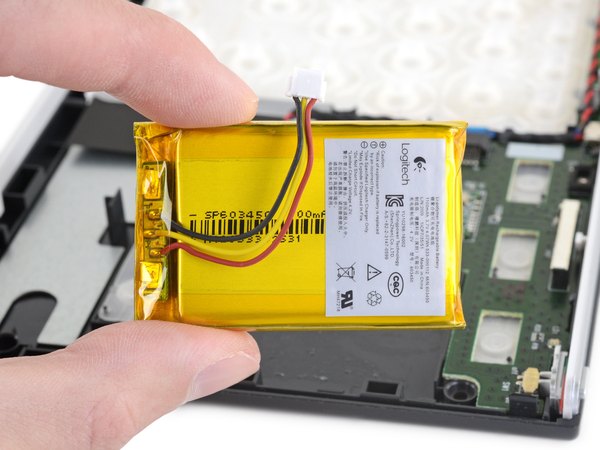
با یه پنس سرکج، کانکتور سیم باتری رو محکم بگیر و مستقیما به سمت بیرون بکش تا از سوکت خودش روی برد جدا بشه.
اگه دیدی کانکتور سفته و راحت بیرون نمیاد، میتونی اون رو خیلی ملایم به سمت چپ و راست تکون بدی تا شل بشه، فقط مراقب باش سیمها رو نکشی.
موقع نصب باتری جدید:
کانکتور باتری جدید رو طوری وارد سوکت کن که اون قسمت برجسته پلاستیکیش به سمت بالا باشه. بعد با قسمت تخت اسپاجر، لبههای کانکتور رو فشار بده تا کاملا و محکم توی سوکت بشینه.
مرحله
هر سه تا رشته سیمی که از باتری بیرون اومده و توی یه شیار هدایتکننده قرار گرفته رو از جاشون خارج کن.
موقع بستن باتری جدید، یادت نره که این سه تا سیم رو دوباره به دقت از روی هم رد کنی و توی همون شیار مخصوصشون جا بدی.
مرحله
قسمت تخت اسپاجر رو از لبه سمت راست (سمت مخالف سیمها) ببر زیر باتری. اسپاجر رو آروم زیر باتری حرکت بده و همزمان یه مقدار به سمت بالا اهرم کن تا چسبی که باتری رو به بدنه نگه داشته، کمکم جدا بشه.
خیلی مراقب باش! اسپاجر حتما باید از زیر باتری رد بشه و به هیچ وجه نباید به خود باتری فشاری بیاری یا سوراخش کنی. خم شدن یا آسیب فیزیکی به باتری خیلی خطرناکه.
اگه چسب باتری خیلی محکم بود، چند قطره الکل ایزوپروپیل (بالای 90 درصد) رو لبههای باتری بریز و کیبورد رو کمی کج کن تا الکل بره زیرش. یه دقیقه صبر کن تا چسب نرم بشه و بعد دوباره تلاش کن.
وقتی چسبها کاملا ول کردن، باتری قدیمی رو با دست بردار و از کیبورد خارج کن.
آمادهسازی برای باتری جدید
برای نصب باتری جایگزین، این کارها رو بکن:
اول از همه، تیکههای چسب قدیمی رو کامل از روی محفظه باتری کیبورد پاک کن. اگه باتری جدیدت چسب آماده نداره، خودت یه تیکه چسب دوطرفه کف محفظه بچسبون (اصلا چسب رو مستقیم روی خود باتری نزن). اگه هم باتری چسب داره که فقط کافیه روکش پلاستیکیش رو بکنی و سر جاش نصبش کنی.
نتیجهگیری
به همین سادگی تونستی باتری کیبورد لاجیتک MX Keys رو عوض کنی! حالا برای جمع کردن دستگاه، کافیه مراحلی که با هم رفتیم رو از آخر به اول انجام بدی.
داشتن یه کیبورد وایرلس با باتری سالم واقعا لذتبخشه و با این کار، دیگه لازم نیست وسط کار مدام دنبال کابل شارژ بگردی و دغدغه قطعی کیبورد رو داشته باشی.
ممنون که توی این راهنمای تعمیر همراه تیم آیسیمدار بودی. اگه دوستات هم از تجهیزات لاجیتک استفاده میکنن و ممکنه به این آموزشها نیاز داشته باشن، حتما لینک این مقاله رو براشون بفرست تا اونا هم به راحتی دستگاههاشون رو سرویس کنن!
این آموزش با استانداردهای اختصاصی آیسیمدار بازنویسی و بهینهسازی شده و تمامی حقوق انتشار آن متعلق به این مجموعه است و در صورت کپی یا بازنشر پیگرد قانونی خواهد داشت.
آموزشهای مشابه
فقط برای ویژهها
با اشتراک ویژه، نامحدود و بدون هزینه اضافی، هر تعداد فایل که نیاز داری رو دانلود کن!
فعالسازی اشتراک قطعه شناسی
  ویدئو آموزشی
  پادکست
  جایگزینیاب
  تبدیلات خازن
  قانون اهم
  مشخصات زنر
  کد مقاومت
  ترک PCB
  مبدل واحدها
  عمر باتری
  تایمر NE555
  مقاومت LED
  محاسبه سلف
  کد SMD
  مبدل سیم
  ترانسفورماتور
  افت ولتاژ
  ولتاژ LM317
  کد سلف
  تقسیم ولتاژ
  فیلتر فرکانسی
  کاراکتری
  رنگ مقاومت
  سری و موازی
  محاسبه توان
  ستاره مثلث
  پل وتستون
  پولاپ پولدان
  شارژ خازن
  تبدیل سهفاز
  محاسبه زنر
  فیوز مناسب
  راندمان
  قانون ژول
  طول آنتن
  توان مقاومت
  هیتسینک
  مبدل ADC/DAC
  رزونانس
گفتگوهای کاربران
هنوز نظری ثبت نشده؛ تو شروع کن!
هنوز نظری ثبت نشده؛ تو شروع کن!