تعویض روکش آنالوگ دسته پلیاستیشن ۵ مدل DualSense




دسته پلیاستیشن 5 (DualSense) با اون طراحی خفنش واقعا حس خوبی موقع بازی میده، اما روکشهای پلاستیکی روی آنالوگها (جویاستیکها) بعد از یه مدت بازی کردن مداوم ممکنه ساییده بشن، خط بیفتن یا حتی کنده بشن. این موضوع هم ظاهر دسته رو خراب میکنه و هم باعث میشه شستت موقع بازیهای حساس لیز بخوره و دقتت کم بشه.
قبل از اینکه دست به کار بشی، حتما مطمئن شو که دسته کاملا خاموشه و به کنسول یا کابل شارژ وصل نیست. اینطوری از هرگونه اتصالی احتمالی و آسیب به قطعات داخلی حساس دسته جلوگیری میکنی.
تو این آموزش اختصاصی از تیم آیسیمدار، میخوایم قدمبهقدم بهت یاد بدیم چطوری قاب دسته رو باز کنی، مادربرد رو با احتیاط بیاری بالا و روکشهای فرسوده آنالوگ رو با یه جفت روکش جدید و ترتمیز عوض کنی. پس ابزارت رو آماده کن تا بریم سراغ نونوار کردن دستهات!
ابزارهای موردنیاز
پیک بازکننده (پلاستیکی) اسپاجر پیچگوشتی چهارسو Phillips #00 پنس روکش آنالوگ دسته پلیاستیشن 5 (DualSense)
آزاد کردن سمت راست قاب تزئینی
قبل از هر کاری، حتما دستهات رو کاملا خاموش کن و کابل شارژ رو هم بکش تا خیالت از بابت ایمنی راحت باشه.
یه پیک بازکننده پلاستیکی رو بردار و دقیقا ببر زیر درز قاب مشکی (یا رنگی) تزئینی وسط دسته. از گوشه پایین سمت راست شروع کن و یه کم اهرم کن تا خار پلاستیکی اون قسمت آزاد بشه.
باز کردن لبه پایینی سمت راست
حالا همون پیک بازکننده رو آروم تو امتداد لبه پایینی سمت راست قاب تزئینی حرکت بده. با این کار خارهایی که این قسمت رو به بدنه اصلی نگه داشتن، یکییکی باز میشن.
آزاد کردن سمت چپ قاب تزئینی
دقیقا مثل کاری که برای سمت راست کردی، پیک رو ببر زیر گوشه پایین سمت چپ قاب تزئینی و با یه فشار ملایم خار اون قسمت رو هم آزاد کن.
باز کردن لبه پایینی سمت چپ
پیک رو تو امتداد لبه پایینی سمت چپ بکش تا قاب تزئینی از این طرف هم کاملا از بدنه جدا بشه و آماده درآوردن باشه.
برداشتن کامل قاب تزئینی
با انگشتات دو طرف لبه پایینی قاب تزئینی رو بگیر و خیلی آروم به سمت بالا بکش تا خارهای باقیمونده بالایی هم رها بشن. حالا قاب رو بکش بالا و از روی جویاستیکها ردش کن تا کلا از روی دسته برداشته بشه. این قطعه رو بذار کنار تا آسیبی نبینه.
درآوردن دکمه L1
با یه دستت دسته رو محکم بگیر و با انگشت شستت دکمه L2 (تریگر سمت چپ) رو تا ته فشار بده و نگه دار. با دست آزادت، سر تخت یه اسپاجر رو بنداز تو فاصله بین دکمههای L1 و L2.
اسپاجر رو آروم اهرم کن تا دکمه L1 به سمت بیرون بپره. حتما یه انگشتت رو روی دکمه نگه دار که موقع آزاد شدن خارهاش، یهو به بیرون پرت نشه و گم نشه.
درآوردن دکمه R1
برای سمت راست هم دقیقا همون مراحلی که الان انجام دادی رو تکرار کن؛ یعنی تریگر R2 رو نگه دار و دکمه R1 رو با اسپاجر به بیرون اهرم کن و درش بیار.
باز کردن پیچهای پایین دسته
← با استفاده از یه پیچگوشتی چهارسو (Phillips #00)، دو تا پیچ 6.4 میلیمتری که تو گوشههای پایینی قاب پشت دسته قرار دارن رو باز کن.
باز کردن پیچهای بالای دسته
← دو تا پیچ 6.4 میلیمتری دیگه هم زیر همون دکمههای L1 و R1 که درآوردی قایم شدن. با همون پیچگوشتی چهارسو این دو تا پیچ رو هم باز کن.
جدا کردن قاب پشتی
موقع جدا کردن قاب پشتی خیلی با احتیاط عمل کن، چون خارهای پلاستیکیش حسابی ظریفن و با یه فشار اشتباه ممکنه بشکنن.
نوک تیز اسپاجر رو بردار و دو تا خار پلاستیکی کوچیکی که تو دو طرف جک هدفون (پایین دسته) هستن رو با دقت فشار بده تا آزاد بشن.
باز کردن لبههای کناری
لبههای سمت چپ و راست قاب پشتی با خارهای پلاستیکی خیلی محکمی به قاب جلویی چفت شدن که یه کم قلق دارن.
سر تخت اسپاجر رو ببر تو درز بین قاب جلویی و پشتی، دقیقا نزدیک قسمت پایین لبه سمت چپ. اسپاجر رو آروم تو امتداد لبه سمت چپ حرکت بده و قابها رو از هم فاصله بده تا خارهای این قسمت با صدای تق باز بشن.
ادامه باز کردن لبهها
همین تکنیک رو برای لبه سمت راست دسته هم پیاده کن. اسپاجر رو بنداز تو درز و قاب رو فاصله بده تا خارهای این طرف هم کاملا آزاد بشن.
آزاد کردن بدنه پشتی
حالا دسته رو برعکس کن و طوری روی میز بذار که جویاستیکها رو به پایین باشن. با انگشتات بدنه اصلی رو نگه دار و با شستهات قاب پشتی رو به سمت بالا بکش تا کلا از قاب جلویی جدا بشه.
خارج کردن قاب پشتی
قاب پشتی رو کاملا بردار و بذار کنار تا به قطعات داخلی دسته برسی.
جدا کردن سوکت باتری
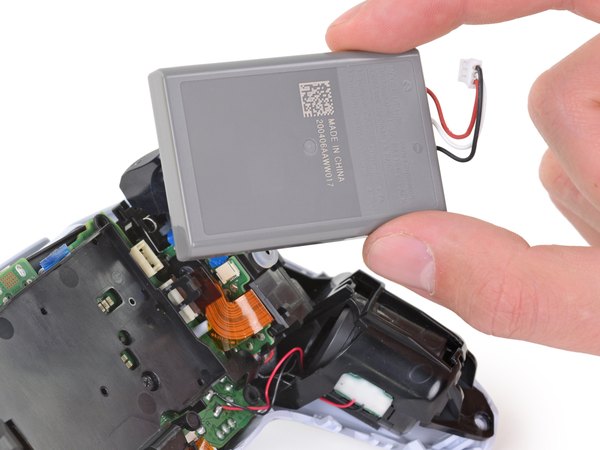
با استفاده از یه پنس یا انگشتات، سوکت کابل باتری رو بگیر و مستقیم از روی مادربرد بکش بیرون.
حواست باشه فقط خود قسمت پلاستیکی سوکت رو بگیری. هیچوقت سیمهای باتری رو نکش چون ممکنه از بیخ کنده بشن و تو دردسر بیفتی.
خارج کردن باتری
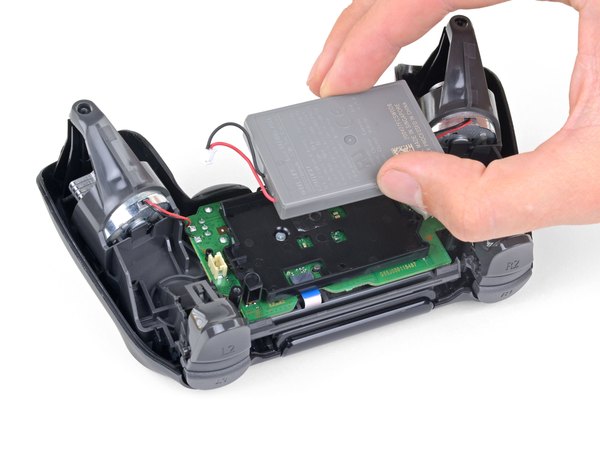
باتری رو مستقیم به سمت بالا بکش و از توی محفظه پلاستیکیش (براکت) دربیار.
قطع کردن میکروفون پایینی
با استفاده از پنس یا انگشتات، زبونه فلت (کابل نواری) میکروفون پایینی رو بگیر و آروم بکش تا از سوکتش روی مادربرد جدا بشه.
باز کردن پیچ براکت باتری
← یه پیچ 6.4 میلیمتری وسط برد هست که براکت (پایه پلاستیکی) باتری رو نگه داشته. با پیچگوشتی چهارسو بازش کن.
برداشتن براکت باتری
براکت پلاستیکی باتری رو از روی مادربرد بردار تا به کابلها و قطعات زیرش دسترسی پیدا کنی.
جدا کردن فلت تریگر راست
زبونه آبیرنگ فلت مجموعه تریگر سمت راست رو با پنس یا انگشت بگیر و به سمت بالا بکش تا از روی مادربرد قطع بشه.
فعلا کابل رو کلا از جاش درنیار، فقط سوکتش رو از روی برد جدا کن.
خارج کردن کامل فلت تریگر راست
حالا همون زبونه فلت رو بگیر و این بار بکش بالا تا سمت دیگهاش که به خود مجموعه تریگر وصله هم جدا بشه. حالا میتونی کابل فلت رو کاملا برداری و بذاری کنار.
جدا کردن فلت تریگر چپ
برای سمت چپ هم همین کار رو بکن؛ زبونه فلت مجموعه تریگر سمت چپ رو با پنس بگیر و مستقیم به سمت بالا بکش تا از روی مادربرد جدا بشه.
باز هم یادت باشه که فعلا کابل رو کلا درنیاری.
خارج کردن کامل فلت تریگر چپ
زبونه کابل رو بگیر و بکش بالا تا اتصالش از سمت خود مجموعه تریگر چپ هم قطع بشه. کابل فلت رو کامل بردار تا مزاحم کارت نباشه.
جدا کردن میکروفون بالایی
با استفاده از پنس، زبونه فلت میکروفون بالایی رو بگیر و به سمت بالا بکش تا از سوکتش روی مادربرد خارج بشه.
جدا کردن فلت تاچپد
حالا نوبت تاچپده. زبونه فلت تاچپد رو با پنس بگیر و مستقیم از داخل کانکتورش روی مادربرد بیرون بکش.
آزاد کردن مادربرد
حالا باید مادربرد رو از قاب جلویی دربیاری. حواست باشه که جویاستیکها رو با احتیاط از سوراخهای قاب جلویی رد کنی. مادربرد با دو تا خار کوچیک پلاستیکی سر جاش محکم شده؛ یکی بین مادربرد و تریگر راست، یکی هم سمت تریگر چپ. خیلی آروم این خارها رو فشار بده تا برد آزاد بشه.
یه نکته حیاتی: مادربرد رو یهو کامل نکشی بیرون! چهار تا سیم از موتورهای ویبره (لرزاننده) مستقیما به مادربرد لحیم شدن. فقط کافیه برد رو بلند کنی تا به آنالوگها برسی.
تعویض روکشهای آنالوگ
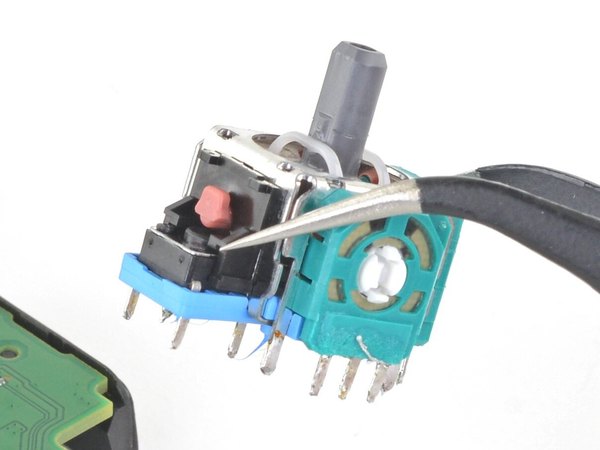
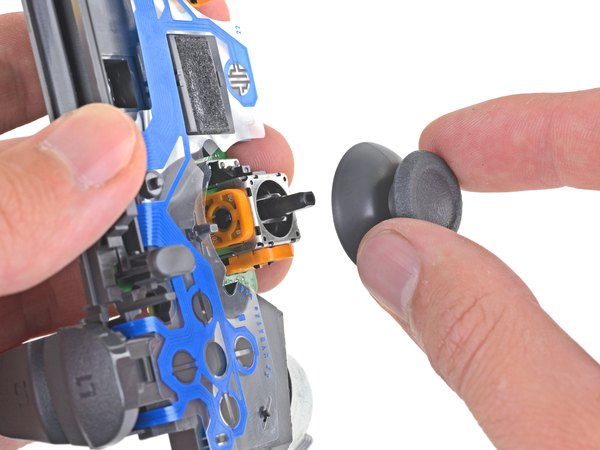
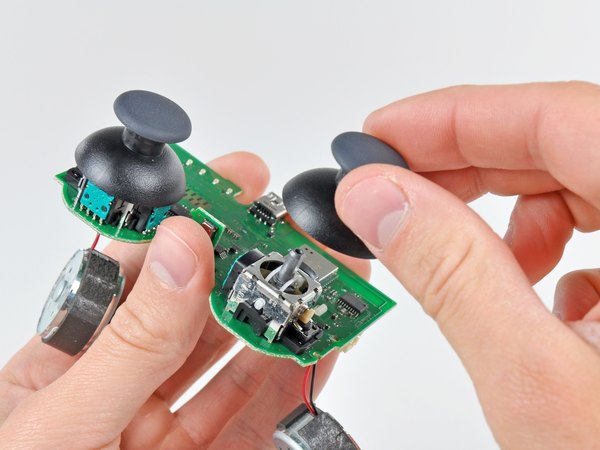
رسیدیم به اصل کاری! با انگشتات روکشهای لاستیکی آنالوگها رو مستقیم به سمت بالا بکش تا از روی ماژول جویاستیک دربیان. حالا میتونی روکشهای جدیدت رو جایگزین کنی.
پایان کار
دمت گرم که تا اینجا پیش اومدی! روکشهای جدید آنالوگ رو با موفقیت نصب کردی و حالا دستهات آمادهست تا دوباره تو بازیها گرد و خاک به پا کنه. برای جمع کردن و بستن دسته، کافیه همین مراحلی که با هم رفتیم رو از آخر به اول انجام بدی.
اگه موقع تعمیر به مشکل یا سوالی برخوردی، حتما تو بخش نظرات همین آموزش تو سایت آیسیمدار برامون بنویس تا بچههای فنی راهنماییت کنن. موفق باشی!
این آموزش با استانداردهای اختصاصی آیسیمدار بازنویسی و بهینهسازی شده و تمامی حقوق انتشار آن متعلق به این مجموعه است و در صورت کپی یا بازنشر پیگرد قانونی خواهد داشت.
آموزشهای مشابه
فقط برای ویژهها
با اشتراک ویژه، نامحدود و بدون هزینه اضافی، هر تعداد فایل که نیاز داری رو دانلود کن!
فعالسازی اشتراک قطعه شناسی
  ویدئو آموزشی
  پادکست
  جایگزینیاب
  تبدیلات خازن
  قانون اهم
  مشخصات زنر
  کد مقاومت
  ترک PCB
  مبدل واحدها
  عمر باتری
  تایمر NE555
  مقاومت LED
  محاسبه سلف
  کد SMD
  مبدل سیم
  ترانسفورماتور
  افت ولتاژ
  ولتاژ LM317
  کد سلف
  تقسیم ولتاژ
  فیلتر فرکانسی
  کاراکتری
  رنگ مقاومت
  سری و موازی
  محاسبه توان
  ستاره مثلث
  پل وتستون
  پولاپ پولدان
  شارژ خازن
  تبدیل سهفاز
  محاسبه زنر
  فیوز مناسب
  راندمان
  قانون ژول
  طول آنتن
  توان مقاومت
  هیتسینک
  مبدل ADC/DAC
  رزونانس
گفتگوهای کاربران
هنوز نظری ثبت نشده؛ تو شروع کن!
هنوز نظری ثبت نشده؛ تو شروع کن!