تعویض صفحه نمایش هواوی Mate 20 Pro




خراب شدن صفحه نمایش یکی از بدترین اتفاقاتیه که میتونه برای گوشی هواوی Mate 20 Pro بیفته. افتادن گوشی، ضربه خوردن یا حتی فشار زیاد میتونه باعث شکستن گلس یا سیاه شدن کامل پنل OLED بشه. اگه السیدی گوشیت آسیب دیده و دیگه مثل روز اول کار نمیکنه، اصلا نگران نباش چون تو این راهنمای آیسیمدار میخوایم صفر تا صد تعویضش رو با هم یاد بگیریم.
قبل از اینکه دست به آچار بشی، حتما شارژ باتری گوشی رو به زیر 25 درصد برسون تا موقع باز کردن و دستکاری قطعات، خطر آتشسوزی یا انفجار باتری به حداقل برسه. ایمنی تو کار همیشه حرف اول رو میزنه.
قراره قدمبهقدم قاب پشتی، کاور مادربرد، باتری و در نهایت خود صفحه نمایش رو باز کنیم و یه پنل نو و سالم رو جایگزینش کنیم. ابزارهات رو آماده کن، یه جای خلوت و تمیز پیدا کن و بریم که جون دوبارهای به این گوشی بدیم.
ابزارهای موردنیاز
پیچگوشتی چهارسو #00 آیاوپنر (iOpener) ساکشن کاپ پیک بازکننده (بسته 6 تایی) اسپاجر پنس سرکج ضد الکتریسیته ساکن پنس باتری هواوی Mate 20 Pro/P30 Pro چسب دوطرفه Tesa 61395 صفحه نمایش هواوی Mate 20 Pro
قاب پشتی
اول از همه گوشی رو کاملا خاموش کن تا موقع کار روی قطعات داخلی، هیچ اتصالی رخ نده. حالا آیاوپنر (iOpener) رو گرم کن و روی قاب پشتی گوشی قرار بده. حدود دو دقیقه صبر کن تا گرمای اون بتونه چسبهای زیر قاب رو حسابی نرم کنه.
مرحله
ساکشن کاپ رو قسمت پایین قاب پشتی، تا جایی که ممکنه نزدیک به لبه گوشی بچسبون و محکم کن.
اگه شیشه قاب پشتی شکسته، احتمالا ساکشن کاپ خوب نمیچسبه. میتونی روی ترکها یه تیکه چسب نواری پهن بزنی یا اینکه ساکشن کاپ رو با چسب قطرهای همونجا محکم کنی و صبر کنی تا خشک بشه.
ساکشن کاپ رو به سمت بالا بکش تا یه شکاف خیلی ریز بین قاب پشتی و شاسی گوشی ایجاد بشه. نوک پیک بازکننده رو آروم داخل همین شکاف فرو کن.
اگه دیدی چسبها خیلی سفتن و قاب باز نمیشه، زور نزن! دوباره از آیاوپنر استفاده کن و لبهها رو گرم کن تا چسبها نرمتر بشن.
پیک رو داخل شکاف نگه دار و اون رو آروم به سمت گوشه پایین و سمت راست گوشی بکش.
مرحله
یه پیک بازکننده دوم بردار و وارد همون شکاف پایینی کن. حالا این یکی رو به سمت گوشه پایین و سمت چپ بکش تا چسبهای این قسمت هم بریده بشن. هر دو تا پیک رو سر جای خودشون رها کن. این کار باعث میشه قاب دوباره به گوشی نچسبه.
مرحله
پیک سوم رو همون گوشه پایین و سمت چپ وارد شکاف کن. این پیک رو در امتداد لبه سمت چپ گوشی به سمت بالا بکش تا چسبهای این لبه کاملا باز بشن. وقتی رسیدی به گوشه بالا و سمت چپ، پیک رو همونجا نگه دار تا مانع چسبیدن دوباره قاب بشه.
مرحله
اگه حس کردی بریدن چسبها سخت شده، احتمالا چسب سرد شده. دوباره از آیاوپنر استفاده کن و لبهها رو گرم کن. پیک چهارم رو زیر قاب پشتی و تو گوشه بالا سمت چپ وارد کن. این پیک رو در امتداد لبه بالایی گوشی بکش تا چسبهای قسمت بالا هم جدا بشن. حالا پیک رو تو گوشه بالا سمت راست رها کن تا قاب سر جاش محکم نشه.
مرحله
پیک پنجم رو وارد گوشه بالا و سمت راست گوشی کن. این پیک رو در امتداد لبه سمت راست به سمت پایین بکش تا آخرین بخش از چسبهای قاب پشتی هم بریده بشه.
مرحله
حالا که تمام چسبها باز شدن، قاب پشتی رو با احتیاط بلند کن و از گوشی جدا کن.
قبل از اینکه بخوای گوشی رو دوباره جمع کنی و چسب جدید بزنی، حتما تمام چسبهای قدیمی رو از روی شاسی و قاب پاک کن. میتونی از الکل ایزوپروپیل و یه دستمال بدون پرز برای تمیز کردن کامل این نواحی استفاده کنی.
موقع بستن گوشی، قبل از اینکه قاب پشتی رو کامل بچسبونی، یه بار گوشی رو روشن کن و تمام قسمتها رو تست کن. وقتی مطمئن شدی همهچیز درسته، گوشی رو خاموش کن و کار رو ادامه بده.
برای چسباندن قاب پشتی از چسبهای آماده یا نوار چسب دوطرفه مخصوص استفاده کن. بعد از اینکه قاب رو سر جاش قرار دادی، چند دقیقه روش فشار ملایم بیار (مثلا قرار دادن زیر چند تا کتاب سنگین) تا چسب کاملا محکم بشه.
کاور مادربرد و کویل شارژ
← هشت تا پیچ چهارسو #00 (به طول 4.3 میلیمتر) رو با پیچگوشتی باز کن.
مرحله
پیک بازکننده رو ببر زیر چسب مشکیرنگی که در قسمت پایین و سمت چپ کویل شارژ بیسیم قرار داره. پیک رو خیلی آروم از سمت چپ به راست بکش تا این چسب به طور کامل آزاد بشه.
مرحله
پیک رو زیر گوشه پایین و سمت چپ کاور مادربرد قرار بده. با استفاده از پیک، کاور مادربرد رو کمی به سمت بالا اهرم کن تا از جاش بلند بشه.
حواست باشه کاور مادربرد رو هنوز کامل جدا نکنی! فلت مجموعه فلش هنوز به مادربرد وصله و کشیدنش ممکنه باعث پارگی بشه.
مرحله
کاور مادربرد رو خیلی با احتیاط به سمت پایین (سمت باتری) برگردون.
دقت کن که تو این مرحله هیچ فشار اضافهای به فلت فلش که همچنان متصله وارد نشه.
مرحله
با نوک اسپاجر، کانکتور فلت فلش رو از روی مادربرد اهرم کن و قطعش کن.
موقع جدا کردن این نوع کانکتورها خیلی مراقب باش تا به قطعات ریز روی برد که اطراف سوکت قرار دارن، آسیبی نرسونی.
حالا میتونی کاور مادربرد رو به همراه ماژول NFC و کویل شارژ بیسیم کاملا از گوشی جدا کنی.
قطع کردن باتری
از نوک اسپاجر استفاده کن و کانکتور باتری رو از روی مادربرد آزاد کن تا برق دستگاه کاملا قطع بشه.
کاور برد پایین
← سه تا پیچ چهارسو #00 (به طول 4.3 میلیمتر) رو باز کن.
← اگه قصد داری بلندگو، برد پایین، باتری یا خود صفحه نمایش رو عوض کنی، باید اون چهار تا پیچ چهارسو #00 (به طول 4.3 میلیمتر) که مجموعه بلندگو رو نگه داشتن هم باز کنی.
مرحله
پیک رو ببر زیر گوشه بالا و سمت راست کاور برد پایین. با کمک پیک، کاور رو اهرم کن تا بلند بشه. بعد میتونی با یه پنس اون رو برداری و کنار بذاری.
بلندگو و برد پایین
با استفاده از اسپاجر، کانکتور فلت رابط رو از روی برد پایین جدا کن.
مرحله
حالا برو سراغ سر دیگه فلت و با اسپاجر، کانکتورش رو از روی مادربرد قطع کن. این فلت رابط رو به طور کامل از روی گوشی بردار.
مرحله
با استفاده از یه پنس، کانکتور کابل کواکسیال (آنتن) مشکیرنگ رو از روی برد پایین با احتیاط جدا کن. کابل مشکی رو از داخل گیره فلزی روی برد پایین در بیار و اون رو به یه سمت دیگه خم کن تا مزاحم کارت نباشه.
مرحله
پیک بازکننده رو زیر گوشه بالا سمت چپ کاور بلندگو فرو کن. پیک رو اهرم کن تا مجموعه بلندگو و برد پایین از جاشون آزاد بشن.
مرحله
حالا مجموعه بلندگو و برد پایین رو با دست بگیر و کاملا از شاسی گوشی خارج کن.
پورت شارژ و فلت اصلی
از اسپاجر کمک بگیر تا کانکتور فلت اصلی رو از روی مادربرد جدا کنی.
مرحله
با همون اسپاجر، اتصال فلت اصلی رو از روی سمت چپ برد پایین هم قطع کن.
مرحله
سر تخت اسپاجر رو زیر سمت راست فلت اصلی، درست کنار پورت شارژ قرار بده. با اسپاجر فلت اصلی رو به سمت بالا اهرم کن تا پورت شارژ از داخل جایگاهش روی شاسی بیرون بیاد.
مرحله
فلت اصلی و پورت شارژ متصل به اون رو اول به سمت بالا بکش و بعد به سمت مادربرد هدایت کن تا کاملا از گوشی جدا بشه.
باتری
برچسب نارنجیرنگ باتری که با عدد 1 مشخص شده رو جدا کن. این برچسب از روی خطچینهای مشخصشده پاره میشه.
مرحله
حالا برچسب نارنجی با عدد 2 رو باز کن. این یکی هم از روی همون خطچینهای ظریف جدا میشه.
مرحله
برچسب نارنجی شماره 3 رو از روی باتری بلند کن. این برچسب رو محکم به سمت بالا بکش تا باتری از داخل محفظهاش خارج بشه.
با اینکه این برچسبها برای راحتتر درآوردن باتری طراحی شدن، ولی ممکنه نیاز به کمی زور داشته باشی. اگه دیدی باتری اصلا تکون نمیخوره، یه آیاوپنر گرم رو روی مرکز صفحه نمایش قرار بده تا چسبهای زیر باتری نرم بشن.
مرحله
وقتی باتری آزاد شد، اون رو به حالت ایستاده دربیار. باتری رو از روی چسبهای باقیمونده ته محفظه جدا کن. باتری رو کاملا از گوشی خارج کن.
موقع بستن گوشی، قبل از اینکه چسبهای جدید رو بزنی، کانکتور باتری رو موقتا وصل کن تا باتری دقیقا سر جای درستش تراز بشه. بعد از تنظیم جای باتری، دوباره کانکتورش رو قطع کن.
مرحله
برچسب چسبناک باتری رو از روی شاسی میانی گوشی بکن و تمیزش کن.
اگه هدفت تعویض صفحه نمایشه، انجام این کار ضروریه. اما حتی اگه فقط داری باتری رو عوض میکنی، بهتره حتما از یه چسب باتری تازه استفاده کنی.
برای نصب باتری جدید، چسبهای دوطرفه مخصوص رو دقیقا همونجاهایی از شاسی بچسبون که چسبهای قبلی بودن (چسب رو مستقیم روی خود باتری نزن). بعد باتری رو سر جاش بذار و محکم فشار بده.
صفحه نمایش
از اسپاجر استفاده کن تا کانکتور فلت صفحه نمایش رو از مادربرد جدا کنی. فلت نمایشگر با یه چسب ضعیف به شاسی میانی چسبیده. از یه پنس کمک بگیر و فلت رو با دقت از روی شاسی جدا کن تا آزاد بشه.
مرحله
یه آیاوپنر گرم شده رو حداقل به مدت دو دقیقه روی صفحه نمایش و تمام لبههای گوشی قرار بده تا چسبهای دور تا دور السیدی حسابی نرم بشن.
جداسازی نمایشگر
وقتی صفحه نمایش اونقدر گرم شد که با دست حسش کردی، یه ساکشن کاپ رو به لبه پایینی نمایشگر بچسبون. ساکشن کاپ رو به سمت بالا بکش و یه پیک بازکننده رو داخل شکافی که بین گلس و شاسی ایجاد میشه فرو کن. پیک رو به سمت گوشه پایین و راست بکش تا چسبها بریده بشن.
مرحله
دومین پیک رو وارد همون شکاف کن و این بار اون رو به سمت گوشه پایین و چپ بکش. هر دو پیک رو تو جای خودشون رها کن تا چسبها دوباره به هم نچسبن.
مرحله
پیک سوم رو ببر زیر گوشه پایین سمت چپ صفحه. پیک رو در طول لبه سمت چپ تا گوشه بالا بکش و همونجا نگهدار تا از چسبیدن مجدد جلوگیری کنی.
اگه حرکت دادن پیک سخت شد، یعنی چسبها سرد شدن. دوباره آیاوپنر رو بذار روی لبهها تا گرم بشن.
مرحله
پیک چهارم رو تو گوشه بالا سمت چپ وارد شکاف کن.
وقتی به دوربین سلفی نزدیک میشی، فقط از نوک پیک استفاده کن تا به لنز دوربین خط و خشی نیفته یا کثیف نشه.
پیک رو روی لبه بالایی گوشی بکش و وقتی رسیدی به گوشه بالا سمت راست، همونجا رهاش کن.
مرحله
پنجمین پیک رو وارد گوشه بالا سمت راست کن و در امتداد لبه سمت راست به سمت پایین بکش تا آخرین قسمت چسبها هم باز بشن.
هنوز سعی نکن صفحه نمایش رو کامل برداری! کابل نمایشگر هنوز از داخل فریم رد شده و ممکنه به قسمت داخلی شاسی چسبیده باشه.
مرحله
فلت صفحه نمایش رو به آرومی از داخل شکاف شاسی رد کن و حالا میتونی نمایشگر رو به طور کامل از گوشی جدا کنی. همه السیدیهای یدکی، سنسور اثر انگشت از پیش نصبشده ندارن. اگه صفحه نمایش جدیدت این سنسور رو نداره، باید سنسور قدیمی رو از روی پنل قبلی باز کنی و به پنل جدید انتقال بدی.
قبل از گذاشتن صفحه نمایش جدید، حتما تمام چسبهای قدیمی رو از روی لبههای فریم پاک کن. برای تمیزی بیشتر، از الکل ایزوپروپیل (بالای 90 درصد) و یه دستمال بدون پرز استفاده کن.
بهترین راه برای چسبوندن السیدی جدید، استفاده از چسبهای دوطرفه برشخورده مخصوص این مدله. اول چسب رو بزن، بعد فلت رو از داخل فریم رد کن، صفحه رو دقیقا تراز کن و سر جاش فشار بده تا محکم بشه.
نتیجهگیری
این هم از آموزش تعویض السیدی هواوی Mate 20 Pro! حالا که نمایشگر جدید رو با موفقیت نصب کردی، گوشیت دقیقا مثل روز اول آماده به کاره. برای بستن گوشی فقط کافیه همین مراحل رو از آخر به اول انجام بدی و یادت نره قبل از چسبکاری نهایی، حتما یه دور گوشی رو روشن و تست کنی.
راستی، اگه اپلیکیشن آیسیمدار رو هنوز نصب نکردی، حتما دانلودش کن و به دوستات هم معرفی کن تا بتونن از آموزشهای تخصصی و کاربردی ما استفاده کنن. موفق باشی!
این آموزش با استانداردهای اختصاصی آیسیمدار بازنویسی و بهینهسازی شده و تمامی حقوق انتشار آن متعلق به این مجموعه است و در صورت کپی یا بازنشر پیگرد قانونی خواهد داشت.
آموزشهای مشابه
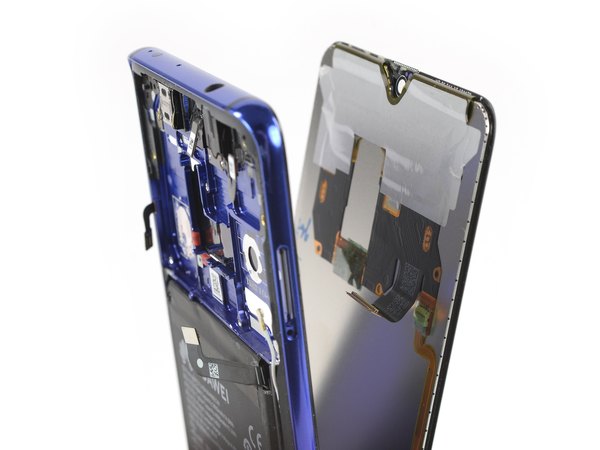
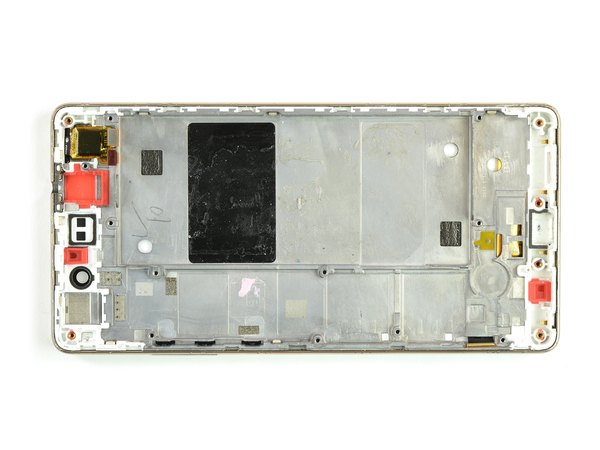
فقط برای ویژهها
با اشتراک ویژه، نامحدود و بدون هزینه اضافی، هر تعداد فایل که نیاز داری رو دانلود کن!
فعالسازی اشتراک قطعه شناسی
  ویدئو آموزشی
  پادکست
  جایگزینیاب
  تبدیلات خازن
  قانون اهم
  مشخصات زنر
  کد مقاومت
  ترک PCB
  مبدل واحدها
  عمر باتری
  تایمر NE555
  مقاومت LED
  محاسبه سلف
  کد SMD
  مبدل سیم
  ترانسفورماتور
  افت ولتاژ
  ولتاژ LM317
  کد سلف
  تقسیم ولتاژ
  فیلتر فرکانسی
  کاراکتری
  رنگ مقاومت
  سری و موازی
  محاسبه توان
  ستاره مثلث
  پل وتستون
  پولاپ پولدان
  شارژ خازن
  تبدیل سهفاز
  محاسبه زنر
  فیوز مناسب
  راندمان
  قانون ژول
  طول آنتن
  توان مقاومت
  هیتسینک
  مبدل ADC/DAC
  رزونانس
گفتگوهای کاربران
هنوز نظری ثبت نشده؛ تو شروع کن!
هنوز نظری ثبت نشده؛ تو شروع کن!